


Vues
Imaginez les Vues comme une gamme éblouissante de lentilles, chacune offrant une perspective unique sur vos projets ou campagnes d'innovation.
Que vous recherchiez la simplicité d'une liste claire, la flexibilité d'un tableau Kanban, l'élégance d'une disposition de cartes compacte, ou la profondeur d'une vue de tracé détaillée, les Vues vous permettent de basculer sans effort entre elles, répondant précisément à vos besoins en constante évolution.
Types de Vues
Ideanote vous donne accès à l'ensemble complet des Types de Vues, quel que soit votre abonnement.
Les Types de Vues suivants sont disponibles :
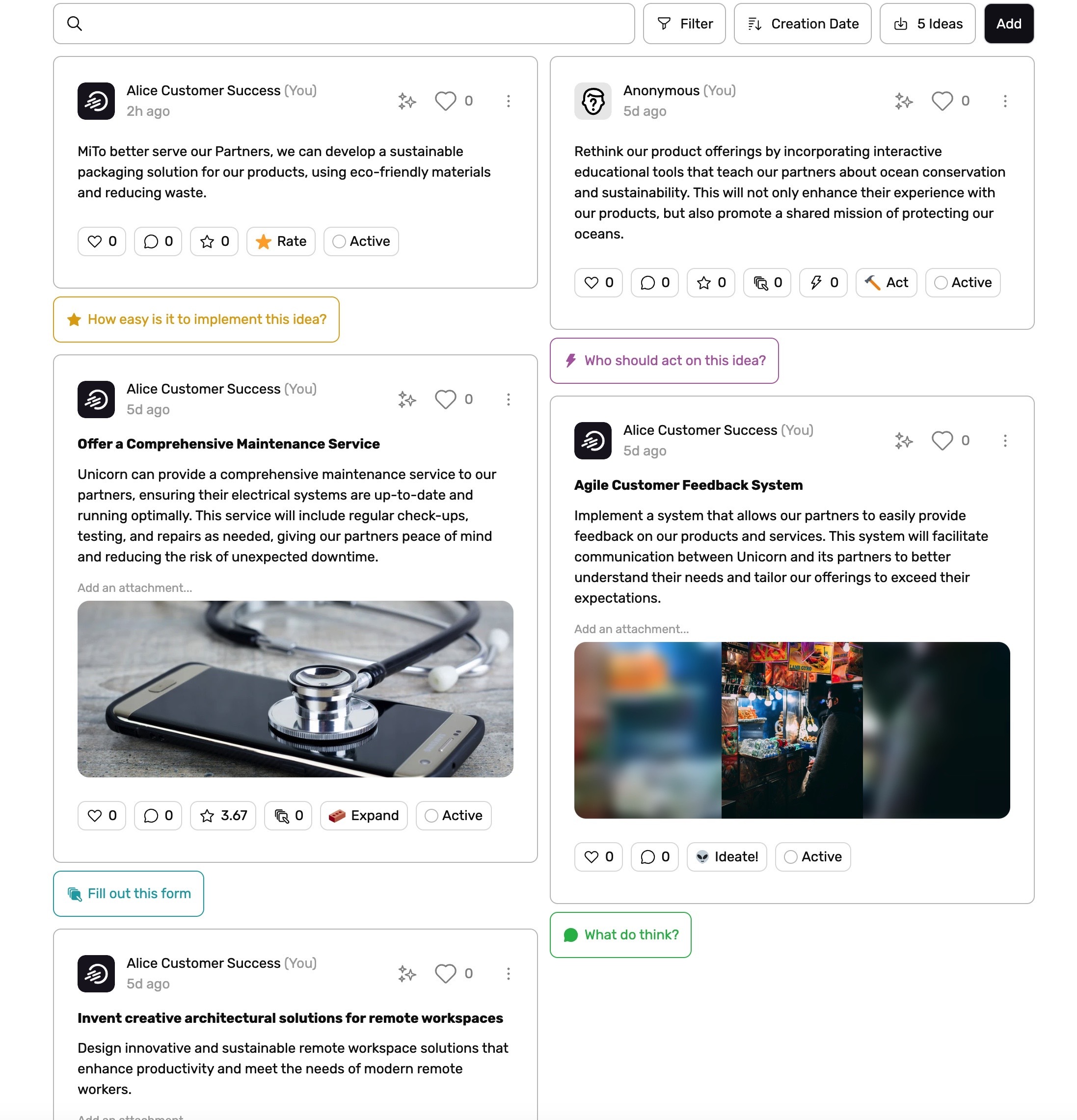
Vue Cartes
Affichez chaque idée sous forme de carte, idéal pour un aperçu rapide des titres d'idées, des descriptions, des auteurs et des évaluations.
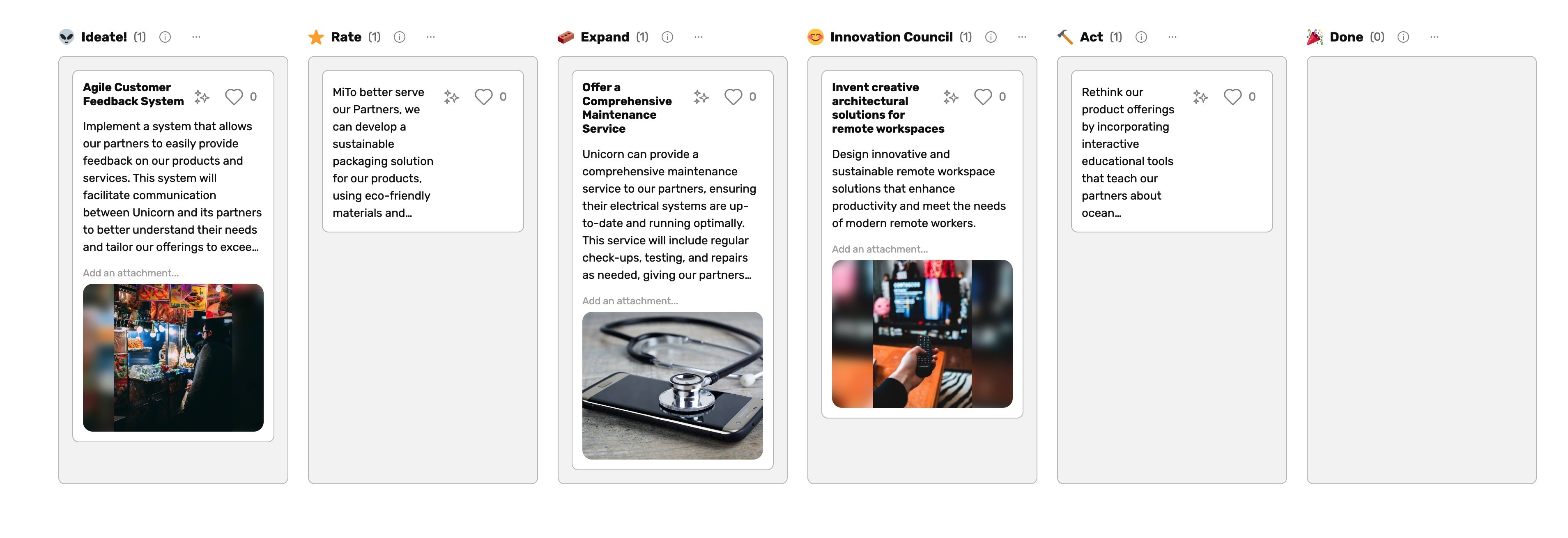
Vue Colonnes
Suivez la progression des idées dans une mise en page de style kanban avec des colonnes personnalisables. Permet un glisser-déposer facile des idées à travers différentes phases.
Vue Liste
Listez les idées dans un format compact et linéaire pour un examen, un tri et un filtrage efficaces de grands volumes d'idées. Idéal pour modifier de nombreuses idées en masse.

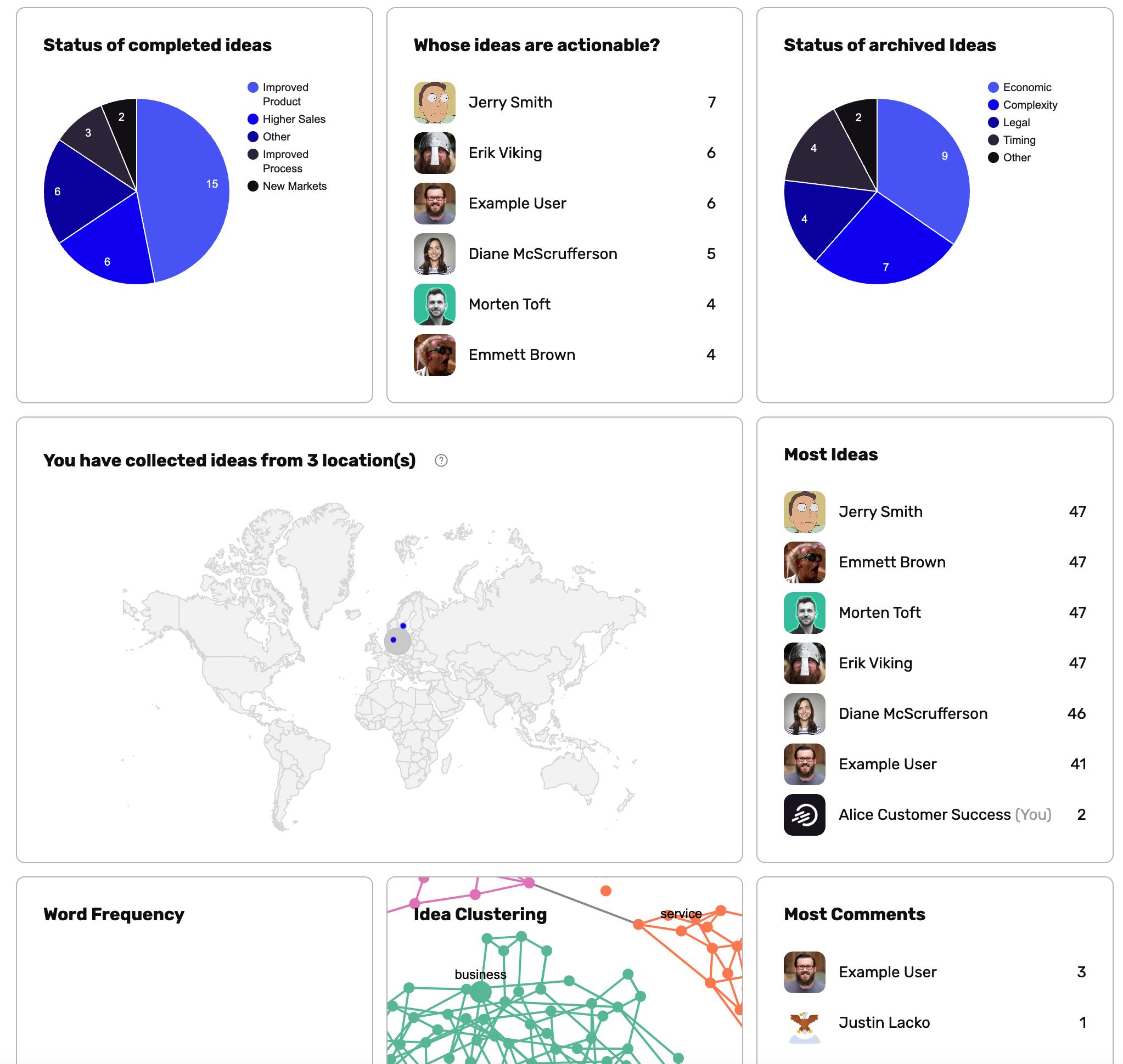
Vue Analyse
Obtenez une perspective basée sur les données sur vos collectes d'idées avec des métriques telles que l'engagement, les évaluations et la progression.
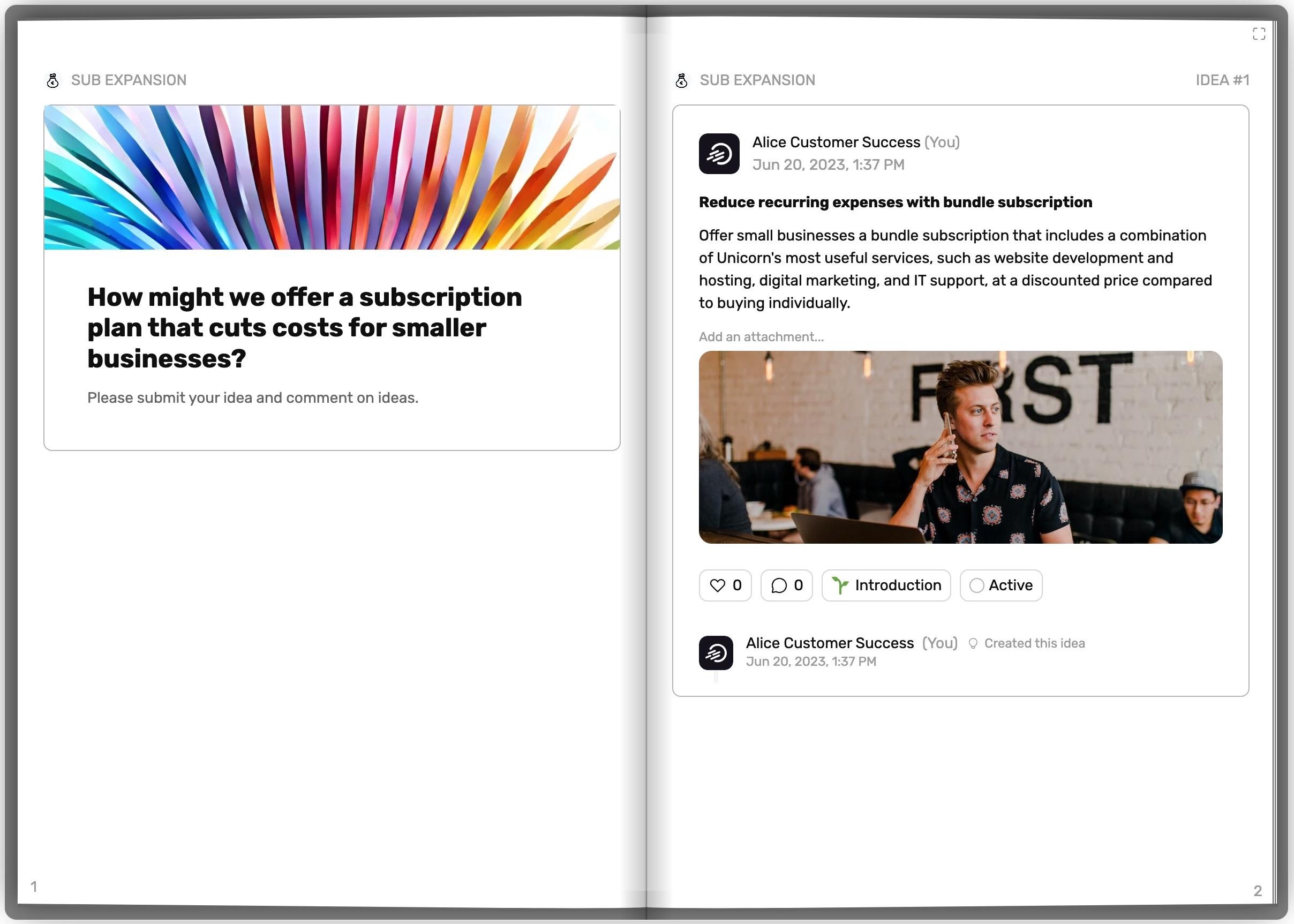
Vue Magazine
Présentez vos idées dans un format de magazine numérique que vous pouvez télécharger en PDF. Idéal pour le contenu riche comme les images, les vidéos et les textes longs.
Vue Tracé
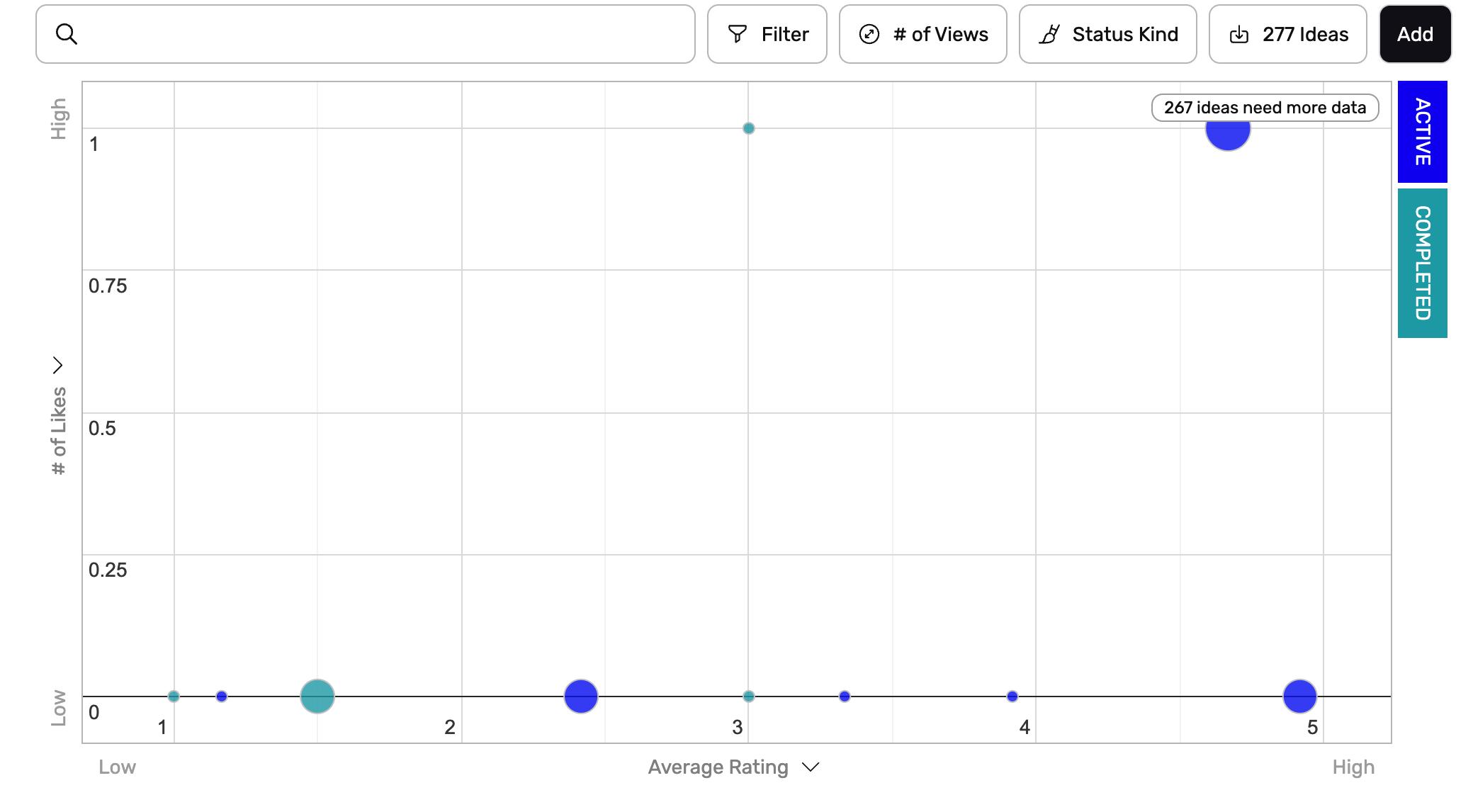
Tracez des idées sur un graphique basé sur des critères spécifiques pour analyser les tendances, repérer les valeurs aberrantes ou identifier les groupes d'idées.
Vue Intégrée
En termes simples, la Vue Intégrée vous permet d'afficher du contenu d'autres sites web, qu'il s'agisse de vidéos, de documents ou de pages web entières. Elle agit comme une fenêtre dans votre interface pour visualiser du contenu externe sans quitter votre plateforme. Vous pouvez vérifier la compatibilité de votre lien sur iframetester.com. Dans certains cas, d'autres plateformes comme Youtube, Vimeo et Google Docs vous permettent de générer des liens d'intégration qui peuvent être mieux intégrés.

Ajouter une Vue
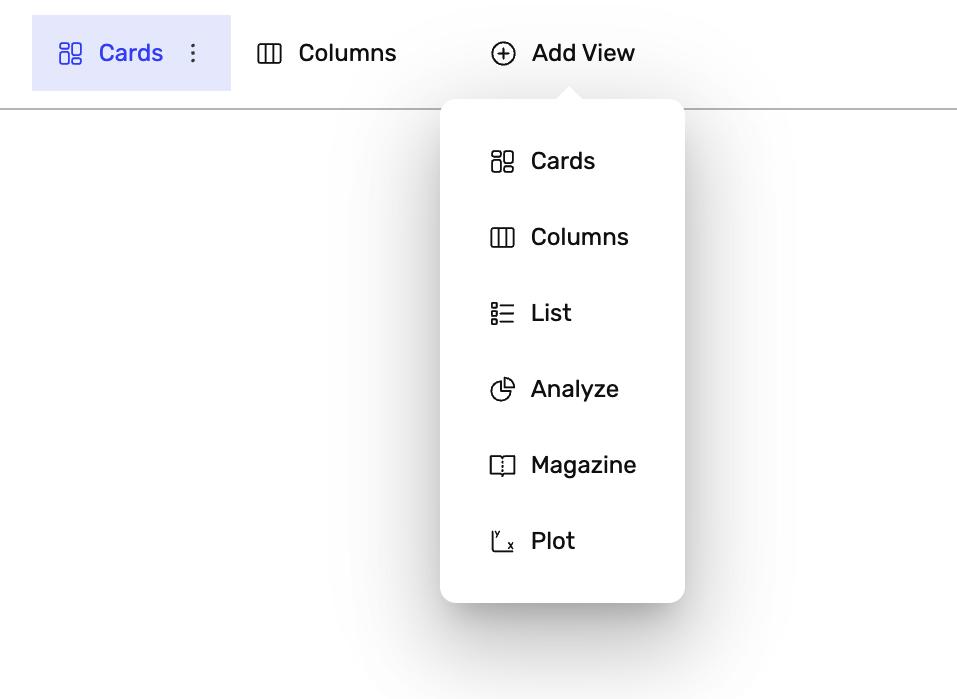
Vous pouvez ajouter des Vues dans n'importe laquelle de vos collectes d'idées en cliquant sur "Ajouter une Vue" dans la navigation supérieure. Seuls les utilisateurs disposant de droits de modification complets pour la collecte d'idées peuvent ajouter des Vues.
.png)
- Allez dans une Collecte d'Idées
- Cliquez sur Ajouter une Vue
- Sélectionnez un Type de Vue
- Définissez la Visibilité (facultatif)
- Affinez les Critères pour les idées que vous souhaitez afficher (facultatif).
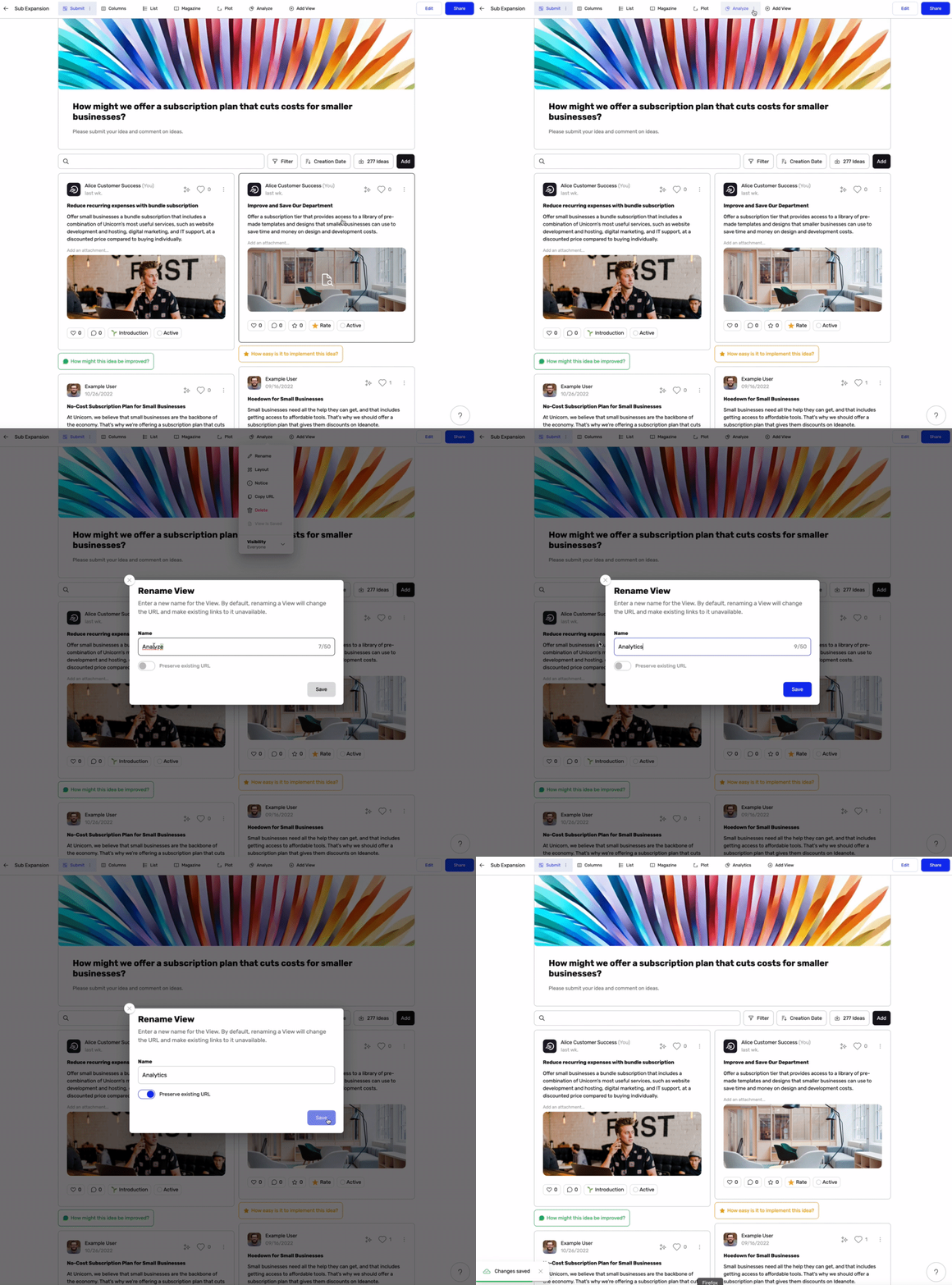
Renommer une Vue
Vous pouvez renommer les Vues pour qu'elles correspondent à vos besoins. Seuls les utilisateurs disposant de droits de modification complets pour la collecte d'idées peuvent renommer les Vues.
Paramètres Avancés
Modifier l'Accès à la Vue
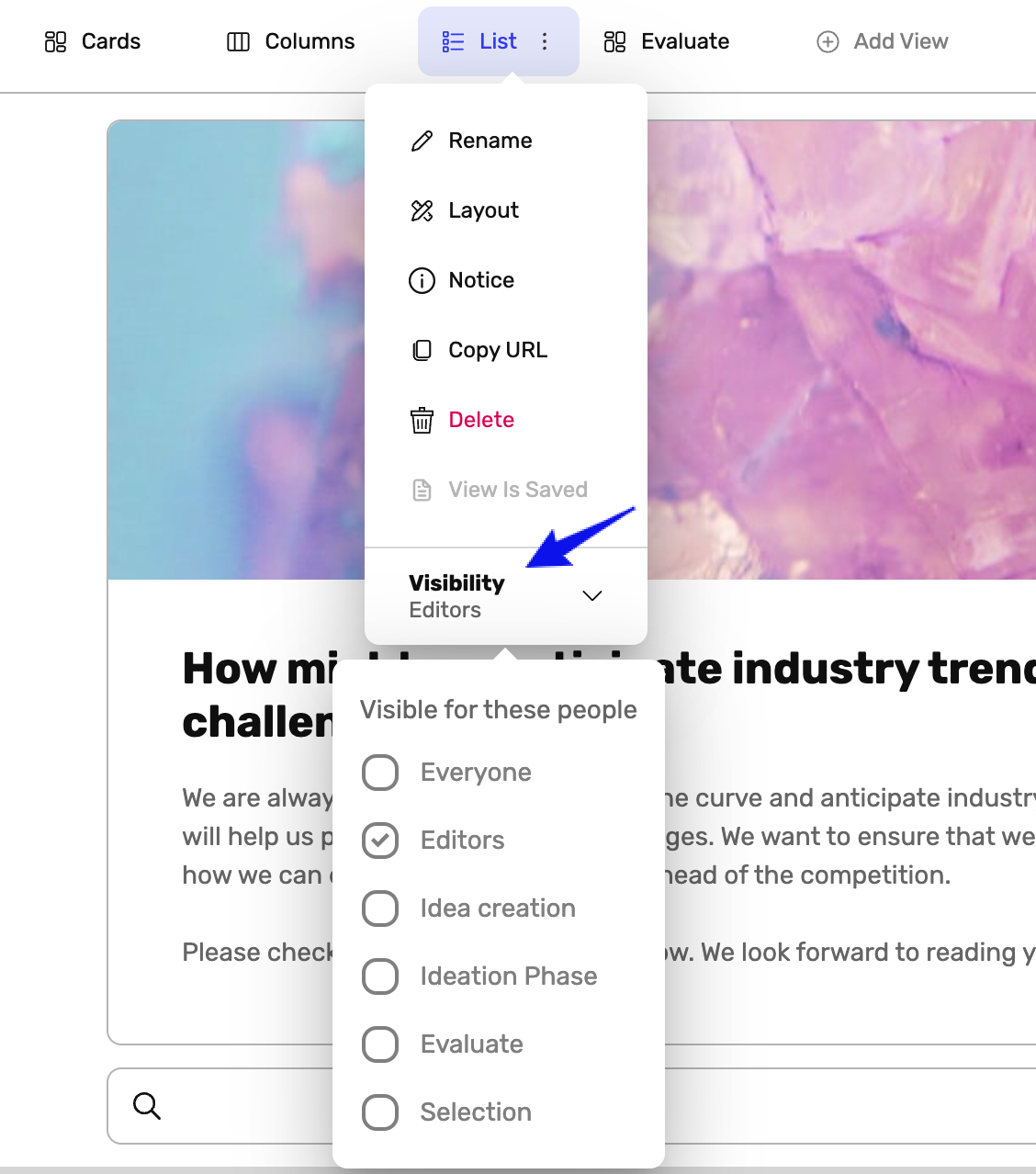
Les Vues sont visibles par tous par défaut. Pour chaque Vue, vous pouvez décider quel groupe d'utilisateurs invités doit pouvoir la voir en cliquant sur les trois points à côté du nom de la Vue et en sélectionnant le menu déroulant d'accès en bas du menu.
Les Vues sont visibles par les personnes en fonction de leur accès général ou spécifique à une phase. L'accès à la Vue est lié à l'accès à la Phase pour faciliter la gestion, car ils sont souvent spécifiques à une tâche.
Par exemple, pour évaluer les idées. Vous pourriez partager une vue avec tous les utilisateurs qui peuvent évaluer les idées dans une phase spécifique. Si vous donnez à plus d'utilisateurs l'accès pour évaluer les idées dans cette collecte d'idées, ils auront automatiquement également accès à la Vue.
Modifier la Mise en Page de la Vue
Permet de personnaliser les informations de page affichées à l'écran. accessible sur la base d'une permission. Pour désactiver l'affichage de l'image de couverture, désactivez cette option pour qu'elle soit masquée de la page. Il en va de même pour chacune des options répertoriées.
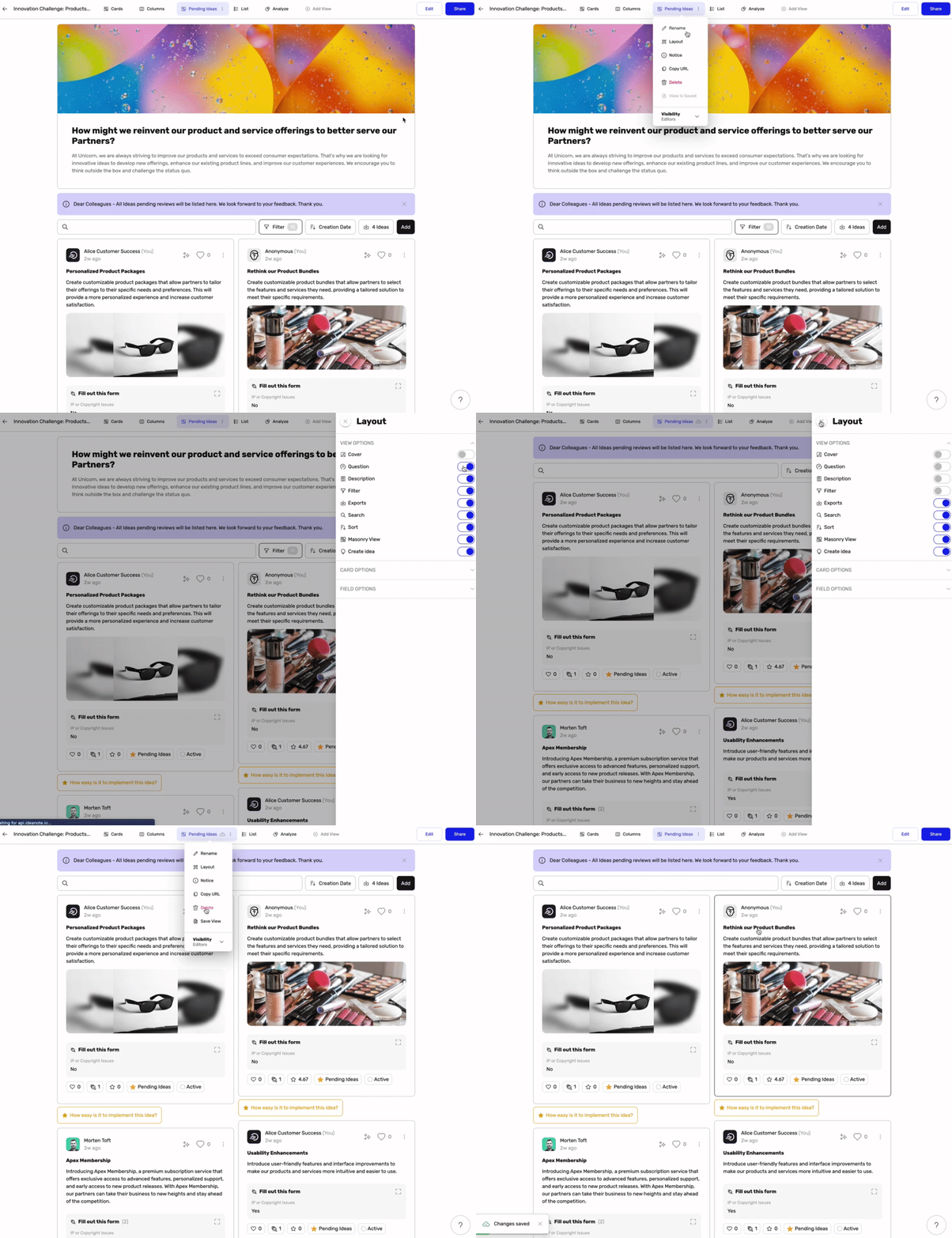
- Allez dans une Collecte d'Idées
- Sélectionnez une Vue dans la barre de navigation supérieure
- Cliquez sur Mises en Page
- Désactiver les Options
- Enregistrez la Vue
Modifier et Enregistrer les Filtres dans une Vue
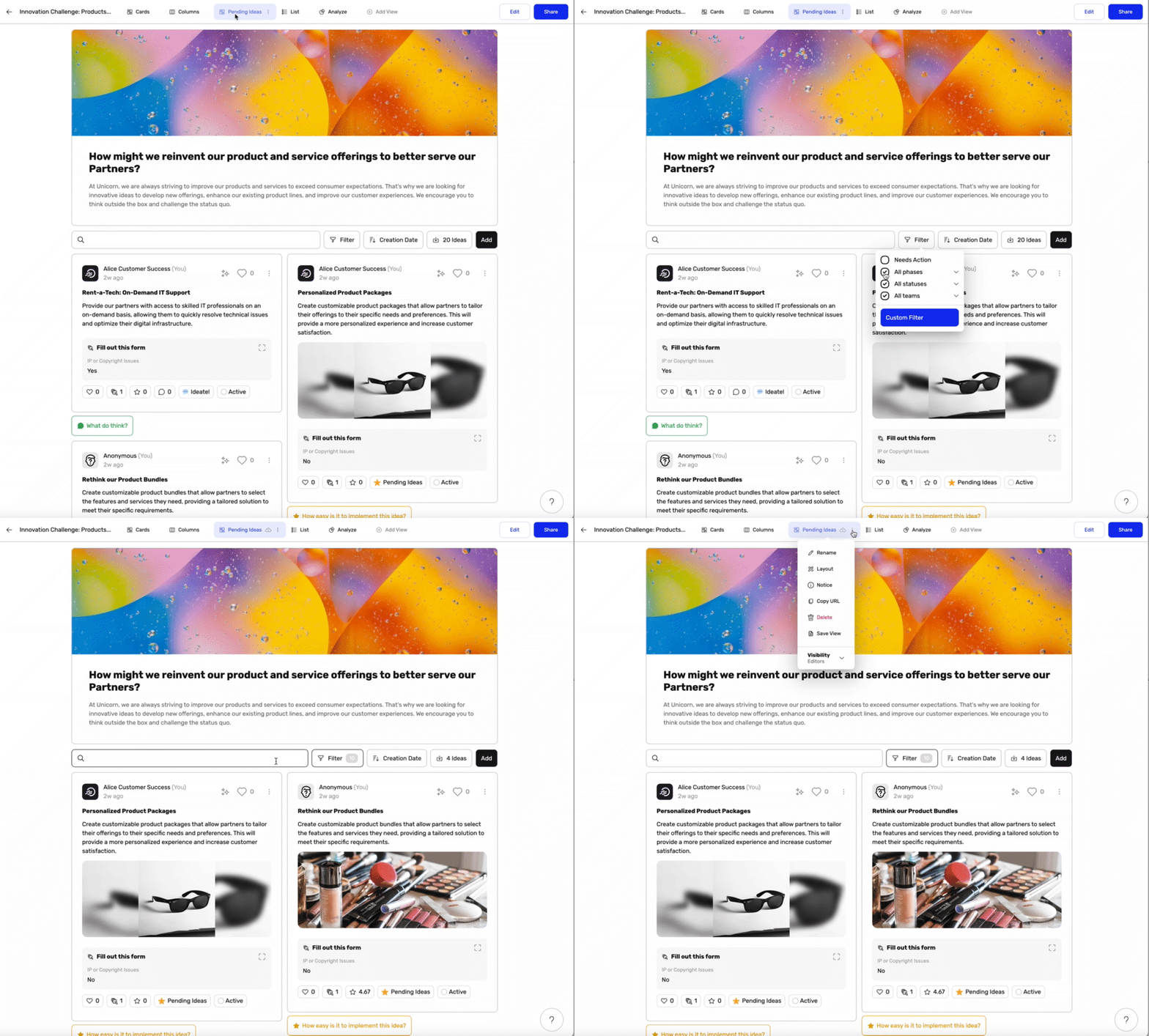
- Allez dans une Collecte d'Idées
- Sélectionnez une Vue dans la barre de navigation supérieure
- Cliquez sur Filtres
- Choisissez les Filtres disponibles ou créez des Filtres Personnalisés
- Définissez les critères des idées que vous souhaitez conserver visibles
- Enregistrez la Vue
- Facultatif : Vous pouvez enregistrer le Filtre dans une Vue afin qu'il apparaisse pour une partie spécifique de l'audience ou pour l'ensemble de l'audience.
- Facultatif : Vous pouvez choisir de masquer le bouton Filtre à l'audience via les Paramètres de Mise en Page afin qu'une Vue reste la même pour tous les utilisateurs ayant un accès de visibilité.
Ajouter un Avis
Facultatif : Ajoutez des informations supplémentaires spécifiques à la Vue qui s'afficheront dans une bannière épinglée en haut de la page de la Vue.
Des balises HTML simples comme <a> et <b> peuvent être utilisées pour formater le texte.
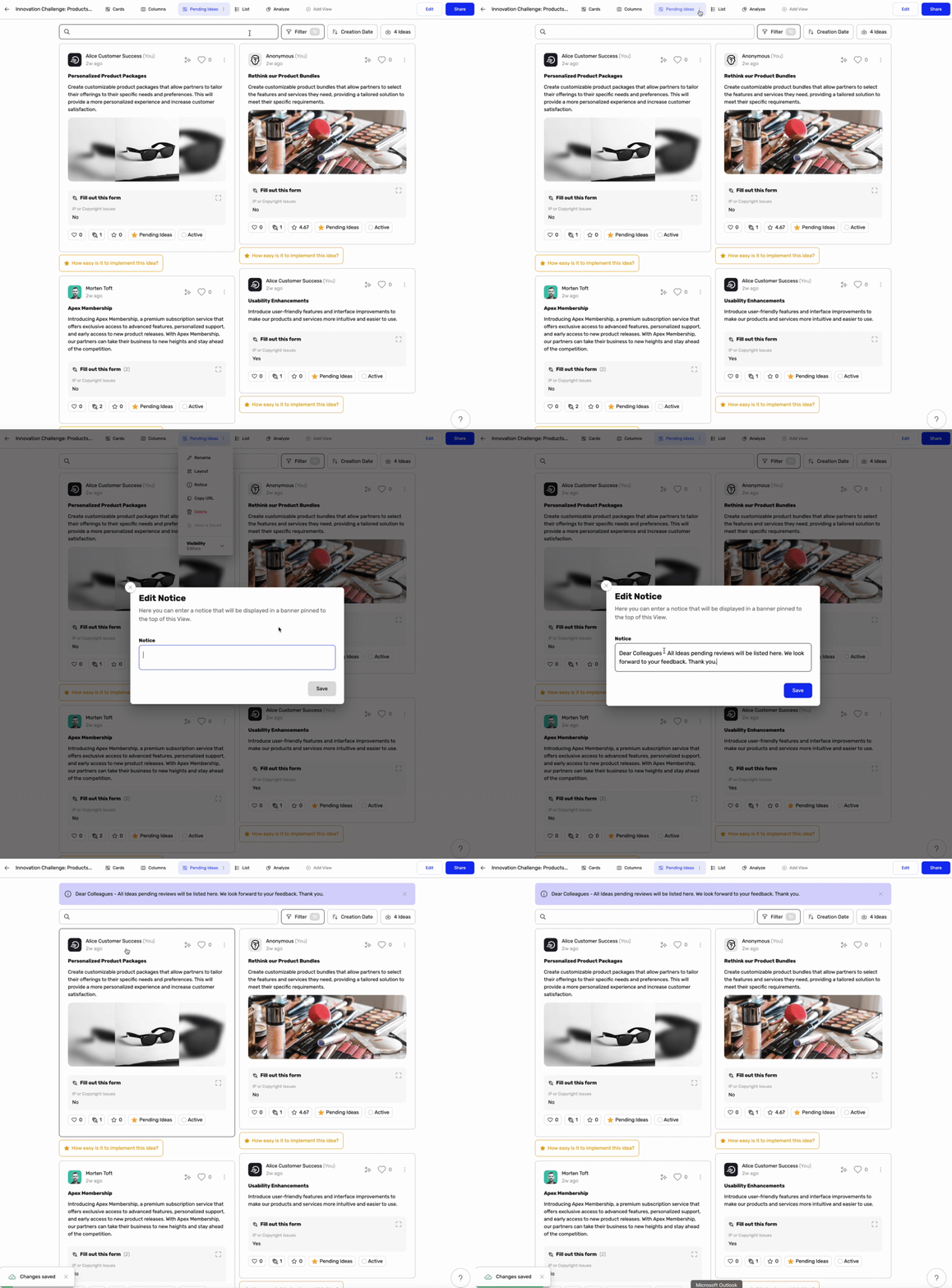
- Sélectionnez une Vue dans la barre supérieure
- Cliquez sur les 3 points à côté du nom de la Vue
- Sélectionnez Avis dans la liste affichée
- Saisissez du texte
- Cliquez sur Enregistrer