Options Avancées des Widgets
Les options avancées du Widget incluent de puissantes fonctionnalités low-code qui vous permettent de concevoir sans effort un parcours d'innovation extraordinaire pour votre public.
Que vous créiez un Widget entièrement nouveau ou que vous peaufiniez un Widget existant, la fenêtre d'aperçu vous offre un aperçu de la magie de la visualisation en temps réel.
Astuce : Renommez vos Widgets avec des noms conviviaux, au lieu de conserver ceux générés aléatoirement. Choisissez des noms qui peuvent indiquer aux autres éditeurs où les Widgets sont intégrés, par exemple Campagne Intranet Juin 2023.
Modifier l'Apparence du Widget
Modifier l'Apparence de Base du Widget
Pour chaque Widget, vous pouvez définir le Type de Widget, la Couleur Principale et la langue.
Les paramètres de Langue vous permettent de personnaliser l'affichage d'un Widget pour les utilisateurs lors du premier chargement. Vous pouvez utiliser la langue par défaut de l'espace de travail, la langue du navigateur de l'utilisateur ou choisir une langue spécifique comme le français.

Modifier l'Apparence du Widget Pop-over
Vous pouvez définir où et quand le Widget Pop-over doit apparaître. Ces paramètres n'apparaissent que si vous avez sélectionné le type Pop-over.
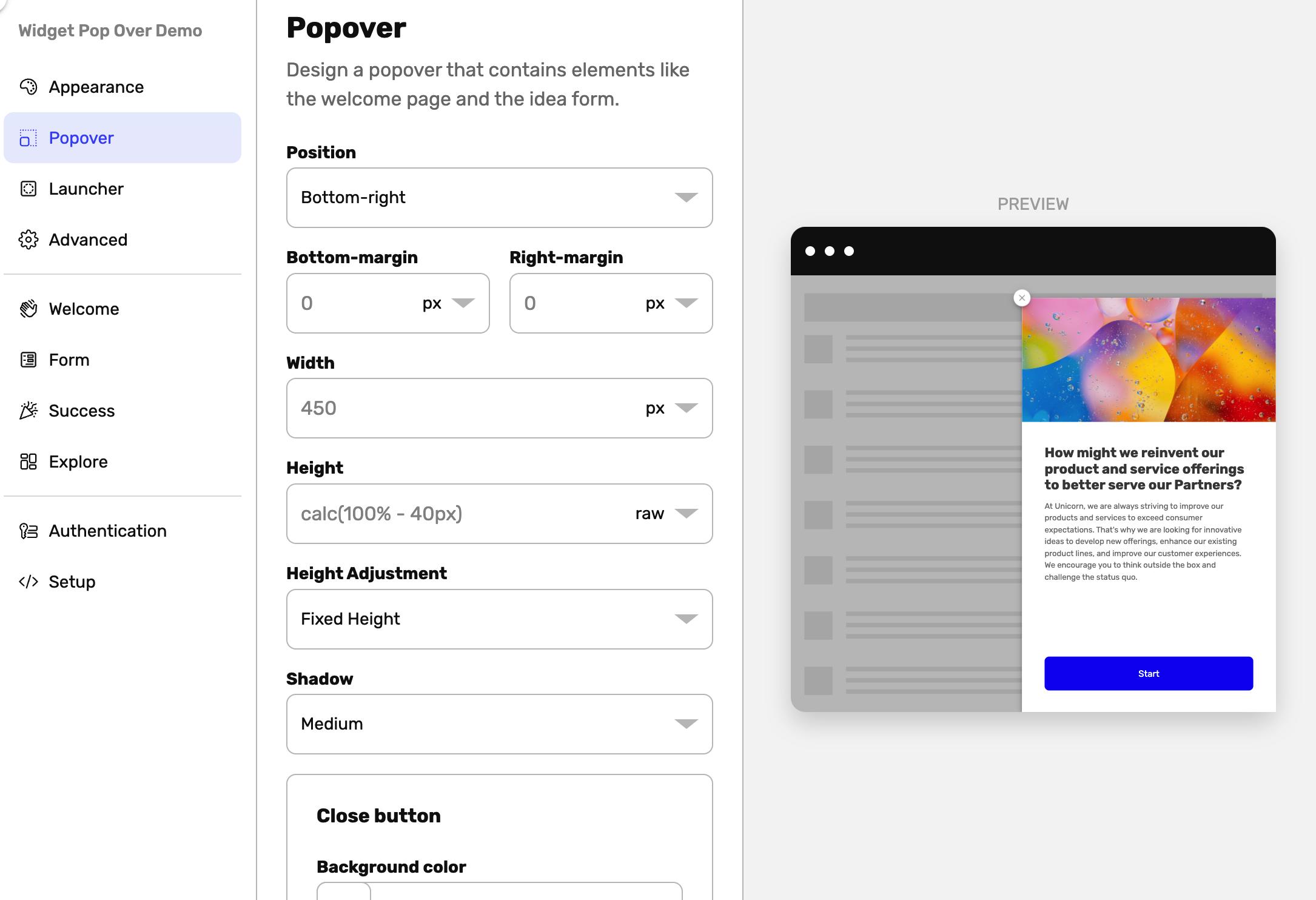
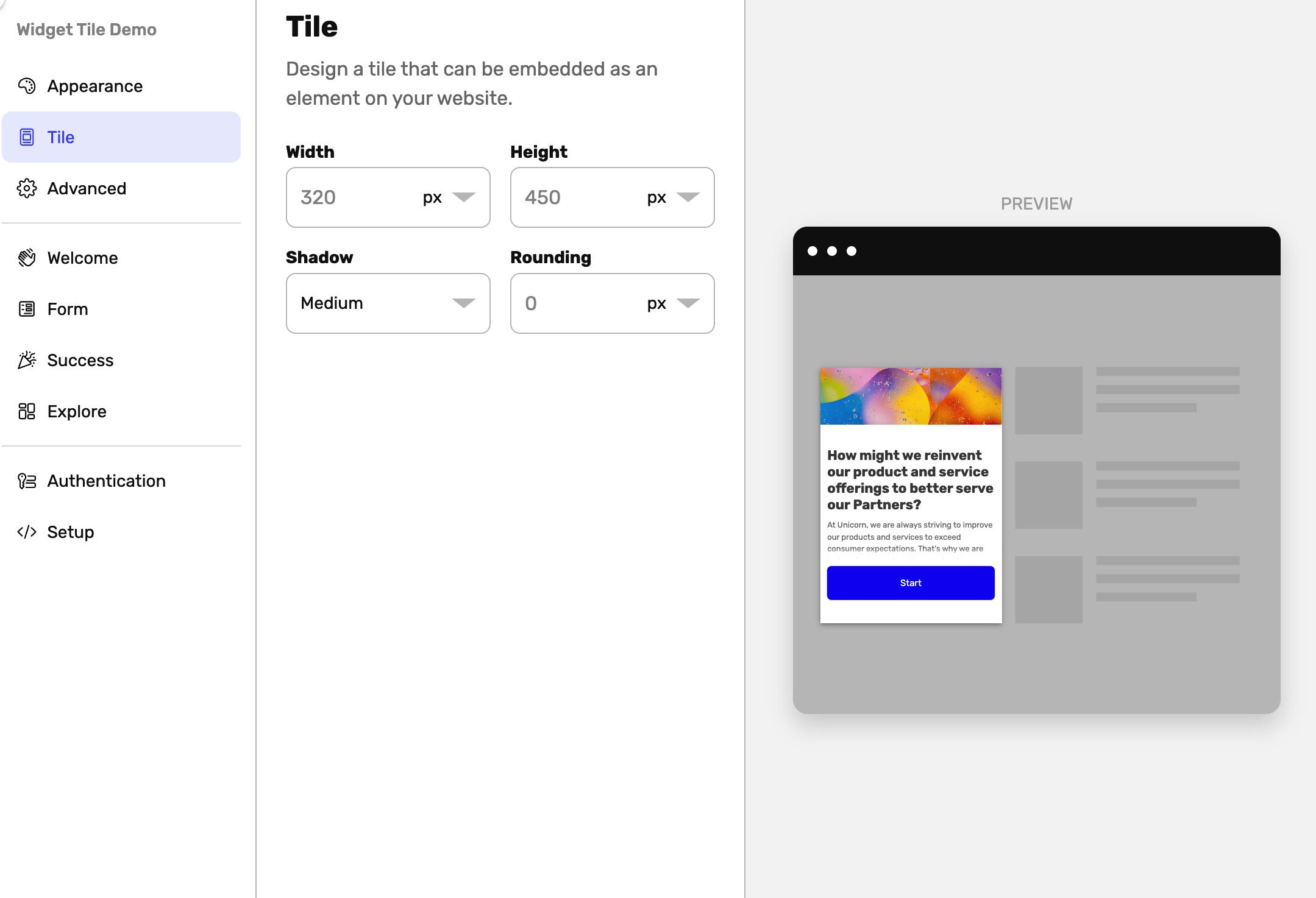
Modifier les Paramètres du Widget Tuile
Dans les paramètres de Tuile, vous pouvez définir la largeur, la hauteur, l'ombre et les attributs d'arrondi. Ces paramètres n'apparaissent que si vous avez sélectionné le type Tuile.
Pour certains cas d'utilisation, il peut être judicieux de définir la largeur à 100 % afin que la tuile s'adapte aux appareils mobiles.
Modifier les Paramètres Avancés du Widget
Les Paramètres Avancés du Widget vous permettent d'ajuster le comportement de vos Widgets Pop-over et Tuile intégrés.
Vous pouvez définir un délai initial pour les Widgets qui apparaîtront sans déclencheur basé sur un clic.
Vous pouvez décider si le Widget doit apparaître comme un Lanceur (un cercle dans un coin sur lequel on peut cliquer) ou directement comme le Pop-over ou pas du tout.

Modifier les Paramètres d'Échantillonnage du Widget
Vous pouvez décider de randomiser le nombre d'utilisateurs qui devraient voir le Pop-over grâce aux paramètres d'échantillonnage. Vous pouvez afficher le Widget à un pourcentage de visiteurs au lieu de tous.
Probabilité d'échantillonnage vous permet de choisir le pourcentage quotidien de visiteurs qui verront le Widget. Les visiteurs échantillonnés (choisis) verront le Widget apparaître pendant les 24 heures suivantes ou jusqu'à ce qu'ils soumettent une idée. Les autres auront la possibilité d'être échantillonnés le jour suivant.
Intervalle d'échantillonnage est comme un délai d'attente pour l'échantillonnage. Définissez un intervalle pour échantillonner à nouveau les visiteurs après un certain temps ou laissez-le vide pour éviter un échantillonnage répété.
Modifier les Pages du Widget
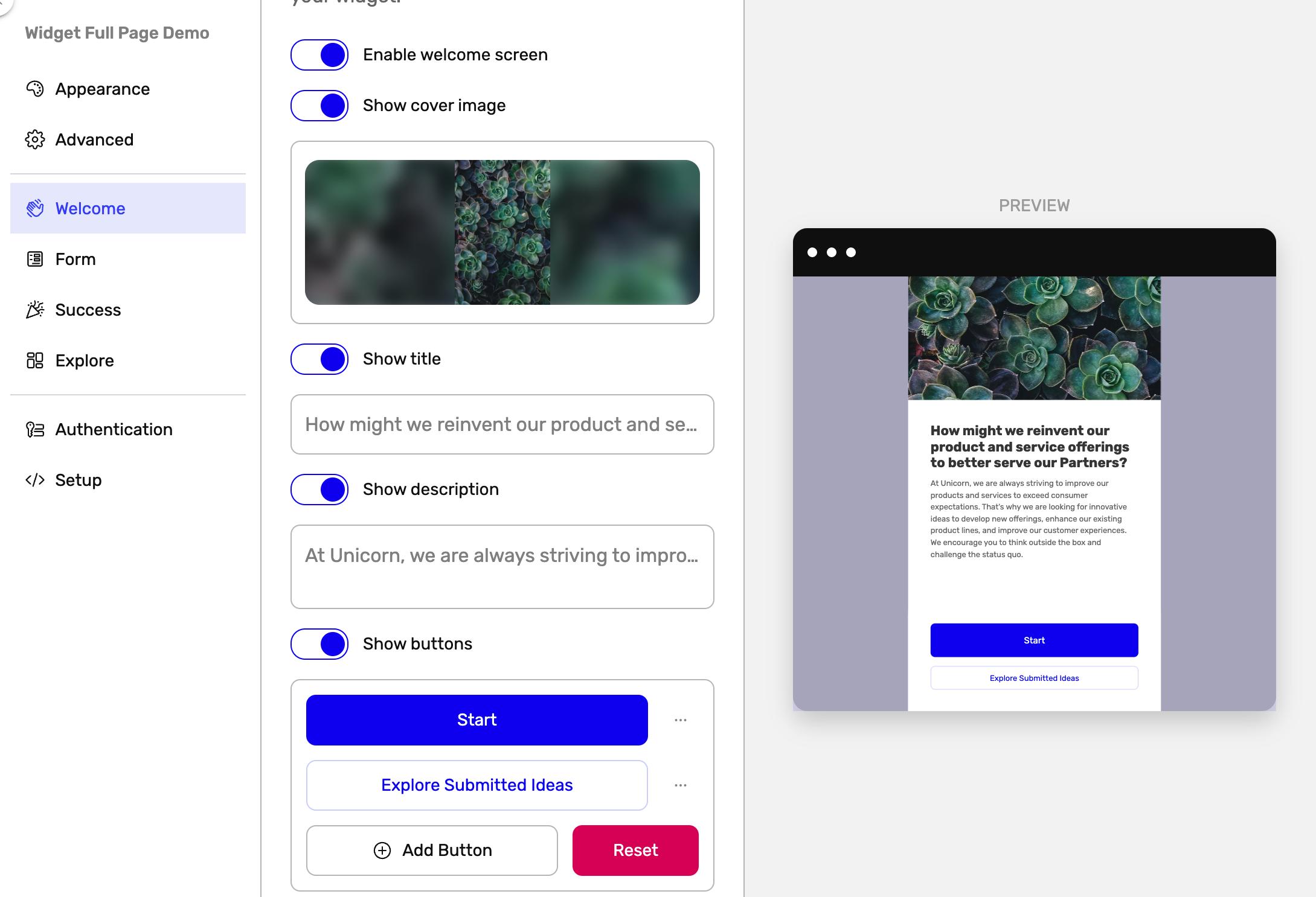
Modifier la Page d'Accueil du Widget
La page d'Accueil est la première page affichée dans le Widget.
Par défaut, elle affiche l'image de couverture, la question et la description de la collecte d'idées, mais vous pouvez choisir de remplacer ces paramètres par défaut.
Vous pouvez choisir de désactiver des parties individuelles de la page ou de la désactiver entièrement, auquel cas les utilisateurs verront la Page de Formulaire.
Vous pouvez également définir des Boutons Personnalisés.
Modifier la Page de Formulaire du Widget
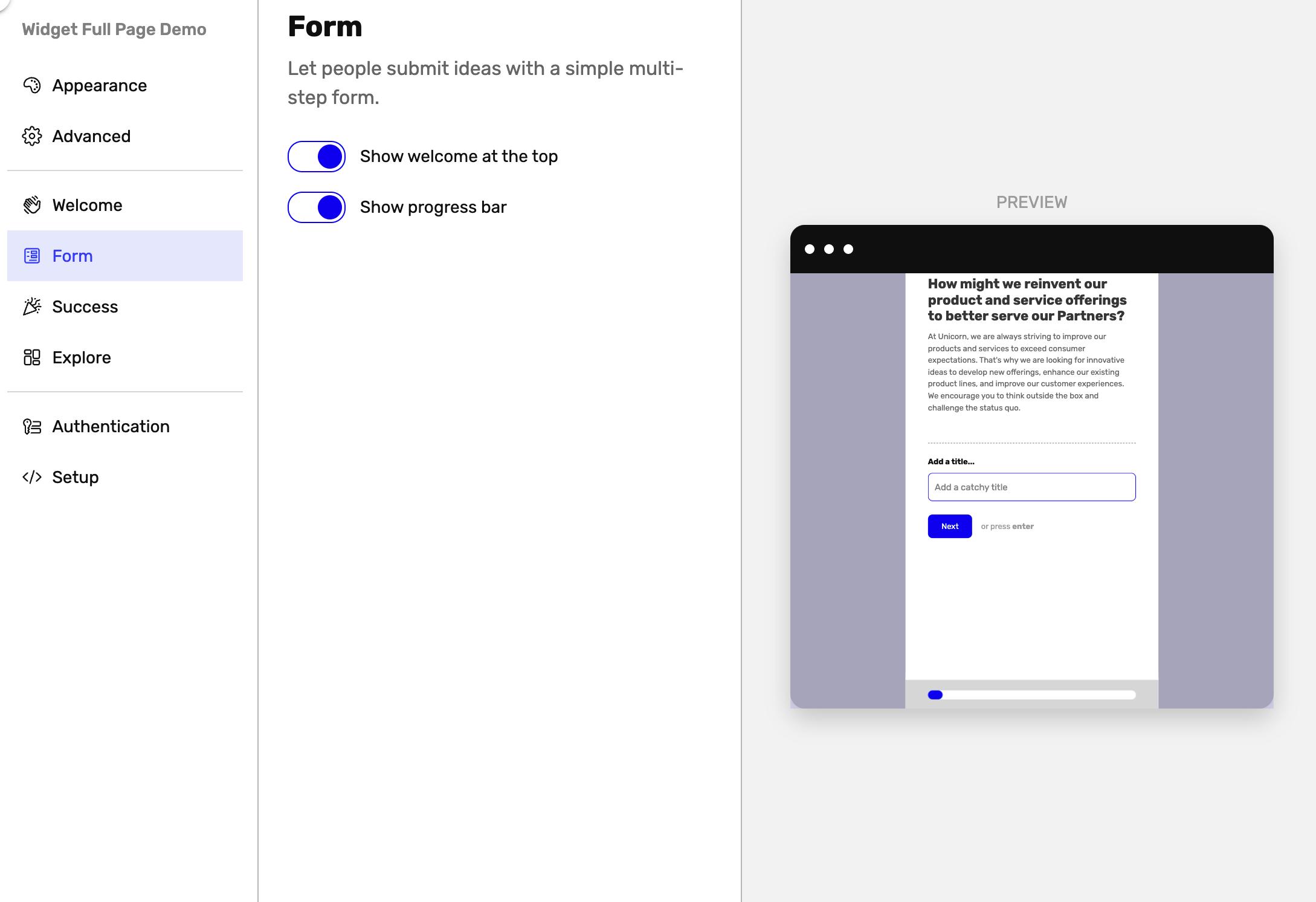
La Page de Formulaire affiche le Formulaire de la collecte d'idées comme une expérience en plusieurs étapes optimisée pour la conversion. Chaque champ d'idée est une étape et toutes les options du champ d'idée, telles que les étiquettes, les descriptions, le texte d'espace réservé et la visibilité conditionnelle, sont respectées.
Par défaut, la Page d'Accueil est affichée dans un petit aperçu en haut de la Page de Formulaire afin que l'utilisateur puisse vérifier le contexte de la collecte d'idées s'il le souhaite.
Une barre de progression est également affichée en bas pour indiquer le nombre d'étapes restantes et gamifier la soumission d'idées.
La Page d'Accueil et la Barre de Progression peuvent toutes deux être désactivées.
Modifier la Page de Succès du Widget
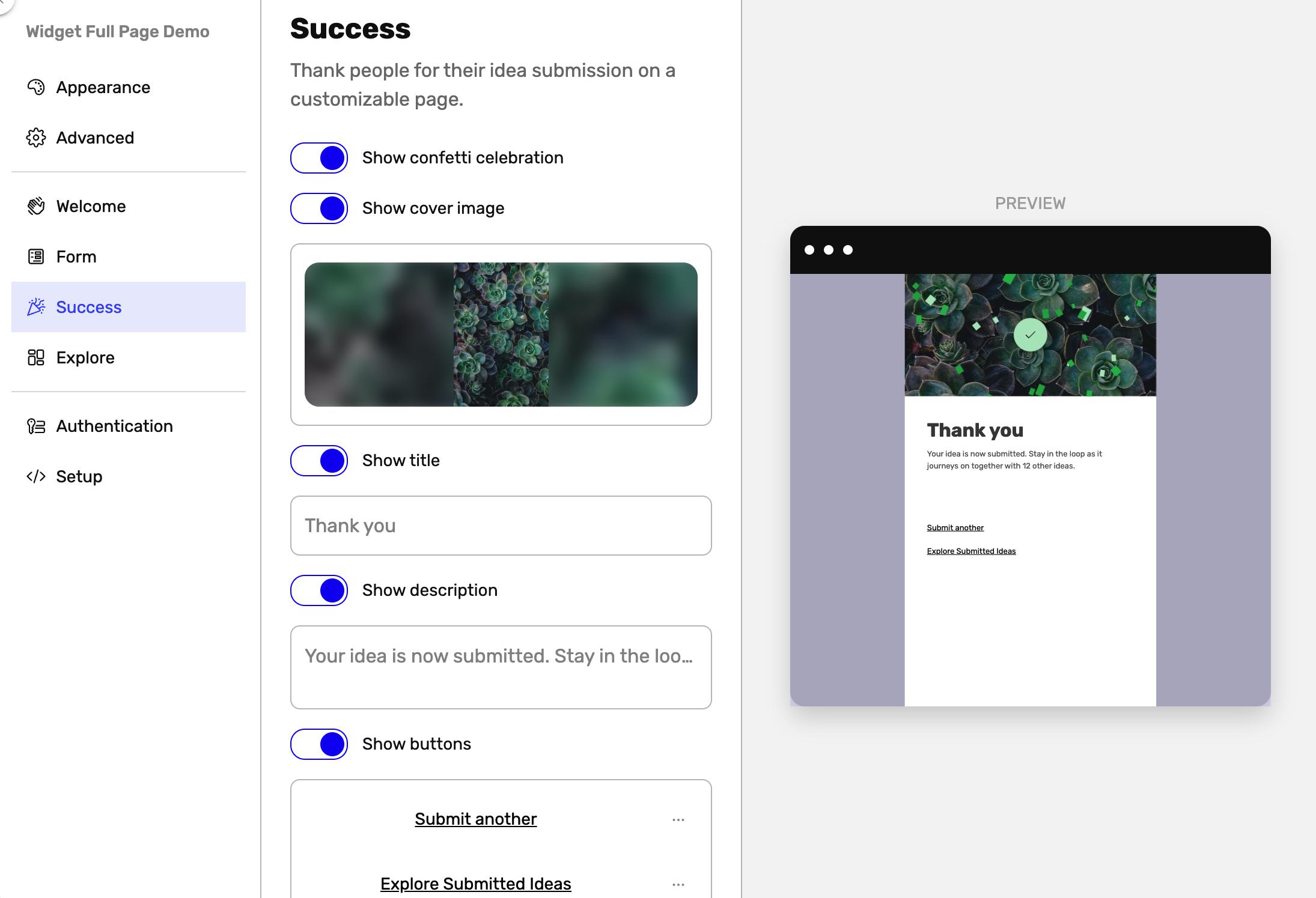
La Page de Succès est affichée après la soumission réussie d'une idée. C'est un excellent endroit pour célébrer et expliquer à l'utilisateur ce qui arrivera aux idées soumises. Vous pouvez également choisir d'ajouter des Boutons Personnalisés, par exemple pour permettre à l'utilisateur d'explorer d'autres idées ou d'en soumettre davantage.
Page d'Exploration du Widget
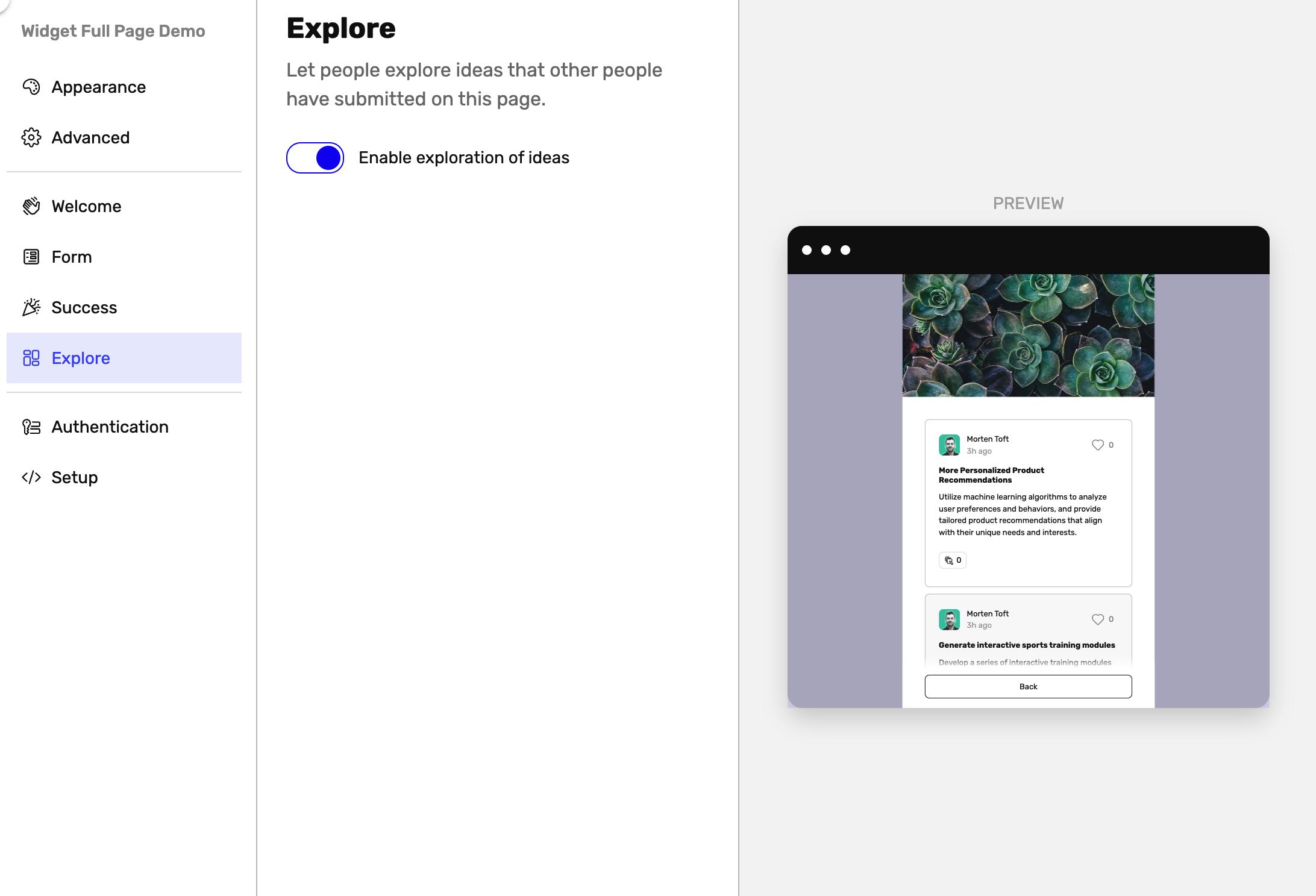
La page d'exploration affiche une liste d'idées soumises dans une liste simplifiée. Vous pouvez choisir d'activer ou de désactiver cette Page et vous pouvez choisir d'y lier à partir d'autres pages.
Modifier les Paramètres d'Authentification du Widget
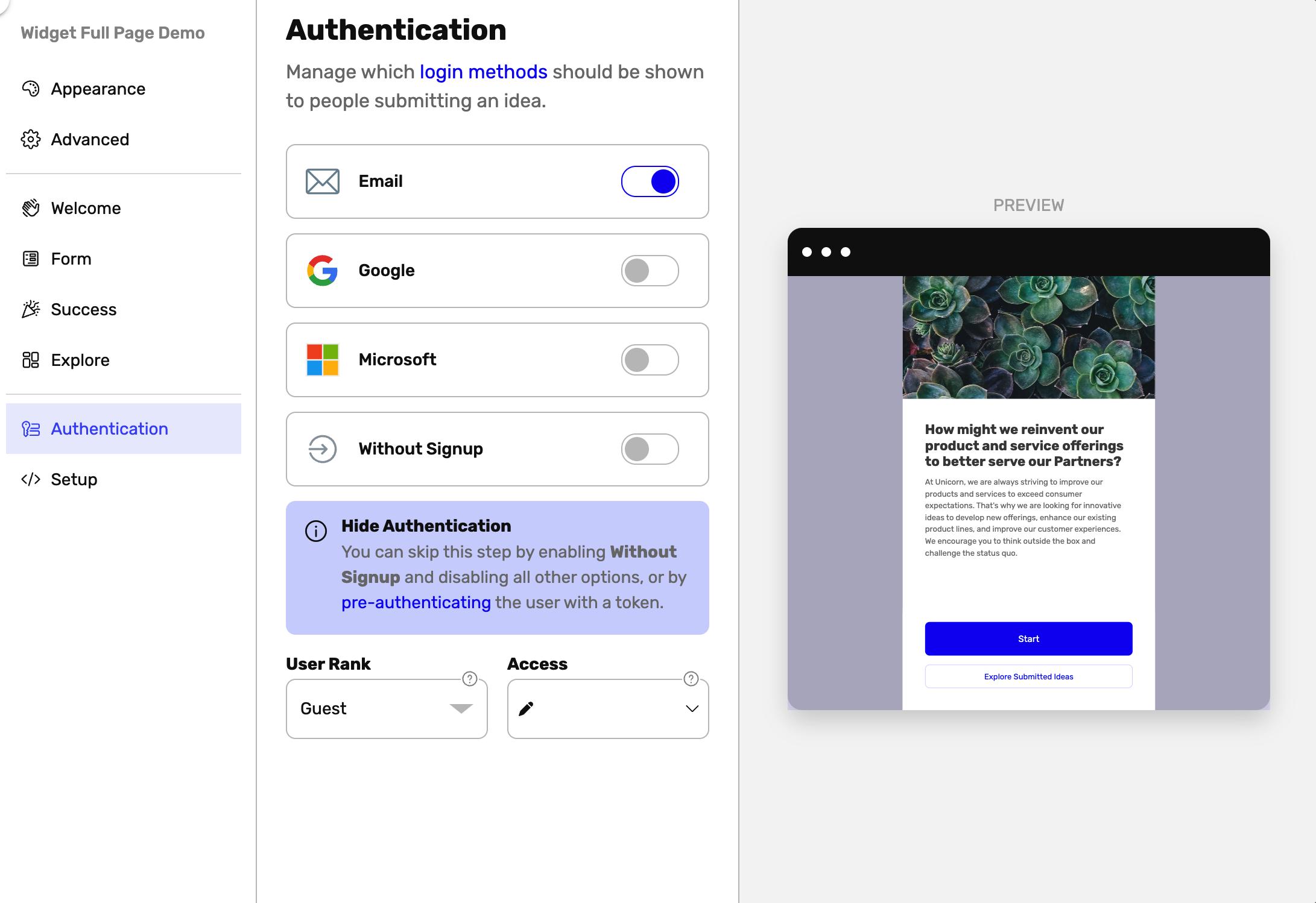
Dans les Paramètres d'Authentification du Widget, vous pouvez gérer les méthodes de connexion qui doivent être disponibles pour les utilisateurs lors de la soumission d'une idée, ainsi que le rang et l'accès que les nouveaux utilisateurs doivent obtenir.
Par exemple, vous pourriez permettre aux utilisateurs de se connecter avec le SSO et leur donner des droits de création et de commentaire d'idées, puis sur l'Écran de Succès, utiliser un bouton personnalisé pour créer un lien vers une vue de la collecte d'idées où ils peuvent commenter les idées existantes.
Vous pourriez également opter pour des connexions sociales comme Google ou une expérience "Sans Inscription" qui permet aux utilisateurs de soumettre des idées sans avoir à créer un utilisateur. Bien que cela soit bon pour l'engagement initial, un inconvénient serait que vous ne pourrez pas les contacter plus tard dans le processus.
Configurer le Widget
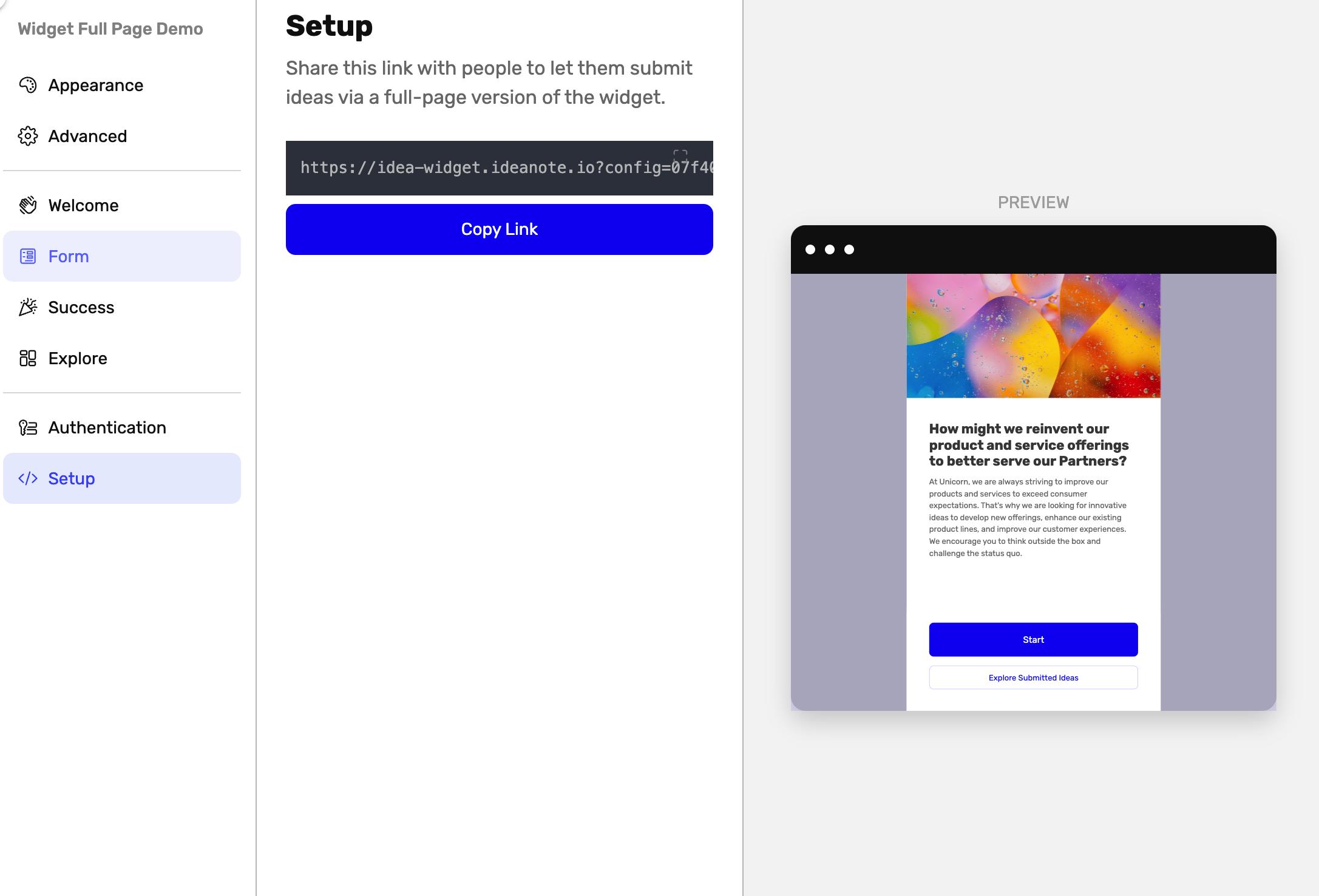
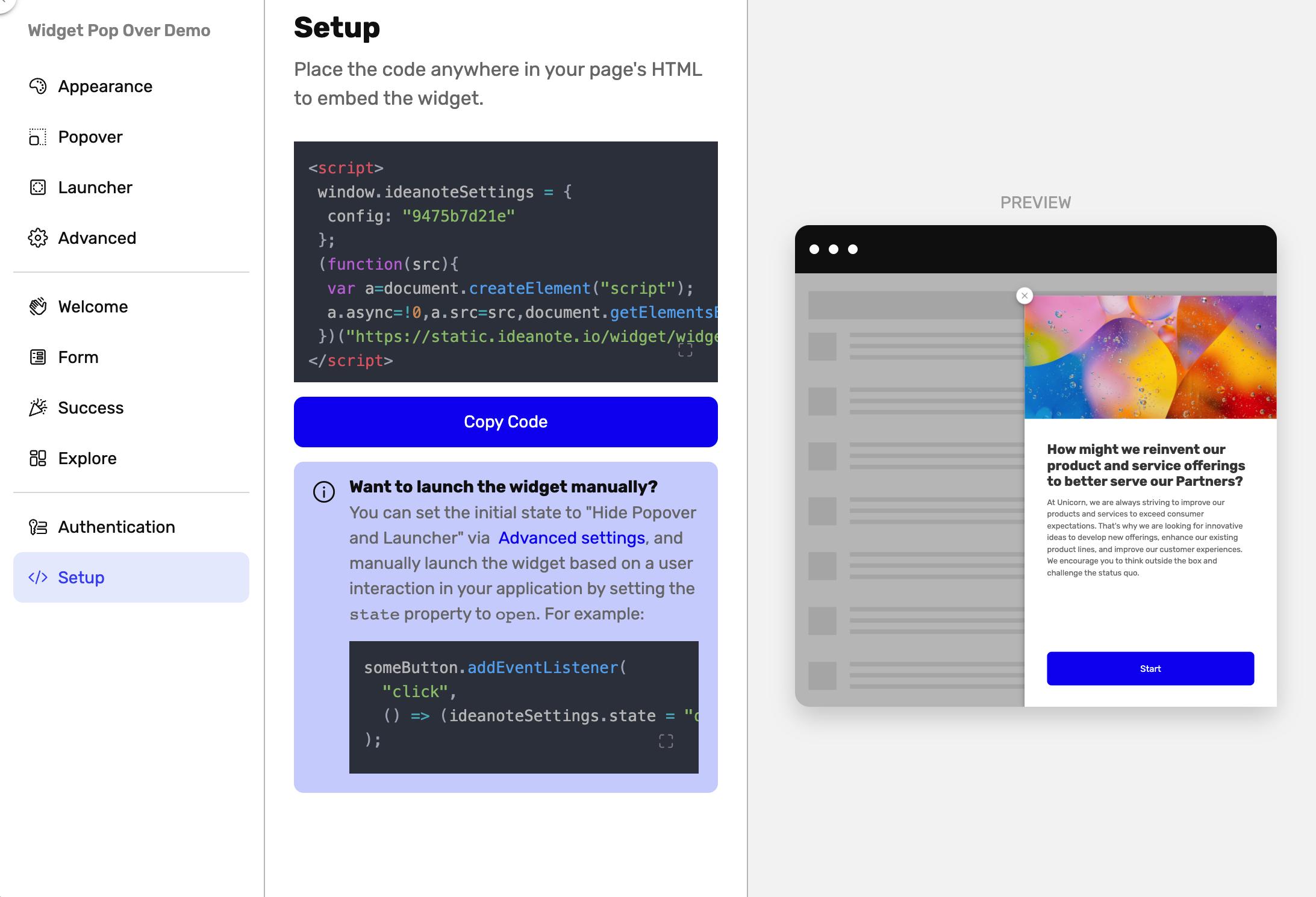
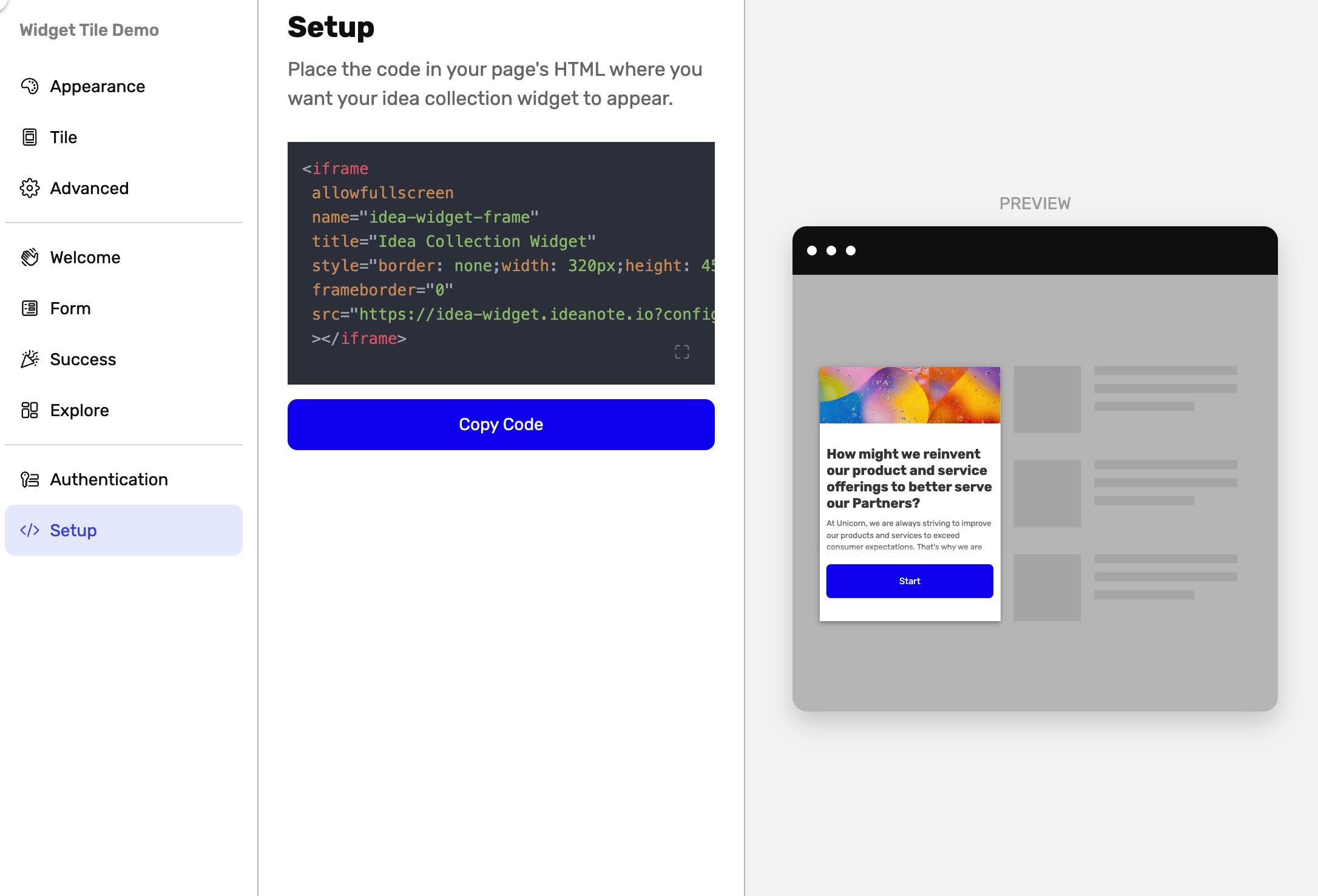
Dans la Configuration du Widget, vous obtiendrez des instructions sur la façon de partager ou d'intégrer le Widget que vous avez créé.
Vous pouvez toujours revenir en arrière et modifier les paramètres du Widget plus tard, et cela sera pris en compte sans que vous ayez à remplacer les codes d'intégration.