


Types de Widgets
Collectez des idées depuis votre site web, votre intranet et d'autres canaux en créant de l'élan et du trafic grâce à une méthode d'accès fluide pour collecter des idées.
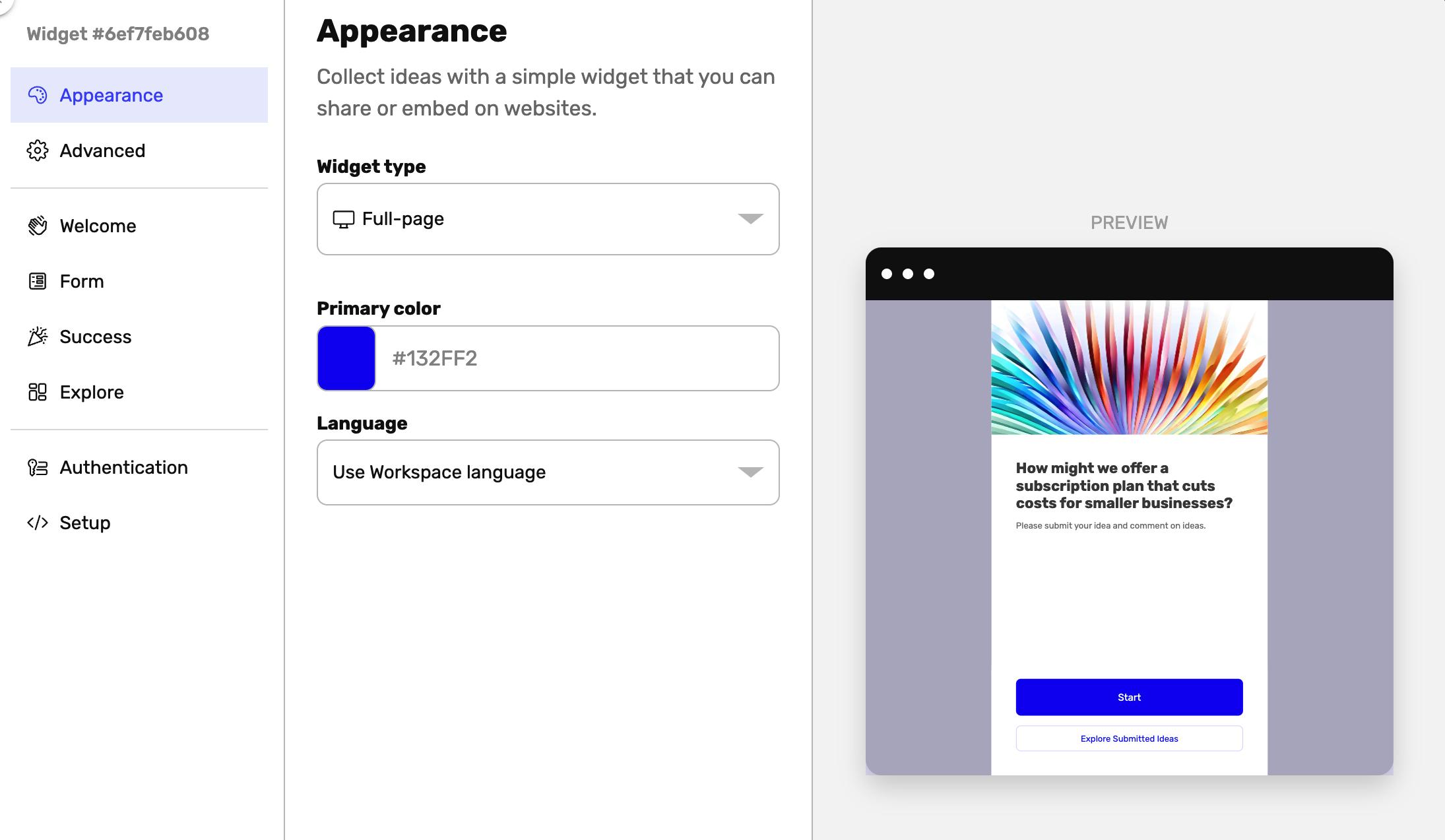
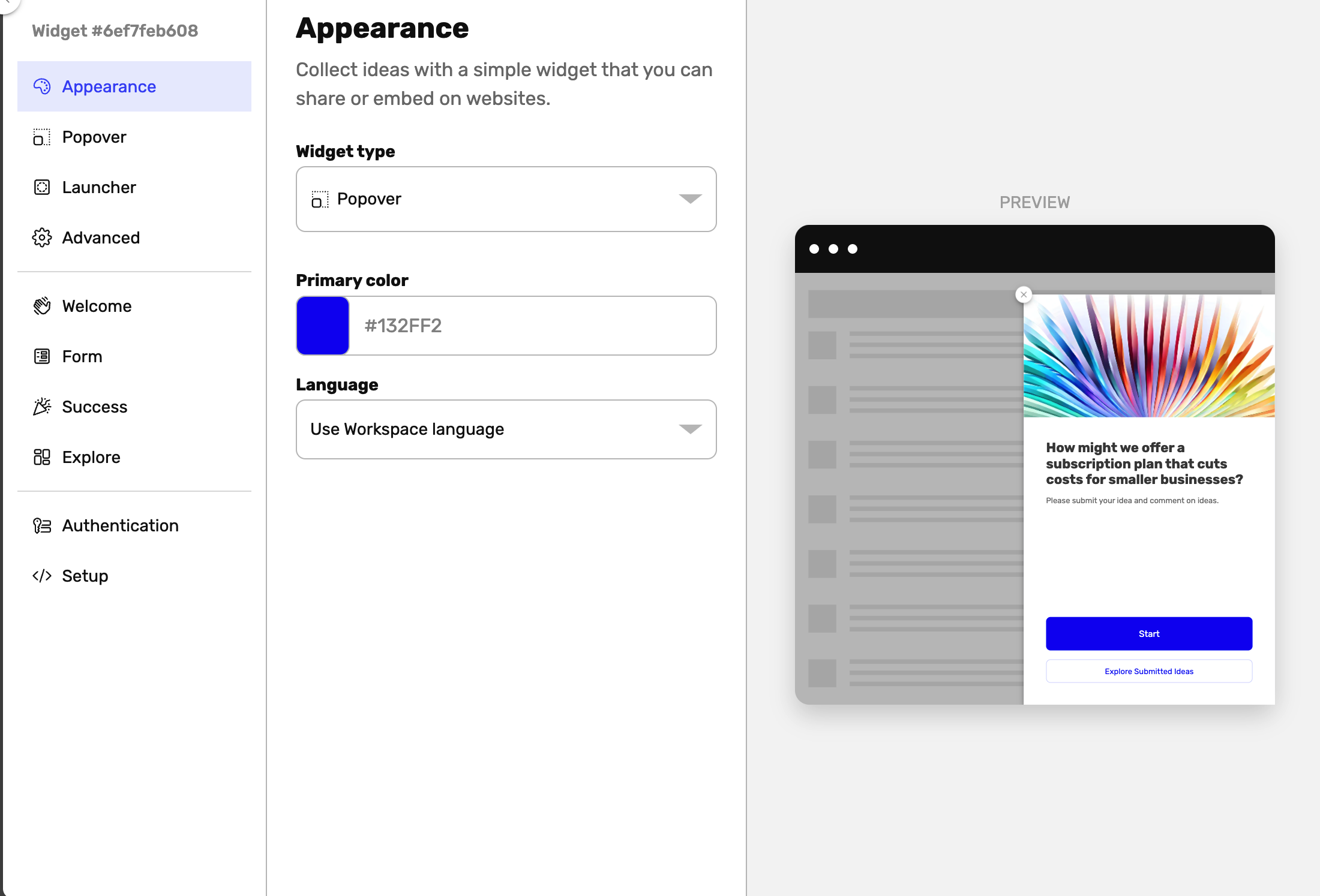
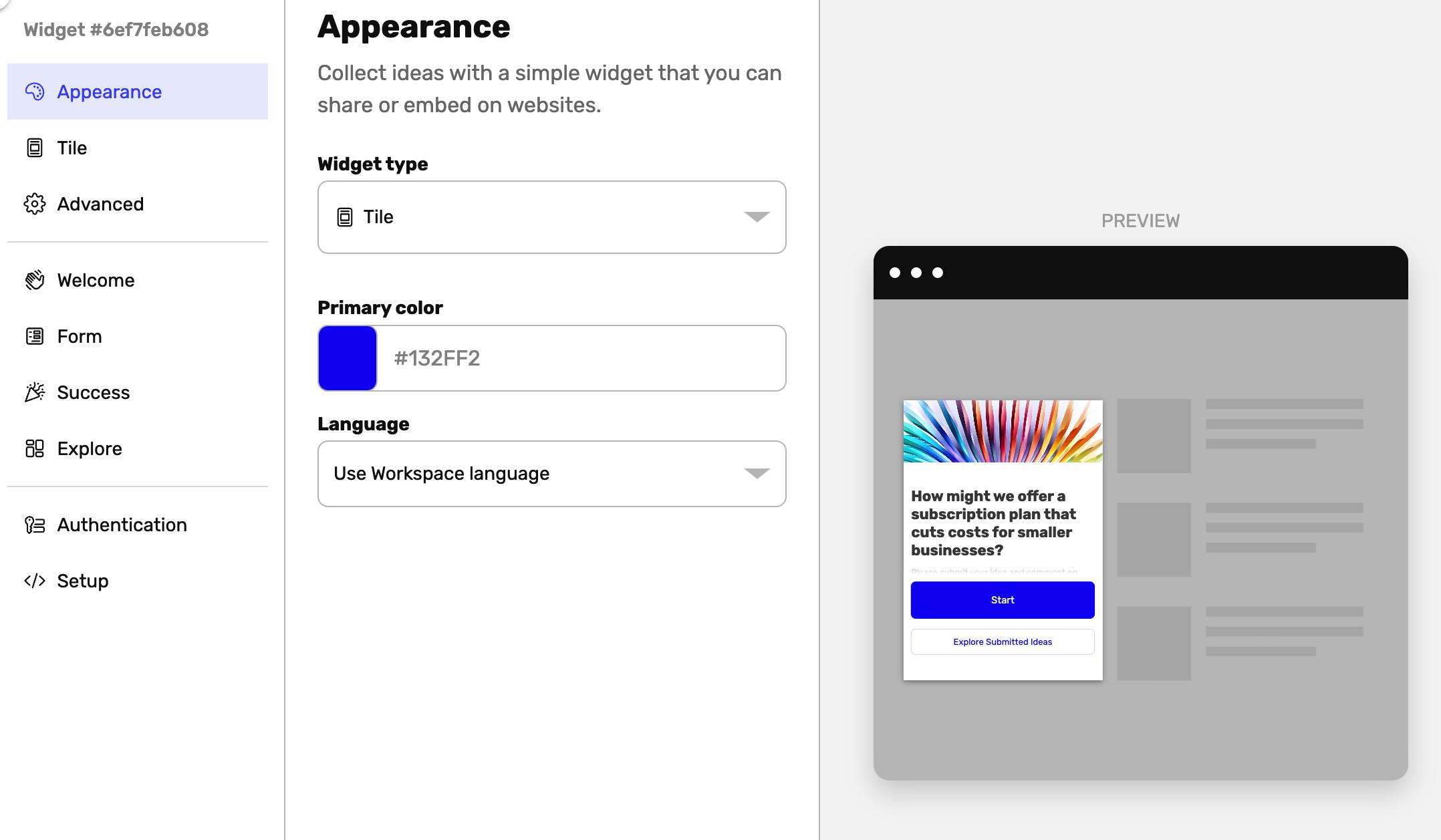
Il existe 3 types de Widgets différents : Pleine page, Pop-over et Tuile.
Vous pouvez sélectionner le type de Widget sur la première page des Paramètres du Widget, sous Apparence > Type de Widget.

Widgets Pleine Page
Spécialement conçus comme des versions simplifiées de l'application web Ideanote, ces widgets offrent à votre public un flux captivant et étape par étape pour soumettre sans effort leurs idées brillantes et s'engager dans des collaborations fructueuses.
Curieux de voir le Widget Pleine Page ? Cliquez simplement sur l'image ci-dessous pour le voir en action.

Partager un Widget Pleine Page
Les Widgets Pleine Page utilisent des URL que vous pouvez partager avec les utilisateurs afin qu'ils puissent soumettre des idées sur n'importe quel appareil.
Ex. https://idea-widget.ideanote.io/?config=07f4025bad
Créez simplement votre Widget Pleine Page, copiez l'URL unique et partagez-la avec vos collègues, vos clients ou le monde entier.
Les méthodes de partage courantes incluent le partage du lien par e-mail, par message instantané ou encodé sous forme de code QR sur une affiche.
Pour créer un Widget Pleine Page
- Allez à la collecte d'idées
- Cliquez sur le bouton Partager dans le coin supérieur droit
- Cliquez sur l'option Widgets
- Cliquez sur le bouton Ajouter
- Choisissez Pleine Page
- Cliquez sur Configurer
- Cliquez sur Copier le lien pour enregistrer l'URL du Widget dans votre presse-papiers
- Collez l'URL dans votre communication et partagez-la.
Widget Pop-over
Solution de superposition interactive, le Widget Pop-over capture l'essence de l'expérience Ideanote. Ce widget apparaît à la demande, invitant les utilisateurs à partager, discuter et développer des idées novatrices sans avoir à naviguer ailleurs.
Vous envisagez d'utiliser le Widget Pop-over ? Cliquez sur le lien ci-dessous pour voir à quoi il pourrait ressembler.
Intégrer un Widget Pop-over
Les Widgets Pop-over fonctionnent grâce à des actions déclencheuses sur les pages web, comme les clics sur des boutons ou les défilements de page. Cela facilite l'engagement des utilisateurs au bon moment.
Les utilisations fréquentes incluent l'activation sur les pages de destination, le déclenchement via des boutons d'appel à l'action, ou l'affichage après une profondeur de défilement de page prédéterminée.
Vous pouvez lancer un Pop-over automatiquement, en fonction des actions de l'utilisateur comme le clic sur un bouton ou des paramètres plus avancés comme l'échantillonnage.
- Allez à la collecte d'idées
- Cliquez sur le bouton Partager dans le coin supérieur droit
- Cliquez sur l'option Widgets
- Cliquez sur le bouton Ajouter
- Choisissez Pop-over
- Cliquez sur Configurer
- Cliquez sur Copier le code pour enregistrer le code dans votre presse-papiers
- Collez le code dans le HTML de la page où le Widget doit s'afficher.
Widget Tuile
Conçu pour s'intégrer harmonieusement à l'interface web, le Widget Tuile est une représentation compacte de la puissante plateforme d'Ideanote. Il offre à votre public une interface concise et attrayante pour présenter leurs idées ingénieuses et lancer des discussions transformatrices.
Impatient de découvrir le Widget Tuile ? Nous avons intégré un Widget Tuile interactif directement ici dans l'article d'aide.
Intégrer un Widget Tuile
Les Widgets Tuiles sont intégrés via des codes d'intégration (utilisant une iFrame) permettant aux utilisateurs de s'engager facilement sans quitter votre site web ou votre plateforme.
Pour partager, générez votre Widget Tuile, récupérez le code d'intégration et placez le code dans le HTML de votre page où vous souhaitez que votre widget de collecte d'idées apparaisse.
Les Widgets Tuiles peuvent être intégrés comme expériences interactives dans la plupart des sites web courants. Les méthodes d'intégration populaires incluent l'ajout aux barres latérales de site web, l'intégration dans des articles de blog ou la présentation dans des newsletters numériques.
- Allez à la collecte d'idées
- Cliquez sur le bouton Partager dans le coin supérieur droit
- Cliquez sur l'option Widgets
- Cliquez sur le bouton Ajouter
- Choisissez Tuile
- Cliquez sur Configurer
- Cliquez sur Copier le code pour enregistrer le code dans votre presse-papiers
- Collez le code dans le HTML de la page où le Widget doit s'afficher.