


Domaine Personnalisé
Configurer un Domaine Personnalisé
Par défaut, votre espace de travail Ideanote est accessible via un sous-domaine Ideanote gratuit comme votreentreprise.ideanote.io.
Avec un Domaine Personnalisé, vous pouvez le remplacer par un domaine que vous possédez, tel que idees.votreentreprise.com, afin que votre espace de travail s'intègre parfaitement à votre marque.
Avant de Commencer
Assurez-vous d'avoir les éléments suivants en place avant de commencer :
✓ Rôle de propriétaire d'espace de travail : Seuls les propriétaires d'espace de travail peuvent accéder aux paramètres de domaine personnalisé et les modifier. Les administrateurs, membres et invités ne peuvent pas configurer cela.
✓ Un forfait Ideanote payant : Le domaine personnalisé n'est pas disponible avec le forfait Gratuit. Consultez la page des tarifs Ideanote pour les forfaits incluant cette fonctionnalité.
✓ Un domaine que vous possédez : Vous avez besoin d'un domaine enregistré que vous ou votre entreprise possédez.
✓ Accès à vos paramètres DNS : Vous devrez vous connecter au tableau de bord de votre registraire de domaine et ajouter un enregistrement DNS. Si votre organisation gère le DNS de manière centralisée, vous devrez peut-être impliquer votre équipe informatique.
Comment Configurer Votre Domaine Personnalisé
La configuration d'un domaine personnalisé pour votre espace de travail Ideanote ne prend que quelques minutes. Elle se compose de deux parties : la saisie de votre domaine dans Ideanote, puis l'ajout d'un enregistrement DNS auprès de votre registraire de domaine.
Étape 1 : Entrez Votre Domaine dans Ideanote
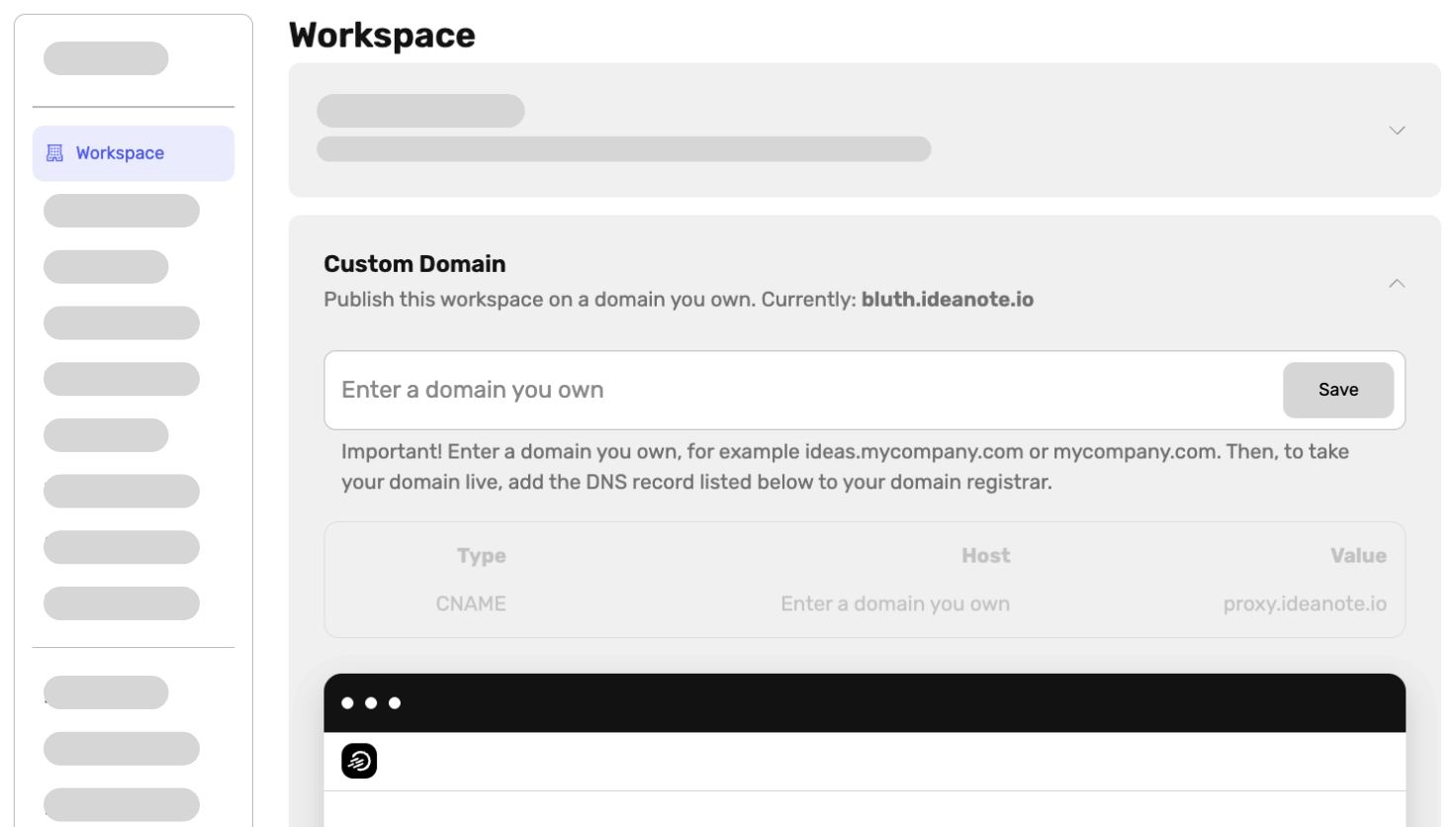
1. Accédez à Paramètres → Espace de Travail → Domaine Personnalisé dans votre espace de travail Ideanote.
2. Dans la section Domaine Personnalisé, saisissez le domaine que vous souhaitez utiliser et que vous possédez. Par exemple, idees.votreentreprise.com ou votreprojetinnovationentreprise.com. Vous n'aurez pas besoin d'inclure la partie https:// de l'URL, seulement le nom du domaine.
3. Cliquez sur Enregistrer.
4. Ideanote affichera l'enregistrement DNS que vous devez ajouter chez votre registraire de domaine. Vous verrez un tableau avec trois colonnes : Type, Hôte et Valeur. La valeur dépend de vos paramètres de résidence des données.
|
Type |
Hôte |
Valeur |
|
CNAME |
ex. idees.votreentreprise.com |
Selon la résidence des données, pour l'UE : proxy.ideanote.io pour l'AS : proxy.sa.ideanote.io pour les EAU : proxy.ae.ideanote.io pour les États-Unis : proxy.us.ideanote.io pour le Canada : proxy.ca.ideanote.io |
Étape 2 : Ajoutez l'Enregistrement CNAME chez Votre Registraire de Domaine
Après avoir enregistré votre domaine dans Ideanote, un enregistrement DNS CNAME à ajouter vous sera montré.
Voici comment ajouter l'enregistrement chez certains des registraires de domaine les plus populaires :
GoDaddy : Allez dans Mes Produits → DNS → Ajouter un enregistrement. Sélectionnez CNAME comme type et entrez les champs Hôte et Valeur.
Cloudflare : Allez dans votre domaine → DNS → Enregistrements → Ajouter un enregistrement. Sélectionnez CNAME, entrez le sous-domaine comme Nom, et proxy.ideanote.io comme Cible. Définissez le statut du proxy sur « DNS only » (nuage gris).
Namecheap : Allez dans Liste des Domaines → Gérer → DNS Avancé → Ajouter un Nouvel Enregistrement.
Hostinger : Allez dans Domaines → Gérer → DNS / Serveurs de Noms → Ajouter un Enregistrement.
Porkbun : Allez dans Gestion de Domaine → Enregistrements DNS.
Si votre registraire n'est pas listé ci-dessus, le processus est très similaire. Recherchez une section « Enregistrements DNS » ou « Gestion DNS » dans le tableau de bord de votre fournisseur de domaine. Pour des instructions détaillées, consultez la documentation d'aide de votre registraire.
Étape 3 : Attendez la Propagation DNS
Après l'ajout de l'enregistrement CNAME, les modifications DNS peuvent prendre de quelques minutes à 48 heures pour se propager dans le monde entier, bien que cela se produise généralement en quelques heures.
Une fois la propagation terminée, votre espace de travail Ideanote sera accessible via votre domaine personnalisé. Ideanote utilise Let's Encrypt (une autorité de certification automatisée et fiable) pour provisionner gratuitement un certificat SSL/TLS pour votre domaine. Cela signifie que votre espace de travail sera servi de manière sécurisée via HTTPS sans frais supplémentaires ni effort de votre part.
Notes Importantes
Considérations Informatiques et Réseau
Si votre organisation utilise un pare-feu ou un proxy d'entreprise, votre équipe informatique pourrait avoir besoin de mettre en liste blanche votre domaine personnalisé (par exemple idees.votreentreprise.com) ou les adresses IP associées afin que les employés puissent accéder à l'espace de travail depuis votre réseau. Cela dépasse le cadre de la configuration de domaine personnalisé Ideanote et dépend des politiques réseau de votre organisation.
Domaine Personnalisé ≠ Domaine d'Envoi d'E-mails
La configuration d'un domaine personnalisé modifie l'emplacement de votre espace de travail sur le web — cela ne change pas l'adresse d'où Ideanote envoie les e-mails. Par défaut, les e-mails de notification sont envoyés depuis une adresse Ideanote (par exemple noreply@ideanote.io), et non depuis votre domaine personnalisé.
Si vous souhaitez que les e-mails proviennent de votre propre domaine (par exemple noreply@idees.votreentreprise.com), cela nécessite une configuration distincte utilisant l'intégration SendGrid d'Ideanote.
Sous-domaines vs. Domaines Racines
Nous recommandons d'utiliser un sous-domaine tel que idees.votreentreprise.com ou innovation.votreentreprise.com plutôt qu'un domaine racine (votreentreprise.com), mais les deux sont possibles. Si vous utilisez Ideanote pour un événement ou un projet, un domaine de projet pourrait être utilisé à la place, par exemple votreprojetentreprise.com
Dépannage
Mon domaine personnalisé ne fonctionne pas après 48 heures.
Vérifiez que l'enregistrement CNAME est correctement configuré dans vos paramètres DNS. En cas de doute, vous pouvez vérifier l'état de la propagation en utilisant un outil gratuit comme whatsmydns.net.
Je vois un avertissement de sécurité/certificat dans mon navigateur.
Ideanote utilise Let's Encrypt pour provisionner automatiquement les certificats SSL. L'émission du certificat peut prendre quelques minutes après la fin de la propagation DNS.
Le pare-feu de mon organisation bloque le domaine.
Demandez à votre équipe informatique de mettre en liste blanche votre domaine personnalisé et/ou l'adresse proxy.ideanote.io. Ideanote ne peut pas résoudre les restrictions de réseau internes en votre nom.
Je souhaite modifier mon domaine personnalisé plus tard.
Vous pouvez mettre à jour votre domaine personnalisé à tout moment en allant dans Paramètres → Espace de Travail → Domaine Personnalisé, en saisissant un nouveau domaine et en mettant à jour vos enregistrements DNS en conséquence. N'oubliez pas de supprimer ou de mettre à jour l'ancien enregistrement CNAME chez votre registraire.