


نطاق مخصص
إعداد نطاق مخصص
بشكل افتراضي، يمكن الوصول إلى مساحة عمل Ideanote الخاصة بك على نطاق فرعي مجاني من Ideanote مثل yourcompany.ideanote.io.
باستخدام النطاق المخصص، يمكنك استبدال هذا بنطاق تملكه مثل ideas.yourcompany.com حتى تبدو مساحة عملك جزءًا لا يتجزأ من علامتك التجارية.
قبل أن تبدأ
تأكد من توفر ما يلي قبل البدء:
✓ دور مالك مساحة العمل: يمكن لمالكي مساحة العمل فقط الوصول إلى إعدادات النطاق المخصص وتعديلها. لا يمكن للمسؤولين والأعضاء والضيوف تكوين هذا.
✓ خطة Ideanote مدفوعة: النطاق المخصص غير متاح في الخطة المجانية. تحقق من صفحة تسعير Ideanote للاطلاع على الخطط التي تتضمن هذه الميزة.
✓ نطاق تملكه: تحتاج إلى نطاق مسجل تملكه أنت أو شركتك.
✓ الوصول إلى إعدادات DNS الخاصة بك: ستحتاج إلى تسجيل الدخول إلى لوحة تحكم مسجل النطاقات الخاص بك وإضافة سجل DNS. إذا كانت مؤسستك تدير DNS مركزيًا، فقد تحتاج إلى إشراك فريق تكنولوجيا المعلومات الخاص بك.
كيفية إعداد نطاقك المخصص
يستغرق إعداد نطاق مخصص لمساحة عمل Ideanote الخاصة بك بضع دقائق فقط. يتضمن ذلك جزأين: إدخال نطاقك في Ideanote، ثم إضافة سجل DNS لدى مسجل نطاقاتك.
الخطوة 1: أدخل نطاقك في Ideanote
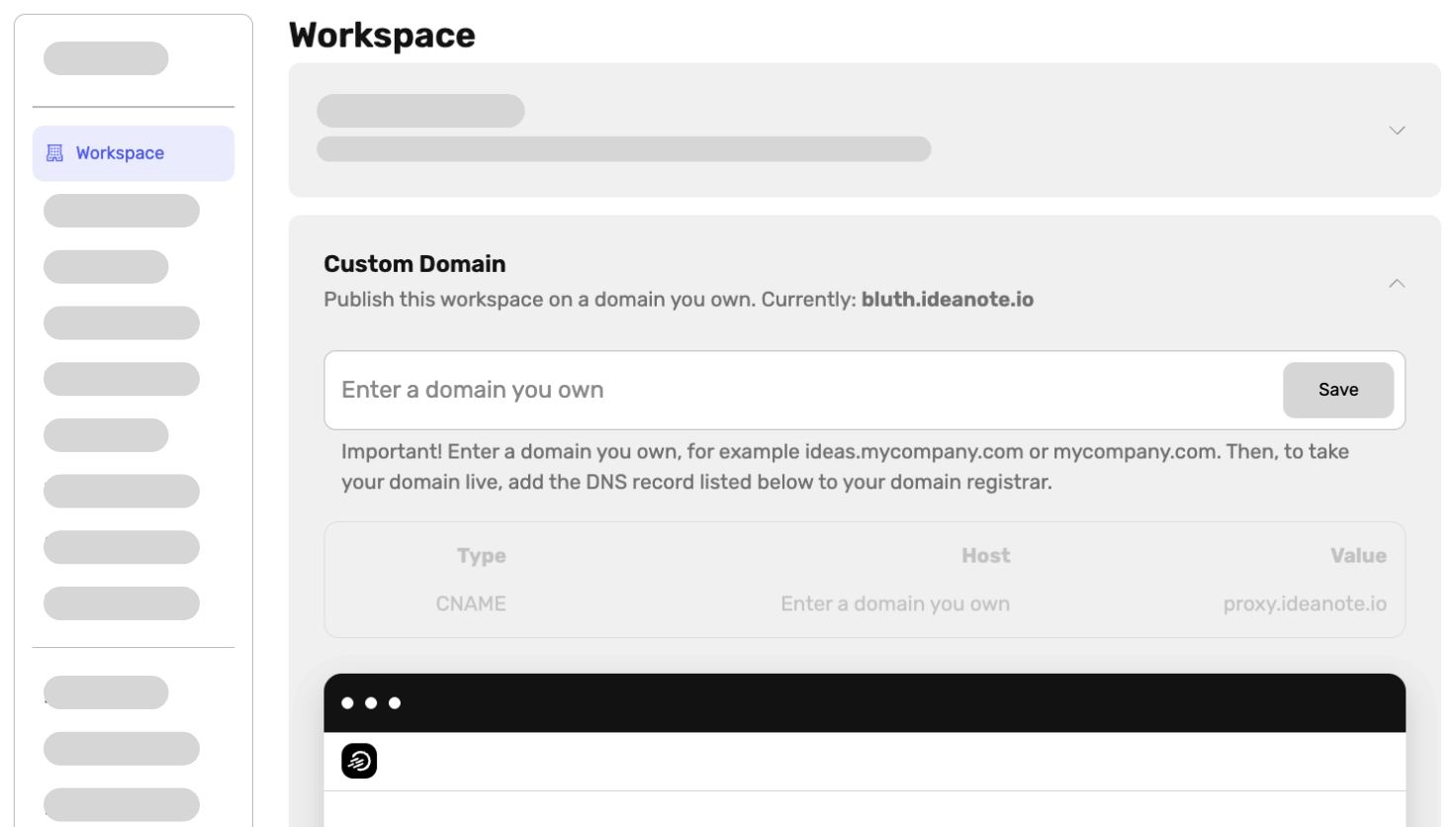
1. انتقل إلى الإعدادات ← مساحة العمل ← النطاق المخصص في مساحة عمل Ideanote الخاصة بك.
2. في قسم النطاق المخصص، اكتب النطاق الذي ترغب في استخدامه والذي تملكه. على سبيل المثال، ideas.yourcompany.com أو yourcompanyinnovationproject.com. لن تحتاج إلى تضمين الجزء https:// من عنوان URL، فقط اسم النطاق.
3. انقر على حفظ.
4. ستعرض Ideanote سجل DNS الذي تحتاج إلى إضافته لدى مسجل نطاقاتك. سترى جدولًا بثلاثة أعمدة: النوع، المضيف، والقيمة. تعتمد القيمة على إعدادات إقامة البيانات الخاصة بك.
|
النوع |
المضيف |
القيمة |
|
CNAME |
على سبيل المثال ideas.yourcompany.com |
اعتمادًا على إقامة البيانات، للاتحاد الأوروبي: proxy.ideanote.io لـ SA: proxy.sa.ideanote.io للإمارات العربية المتحدة: proxy.ae.ideanote.io للولايات المتحدة: proxy.us.ideanote.io لكندا: proxy.ca.ideanote.io |
الخطوة 2: إضافة سجل CNAME لدى مسجل نطاقاتك
بعد حفظ نطاقك في Ideanote، سيتم عرض سجل CNAME DNS لإضافته.
إليك كيفية إضافة السجل مع بعض أشهر مسجلي النطاقات:
GoDaddy: انتقل إلى My Products ← DNS ← Add Record. اختر CNAME كنوع وأدخل حقلي Host و Value.
Cloudflare: انتقل إلى نطاقك ← DNS ← Records ← Add Record. اختر CNAME، أدخل النطاق الفرعي كالاسم، و proxy.ideanote.io كالهدف. اضبط حالة الوكيل على "DNS only" (سحابة رمادية).
Namecheap: انتقل إلى Domain List ← Manage ← Advanced DNS ← Add New Record.
Hostinger: انتقل إلى Domains ← Manage ← DNS / Nameservers ← Add Record.
Porkbun: انتقل إلى Domain Management ← DNS Records.
إذا لم يكن مسجل نطاقاتك مدرجًا أعلاه، فإن العملية مشابهة جدًا. ابحث عن قسم سجلات DNS أو إدارة DNS في لوحة تحكم مزود النطاق الخاص بك. للحصول على إرشادات مفصلة، ارجع إلى وثائق المساعدة الخاصة بمسجل نطاقاتك.
الخطوة 3: انتظار انتشار DNS
بعد إضافة سجل CNAME، يمكن أن تستغرق تغييرات DNS من بضع دقائق إلى ما يصل إلى 48 ساعة لتنتشر عالميًا، على الرغم من أن ذلك يحدث عادةً في غضون ساعات قليلة.
بمجرد اكتمال الانتشار، ستكون مساحة عمل Ideanote الخاصة بك متاحة عبر نطاقك المخصص. تستخدم Ideanote خدمة Let's Encrypt (وهي جهة إصدار شهادات مؤتمتة وموثوقة) لتوفير شهادة SSL/TLS لنطاقك مجانًا. وهذا يعني أنه سيتم تقديم مساحة عملك بشكل آمن عبر HTTPS دون أي تكلفة إضافية أو جهد من جانبك.
ملاحظات هامة
اعتبارات تكنولوجيا المعلومات والشبكة
إذا كانت مؤسستك تستخدم جدار حماية أو خادم وكيل للشركة، فقد يحتاج فريق تكنولوجيا المعلومات الخاص بك إلى إضافة نطاقك المخصص (على سبيل المثال ideas.yourcompany.com) أو عناوين IP المرتبطة به إلى القائمة البيضاء حتى يتمكن الموظفون من الوصول إلى مساحة العمل من داخل شبكتك. وهذا يقع خارج نطاق إعداد النطاق المخصص في Ideanote ويعتمد على سياسات شبكة مؤسستك.
النطاق المخصص ≠ نطاق إرسال البريد الإلكتروني
يغير إعداد نطاق مخصص مكان تواجد مساحة عملك على الويب — ولا يغير العنوان الذي ترسل Ideanote رسائل البريد الإلكتروني منه. بشكل افتراضي، يتم إرسال رسائل البريد الإلكتروني للإشعارات من عنوان Ideanote (على سبيل المثال noreply@ideanote.io)، وليس من نطاقك المخصص.
إذا كنت ترغب في أن تأتي رسائل البريد الإلكتروني من نطاقك الخاص (على سبيل المثال noreply@ideas.yourcompany.com)، فإن ذلك يتطلب تكوينًا منفصلاً باستخدام تكامل SendGrid الخاص بـ Ideanote.
النطاقات الفرعية مقابل النطاقات الجذرية
نوصي باستخدام نطاق فرعي مثل ideas.yourcompany.com أو innovation.yourcompany.com بدلاً من النطاق الجذري (yourcompany.com)، ولكن كلاهما ممكن. إذا كنت تستخدم Ideanote لحدث أو مشروع، فيمكن استخدام نطاق مشروع بدلاً من ذلك، على سبيل المثال yourcompanyproject.com
استكشاف الأخطاء وإصلاحها
نطاقي المخصص لا يعمل بعد 48 ساعة.
تحقق مرة أخرى من أن سجل CNAME تم تكوينه بشكل صحيح في إعدادات DNS الخاصة بك. إذا كنت في شك، يمكنك التحقق من حالة الانتشار باستخدام أداة مجانية مثل whatsmydns.net.
أرى تحذيرًا أمنيًا/شهادة في متصفحي.
تستخدم Ideanote خدمة Let's Encrypt لتوفير شهادات SSL تلقائيًا. قد يستغرق إصدار الشهادة بضع دقائق بعد اكتمال انتشار DNS.
جدار حماية مؤسستي يحظر النطاق.
اطلب من فريق تكنولوجيا المعلومات الخاص بك إضافة نطاقك المخصص و/أو عنوان proxy.ideanote.io إلى القائمة البيضاء. لا تستطيع Ideanote حل قيود الشبكة الداخلية نيابة عنك.
أرغب في تغيير نطاقي المخصص لاحقًا.
يمكنك تحديث نطاقك المخصص في أي وقت بالانتقال إلى الإعدادات ← مساحة العمل ← النطاق المخصص، وإدخال نطاق جديد، وتحديث سجلات DNS الخاصة بك وفقًا لذلك. تذكر إزالة أو تحديث سجل CNAME القديم لدى مسجل نطاقاتك.