


JWT
رموز الويب JSON (JWT) هي طريقة مصادقة مدمجة ومستقلة تتيح نقل المعلومات بأمان بين الأطراف ككائن JSON.
باستخدام التوقيعات المشفرة، تضمن JWT سلامة البيانات وصحتها، مما يجعلها خيارًا قويًا لتطبيقات الويب والهواتف المحمولة.
اختبر سرعة وكفاءة المصادقة عديمة الحالة، حيث تصبح كل عملية تفاعل سهلة، ويمكن للمستخدمين الوصول إلى الموارد بسلاسة دون الحاجة إلى تسجيل الدخول المتكرر.
إعداد JWT
الطلبات المرسلة إلى واجهة برمجة تطبيقات Ideanote يجب أن تتضمن رمزًا مميزًا.
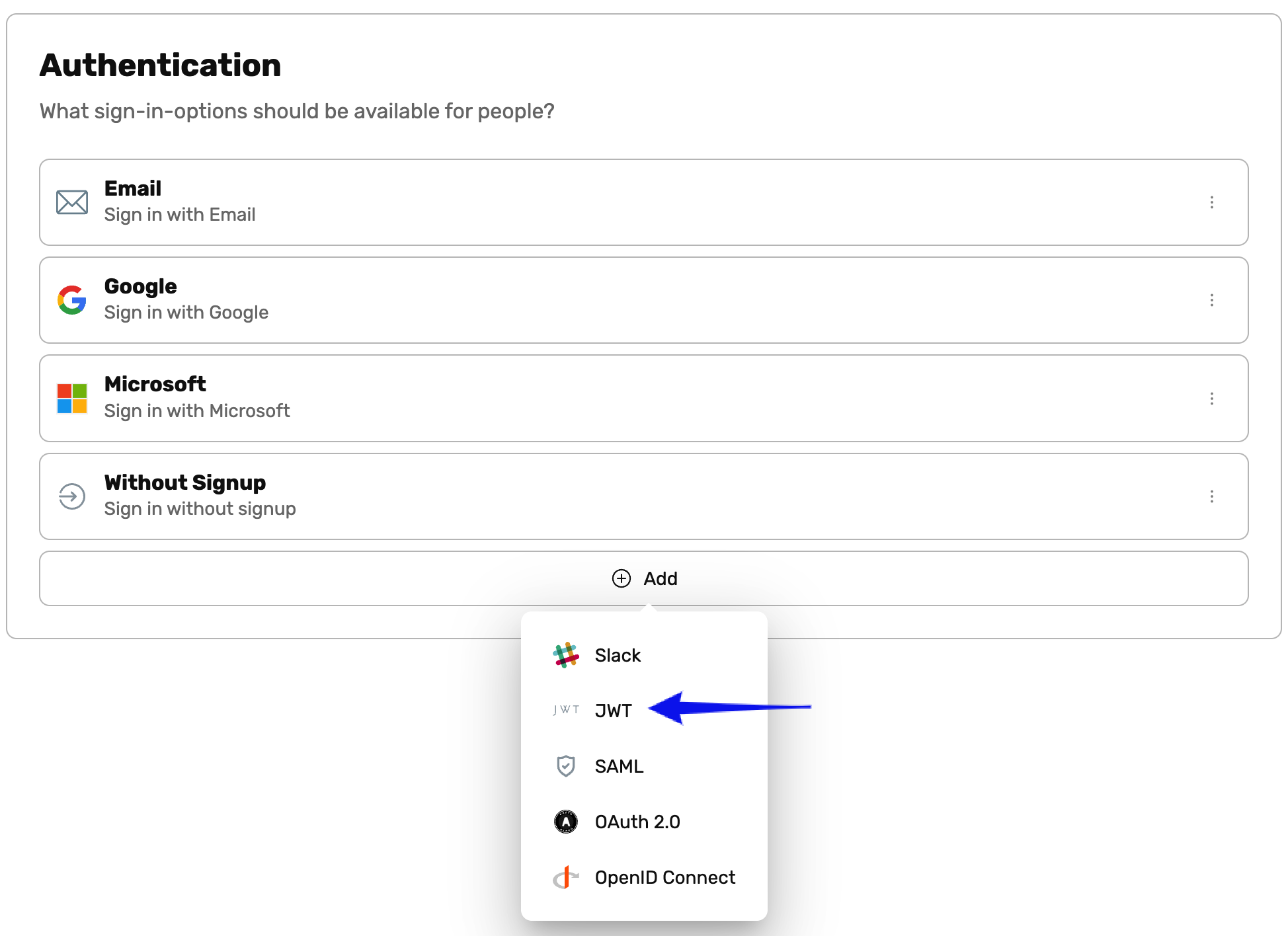
- في مساحة عملك، انتقل إلى الإعدادات ثم المصادقة
- انقر على إضافة واختر JWT
- أكمل مربع حوار الإعداد الذي يظهر

حقول بيانات JWT
تتوقع Ideanote أن تتطابق بنية حمولة JWT مع ما يلي:
- name: الاسم الكامل للمستخدم (اختياري)
- avatarUrl: رابط URL لصورة الملف الشخصي للمستخدم (اختياري)
- sub: معرف المستخدم في نظامك
- email: البريد الإلكتروني للمستخدم
- locale: اللغة/المنطقة الخاصة بالمستخدم
- subdomain: النطاق الفرعي لمساحة عمل Ideanote الخاصة بك
- department: القسم الذي يعمل فيه المستخدم (نعتقد أن هذا موجود في خاصية المستخدم المسماة "موقع المستخدم" في البيانات التي تنشئ منها JWT).
- country: البلد الذي يعمل فيه المستخدم (نعتقد أن هذا موجود في خاصية المستخدم المسماة "بلد المستخدم" في البيانات التي تنشئ منها JWT).
تم تكوين كل مساحة عمل من مساحات عملك مسبقًا باستخدام سر JWT مشترك يمكن توفيره لك عند الطلب. ستحتاج إلى توقيع رموز JWT بالسر المطابق لمساحة العمل ذات الصلة.
رأس التفويض
لمصادقة مكالمات API، قم بتوفير JWT الموقّع باستخدام رأس التفويض على النحو التالي:
Authorization: Bearer <JWT>