

شكرًا لك! تم استلام إرسالك!
عفوًا! حدث خطأ أثناء إرسال النموذج.


تسجيل الدخول الأحادي SAML (SSO)
اكتشف قوة تسجيل الدخول الأحادي SAML مع Ideanote - حيث تلتقي الراحة بأحدث تقنيات الأمان لتجربة مصادقة سلسة.
تسجيل الدخول الأحادي SAML (SSO) هو طريقة مصادقة قوية ومعتمدة على نطاق واسع تبسط الوصول إلى تطبيقات وخدمات متعددة بمجموعة واحدة من بيانات الاعتماد.
كحجر الزاوية في إدارة الهوية الموحدة، يمكّن تسجيل الدخول الأحادي SAML تجارب المستخدم السلسة، مما يمنح المستخدمين الوصول إلى أنظمة مختلفة دون عناء عمليات تسجيل الدخول المتكررة. إذا كنت ترغب في فهم SSO، يمكنك قراءة هذه الأدلة من Google، Microsoft أو Cloudflare.
التكوينات
- انتقل إلى الإعدادات
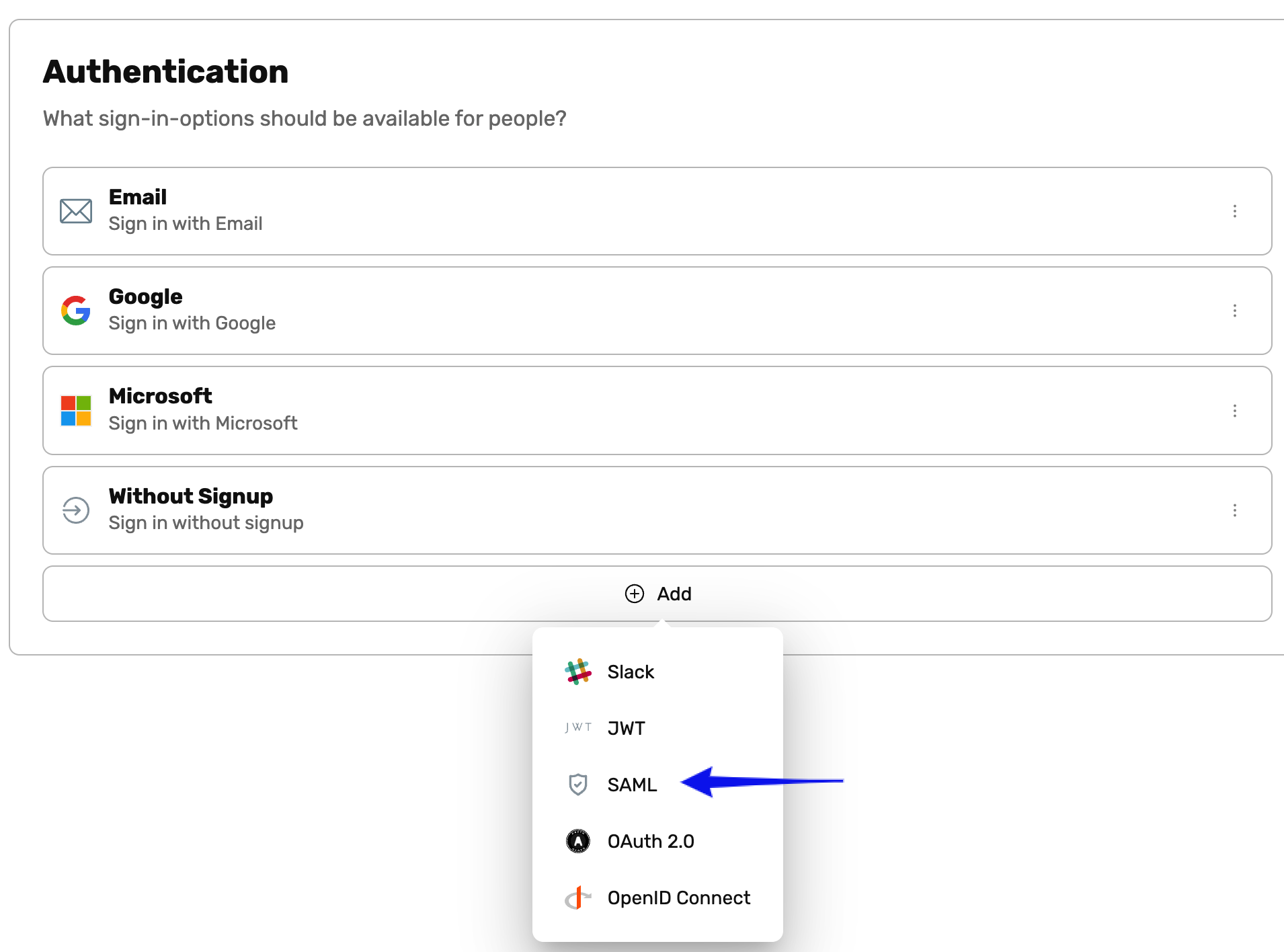
- انقر فوق المصادقة
- انقر فوق إضافة واختر SAML، لإضافته كمزود.
- تفتح نافذة حوار بأربع علامات تبويب لتوصيل Ideanote بمزود الهوية الخاص بك (IdP).
- الأساسيات: هنا يمكنك تكوين المعلومات الأساسية مثل أيقونة وعنوان مزود الهوية الخاص بك (IdP).
- تكوين مزود الهوية (IdP): هنا يمكنك نسخ القيم من Ideanote إلى مزود الهوية الخاص بك (IdP). ستحتاج إلى إضافة "?subdomain=<your subdomain>" إلى عنوان URL لمستهلك التأكيد إذا كنت ترغب في دعم تدفق تسجيل الدخول الذي يبدأه مزود الهوية (IdP). مثال: https://api.ideanote.io/sso/saml/metadata.xml?subdomain=mysubdomain
- التحقق من السمات: في هذه الصفحة يمكنك إعداد سمات مخصصة للمزامنة من مزود الهوية الخاص بك (IdP) إلى Ideanote (على سبيل المثال، القسم - انظر الصورة أدناه). يجب إعداد هذه السمات في مزود الهوية الخاص بك (IdP). ملاحظة: يمكن إدراج سمات فرق متعددة ولكن يجب فصلها بواسطة "
|". - إضافة البيانات الوصفية: الآن ستحتاج إلى ربط مزود الهوية الخاص بك (IdP) بـ Ideanote عن طريق إدخال معرف الكيان، عنوان URL لتسجيل الدخول، والشهادة. يمكن القيام بذلك إما عن طريق نسخ البيانات يدويًا من مزود الهوية الخاص بك (IdP) إلى Ideanote أو تحميل ملف XML للبيانات الوصفية لمزود الهوية (IdP-metadata).
- حدد حفظ في علامة التبويب 4 لإنهاء الإعداد.

عفواً! حدث خطأ أثناء إرسال النموذج.