



مايكروسوفت تيمز
يجمع هذا المزيج القوي بين قدرات العمل الجماعي والتواصل السلسة لمايكروسوفت تيمز مع ميزات إدارة الأفكار المرنة في إديانوت. ودّع عزلة التواصل والابتكار، واعتمد تجربة مبسطة تمكّن فريقك من توليد وتطوير أفكار رائدة مباشرةً داخل مايكروسوفت تيمز.
كيفية إضافة إديانوت إلى مايكروسوفت تيمز
لتثبيت إديانوت في مايكروسوفت تيمز، يمكنك البحث عن "Ideanote" في علامة التبويب "التطبيقات" أو الانتقال مباشرةً إلى التطبيق بالنقر هنا. إذا لم تتمكن من النقر على زر "إضافة"، فقد تحتاج إلى الاتصال بمسؤول في مؤسسة مايكروسوفت تيمز الخاصة بك للمتابعة.

انقر بزر الفأرة الأيمن على تطبيق إديانوت وانقر على زر "تثبيت" لتثبيته في الشريط الجانبي.

كيفية ربط مساحة عمل إديانوت الخاصة بك بمايكروسوفت تيمز
عند فتح تطبيق إديانوت لمايكروسوفت تيمز للمرة الأولى، ستحتاج إلى السماح بالوصول إلى التطبيق. للقيام بذلك، انقر على زر "ربط". إذا فشل ذلك، فمن المحتمل أن حساب مايكروسوفت تيمز الخاص بك لا يملك مستويات الوصول الصحيحة. يرجى الاتصال بمسؤول في مؤسسة مايكروسوفت تيمز الخاصة بك للمتابعة.

بمجرد ربط إديانوت بمايكروسوفت تيمز، ستحتاج إلى اختيار ما إذا كنت ترغب في ربط حساب إديانوت موجود أو إنشاء حساب جديد.

كيفية ربط حساب موجود
إذا كان لديك مساحة عمل (workspace) في إديانوت بالفعل، انقر على زر "ربط حساب موجود". لربط مساحة عملك بإديانوت، سيتعين عليك إدخال النطاق الفرعي لمساحة عمل إديانوت الخاصة بك. يمكنك العثور عليه ضمن “الإعدادات ← مساحة العمل ← الاسم والعلامة التجارية ← رابط URL لمساحة العمل”.

بعد النقر على "متابعة"، سيُطلب منك تسجيل الدخول باستخدام حساب إديانوت الخاص بك. سجل الدخول بحساب يمتلك صلاحيات مسؤول أو أعلى لإعداد ذلك.

بعد النقر على “تسجيل الدخول”، سترى النص "جاري إعداد إديانوت لمايكروسوفت تيمز..." لبضع ثوانٍ. إذا فشلت هذه الخطوة، فمن المحتمل أن صلاحياتك ليست كافية لربط مساحة العمل. يرجى الاتصال بمسؤول في مساحة عمل إديانوت الخاصة بك.

عندما يتم إعداد كل شيء بشكل صحيح، سترى مساحة عمل إديانوت الخاصة بك. سيتمتع كل من يصل إلى تطبيق إديانوت لمايكروسوفت تيمز من مؤسسة مايكروسوفت تيمز الخاصة بك تلقائياً بالوصول إلى مساحة عمل إديانوت الخاصة بك.

إشعارات إديانوت في مايكروسوفت تيمز
كيفية إعداد إشعارات إديانوت في مايكروسوفت تيمز
إذا لم يرسل لك تطبيق إديانوت لمايكروسوفت تيمز إشعارات بالنشاط، فمن المحتمل أنك بحاجة إلى منح إديانوت المزيد من الوصول. للقيام بذلك، ستحتاج إلى أن تكون مسؤولاً في مؤسسة مايكروسوفت تيمز الخاصة بك.
لإعداد الإشعارات الأصلية في مايكروسوفت تيمز، انقر على زر "منح موافقة المسؤول" من مركز إدارة مايكروسوفت تيمز.

عند قبول الأذونات المطلوبة، تأكد من قبول إذن "إرسال نشاط عمل جماعي إلى أي مستخدم".

توضح لقطة الشاشة أدناه كيف يبدو الأمر عند إعداد الأذونات بشكل صحيح.

من سيحصل على الإشعارات؟
عند السماح بالإشعارات لتطبيق إديانوت، سيحصل فقط الأشخاص الذين قاموا بالوصول إلى تطبيق إديانوت على الإشعارات ذات الصلة. هذا يعني أن الأشخاص الذين لم ينقروا على تطبيق إديانوت في مايكروسوفت تيمز لن يتلقوا أي إشعارات في مايكروسوفت تيمز.
كيفية إدارة الإشعارات من إديانوت
لإسكات الإشعارات من إديانوت، يمكن للمستخدم النقر بزر الفأرة الأيمن على إشعار والنقر على "إسكات".
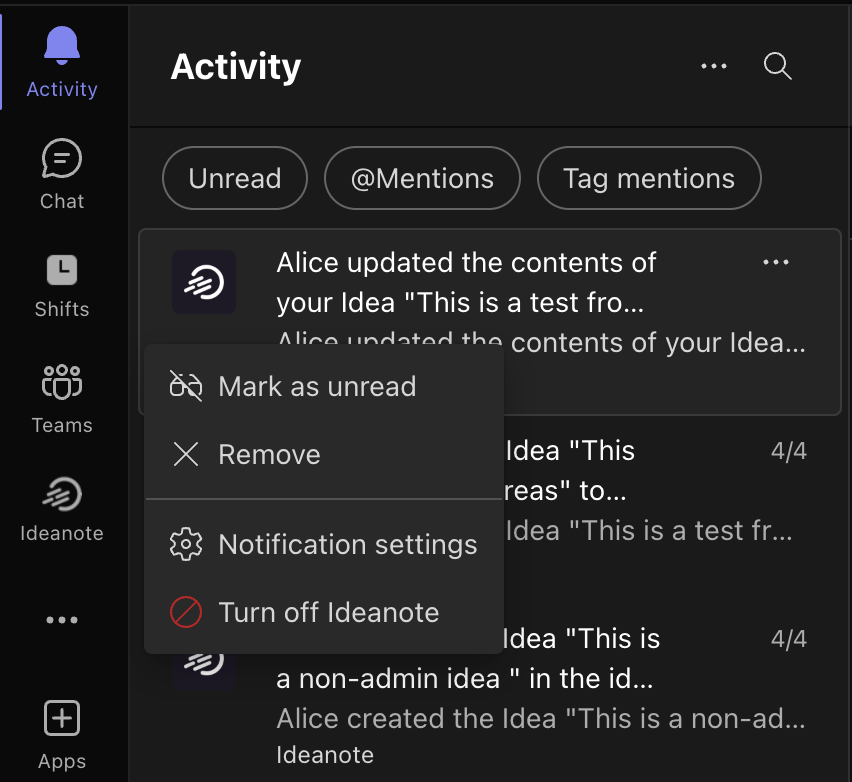
يمكن التحكم في كيفية ظهور الإشعارات بالنقر على "إعدادات الإشعارات".

كيفية إضافة إديانوت إلى قناة أو فريق في مايكروسوفت تيمز
يمكن إضافة إديانوت إلى القنوات أو الفرق. للقيام بذلك، انقر أولاً على زر "إضافة علامة تبويب" في القناة أو الفريق الذي ترغب في إضافة إديانوت إليه.

ابحث عن “Ideanote” وانقر على التطبيق.

يمكنك الآن التحكم في الصفحة التي تريد عرضها. انقر على الصفحة الفرعية لإديانوت التي ترغب في عرضها في قناتك أو فريقك، ثم انقر على زر "حفظ".

سيظهر إديانوت الآن في علامة التبويب.

يمكنك دائماً إزالة علامة التبويب أو إعادة تسميتها أو تغيير محتوياتها بالنقر عليها بزر الفأرة الأيمن.

تخصيص اسم ومظهر تطبيق إديانوت لمايكروسوفت تيمز
بصفتك مسؤولاً في مؤسسة مايكروسوفت تيمز الخاصة بك، يمكنك التحكم في مظهر تطبيق إديانوت. يمكنك تغيير أشياء مثل الاسم أو الشعار أو اللون. قم بذلك من مركز إدارة مايكروسوفت تيمز.

لتغيير شكل ومظهر واجهة إديانوت، يمكنك تغيير الألوان عبر "الإعدادات ← المظهر".
