


العروض
تصور العروض كمصفوفة مذهلة من العدسات، كل واحدة تقدم منظورًا فريدًا لمشاريع أو حملات الابتكار الخاصة بك.
سواء كنت ترغب في بساطة قائمة واضحة، أو مرونة لوحة كانبان، أو أناقة ترتيب البطاقات المدمجة، أو عمق عرض المخطط التفصيلي، فإن العروض تمكّنك من التبديل بينها بسهولة، لتلبية احتياجاتك المتغيرة بدقة.
أنواع العروض
يوفر لك Ideanote الوصول إلى مجموعة كاملة من أنواع العروض بغض النظر عن الخطة التي تستخدمها.
أنواع العروض المتاحة هي:
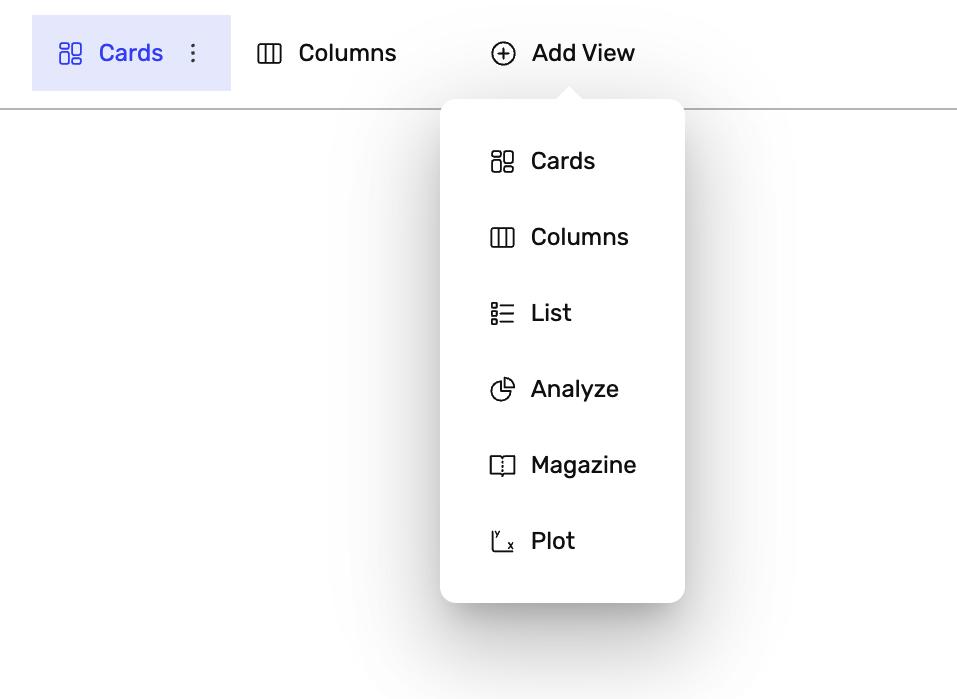
عرض البطاقات
عرض كل فكرة كبطاقة، مثالي للحصول على نظرة سريعة على عناوين الأفكار، وصفها، مؤلفيها، وتقييماتها.
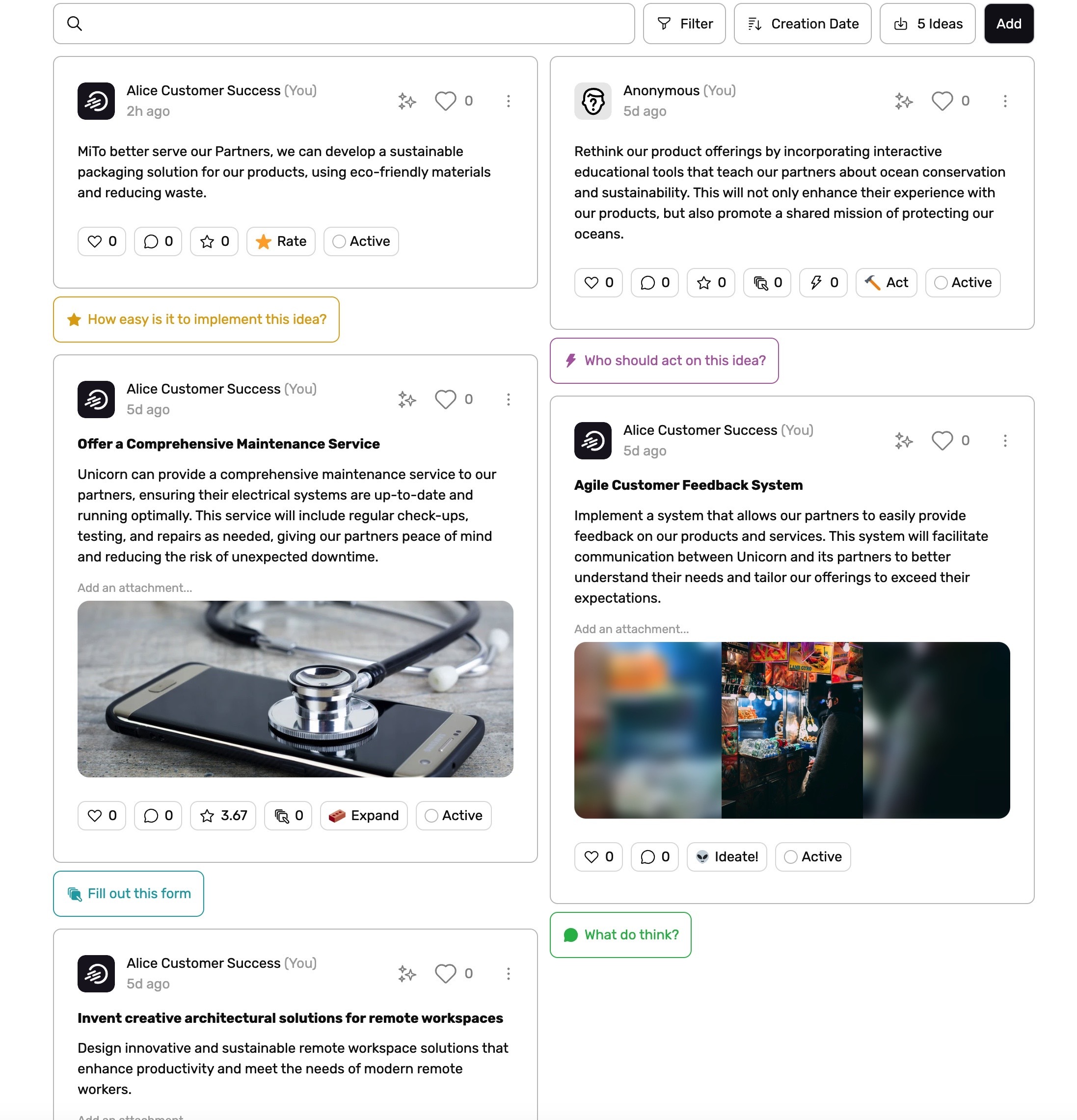
عرض الأعمدة
تعقب تقدم الأفكار في تخطيط على نمط كانبان مع أعمدة قابلة للتخصيص. يسمح بالسحب والإفلات السهل للأفكار عبر المراحل المختلفة.
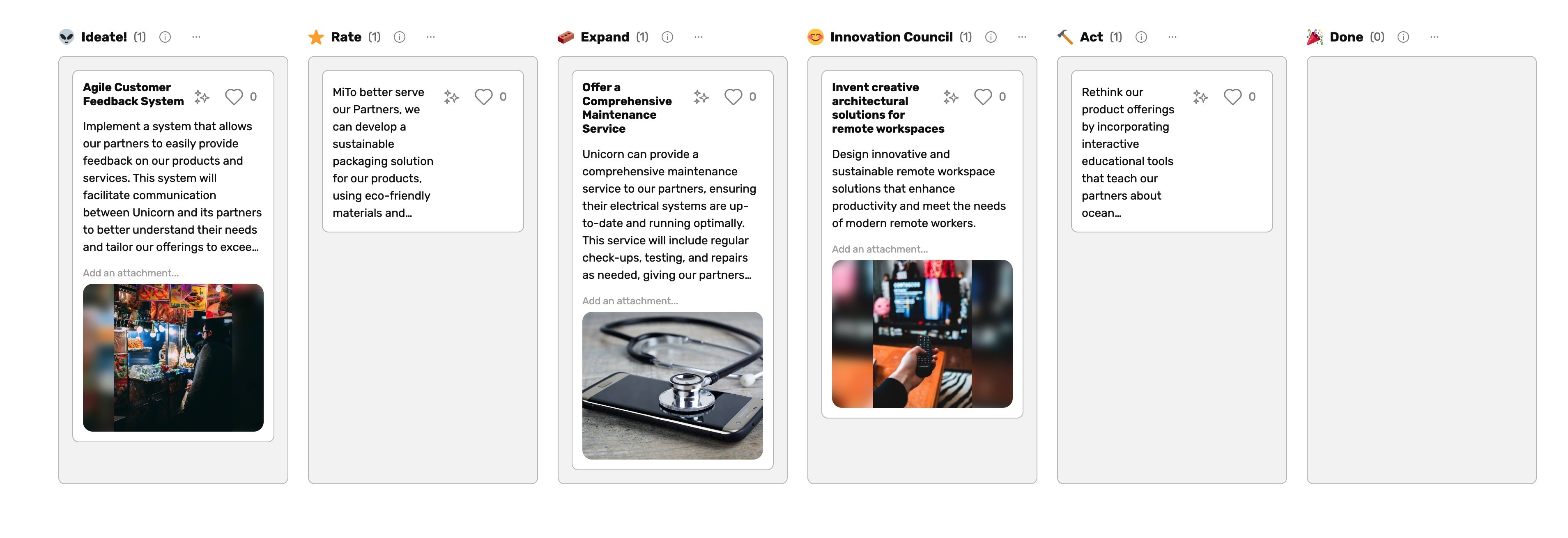
عرض القائمة
عرض الأفكار في شكل خطي مضغوط لمراجعة وفرز وتصفية فعّالة لكميات كبيرة من الأفكار. ممتاز لتحرير العديد من الأفكار في دفعة واحدة.

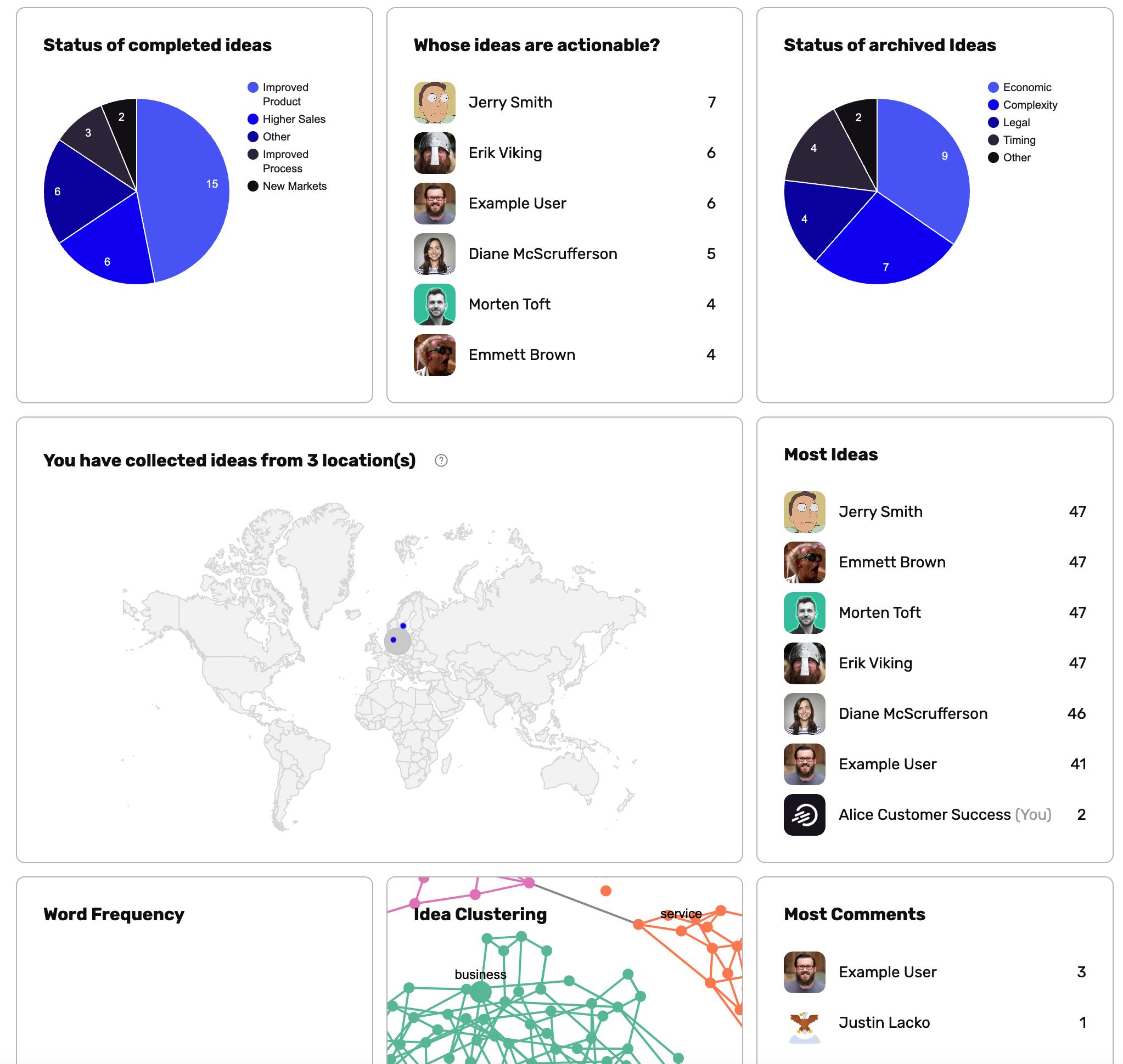
عرض التحليل
احصل على منظور قائم على البيانات لمجموعات أفكارك باستخدام مقاييس مثل التفاعل، والتقييمات، والتقدم.
عرض المجلة
قدم أفكارك بصيغة تشبه المجلة الرقمية التي يمكنك تنزيلها كملف PDF. ممتاز للمحتوى الغني مثل الصور والفيديوهات والنصوص الممتدة.
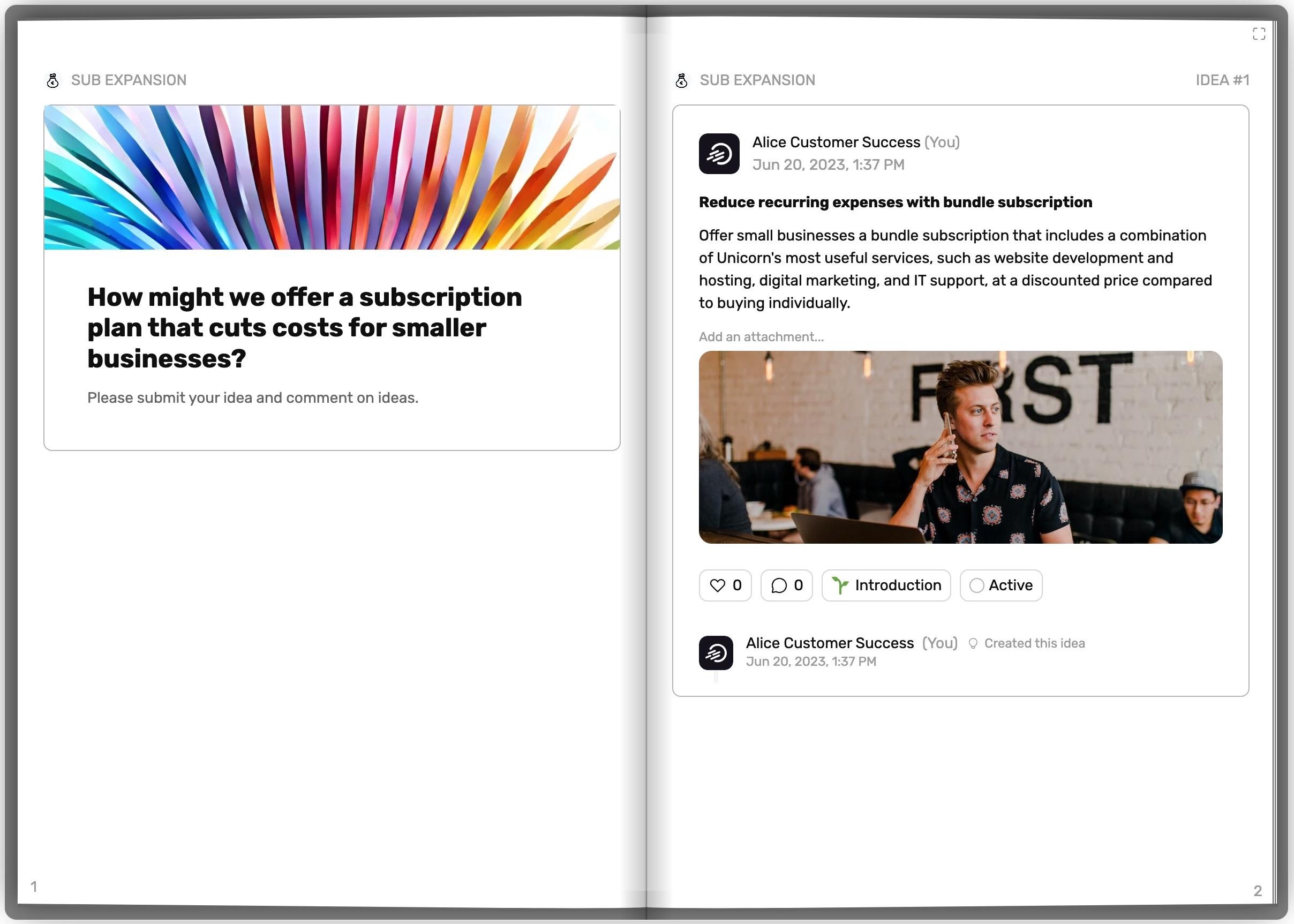
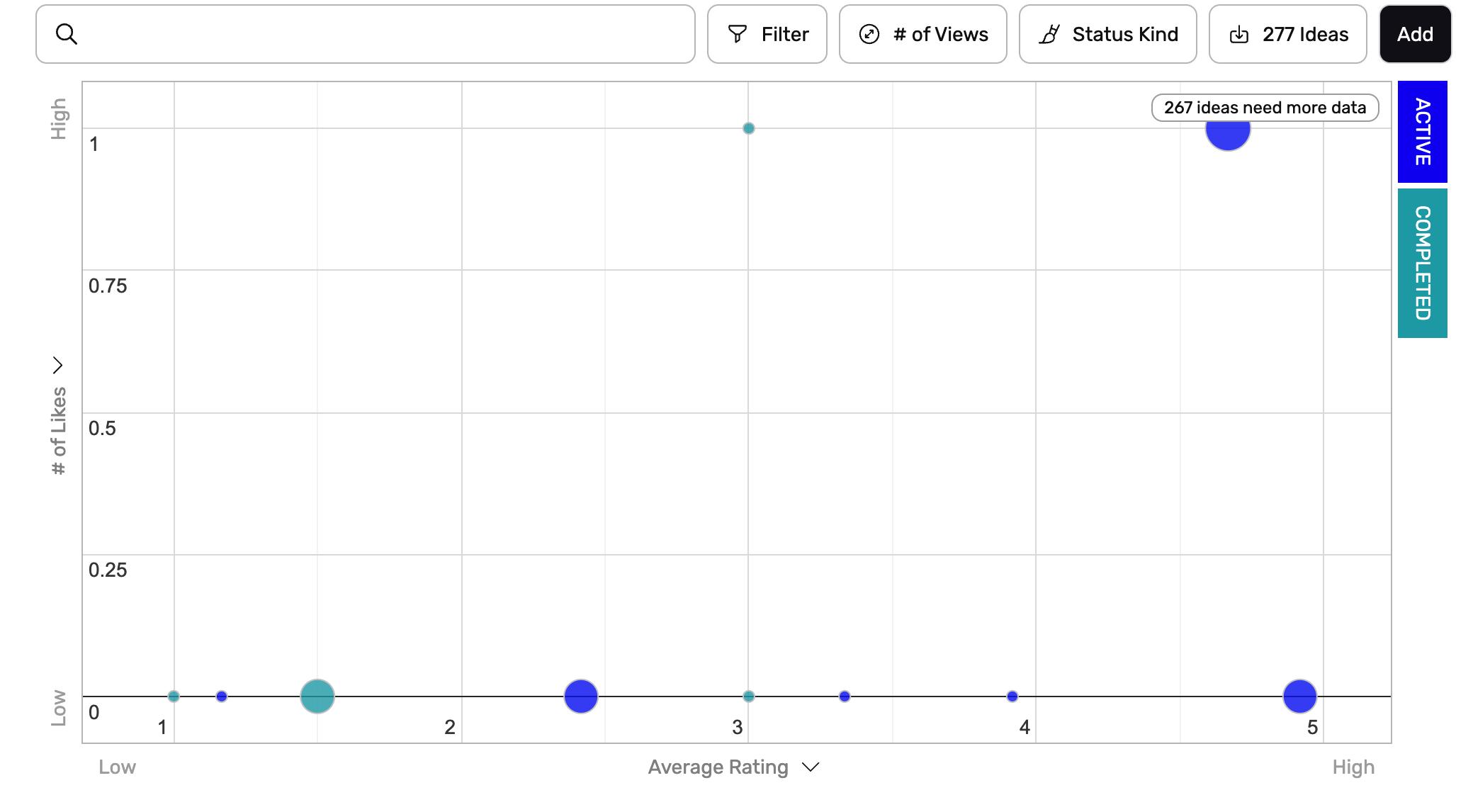
عرض المخطط
ارسم الأفكار على رسم بياني بناءً على معايير محددة لتحليل الاتجاهات، واكتشاف القيم الشاذة، أو تحديد مجموعات من الأفكار.
عرض التضمين
بعبارات بسيطة، يسمح لك عرض التضمين بعرض محتوى من مواقع ويب أخرى، سواء أكانت فيديوهات أو مستندات أو صفحات ويب كاملة. يعمل كنافذة داخل واجهتك لعرض محتوى خارجي دون الحاجة لمغادرة منصتك. يمكنك التحقق مما إذا كان الرابط متوافقًا على iframetester.com. في بعض الحالات، تسمح منصات أخرى مثل يوتيوب وفيميو وجوجل دوكس بتوليد روابط تضمين يمكن تضمينها بشكل أفضل.

إضافة عرض
يمكنك إضافة عروض في أي مجموعة أفكار لديك بالنقر على "إضافة عرض" في التنقل العلوي. فقط المستخدمون الذين لديهم حقوق تعديل كاملة لمجموعة الأفكار يمكنهم إضافة عروض.
.png)
- اذهب إلى مجموعة الأفكار
- انقر على إضافة عرض
- اختر نوع العرض
- حدد الرؤية (اختياري)
- حسّن المعايير للأفكار التي ترغب في ظهورها (اختياري).
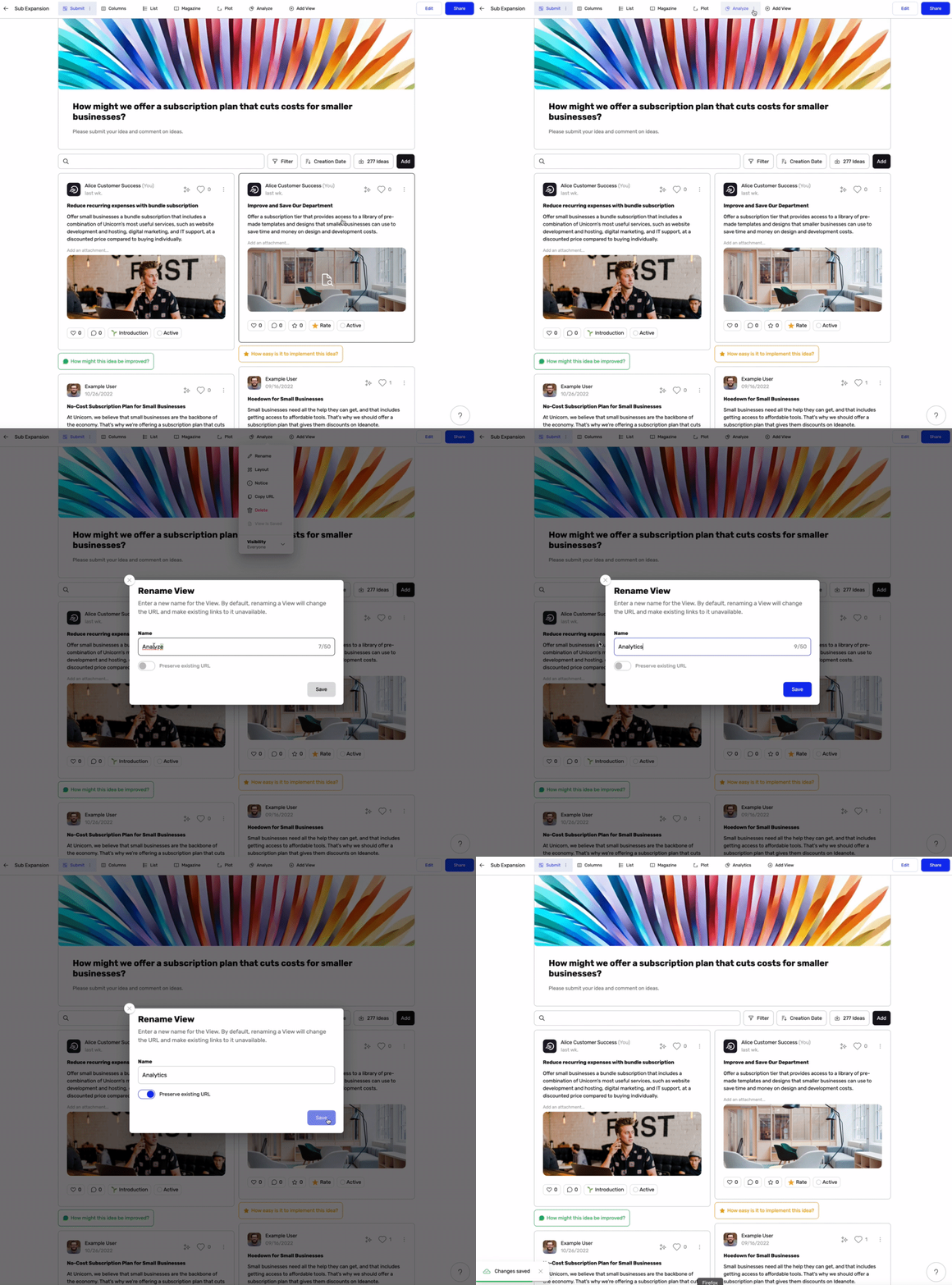
إعادة تسمية عرض
يمكنك إعادة تسمية العروض لتناسب احتياجاتك. فقط المستخدمون الذين لديهم حقوق تعديل كاملة لمجموعة الأفكار يمكنهم إعادة تسمية العروض.
الإعدادات المتقدمة
تعديل صلاحية العرض
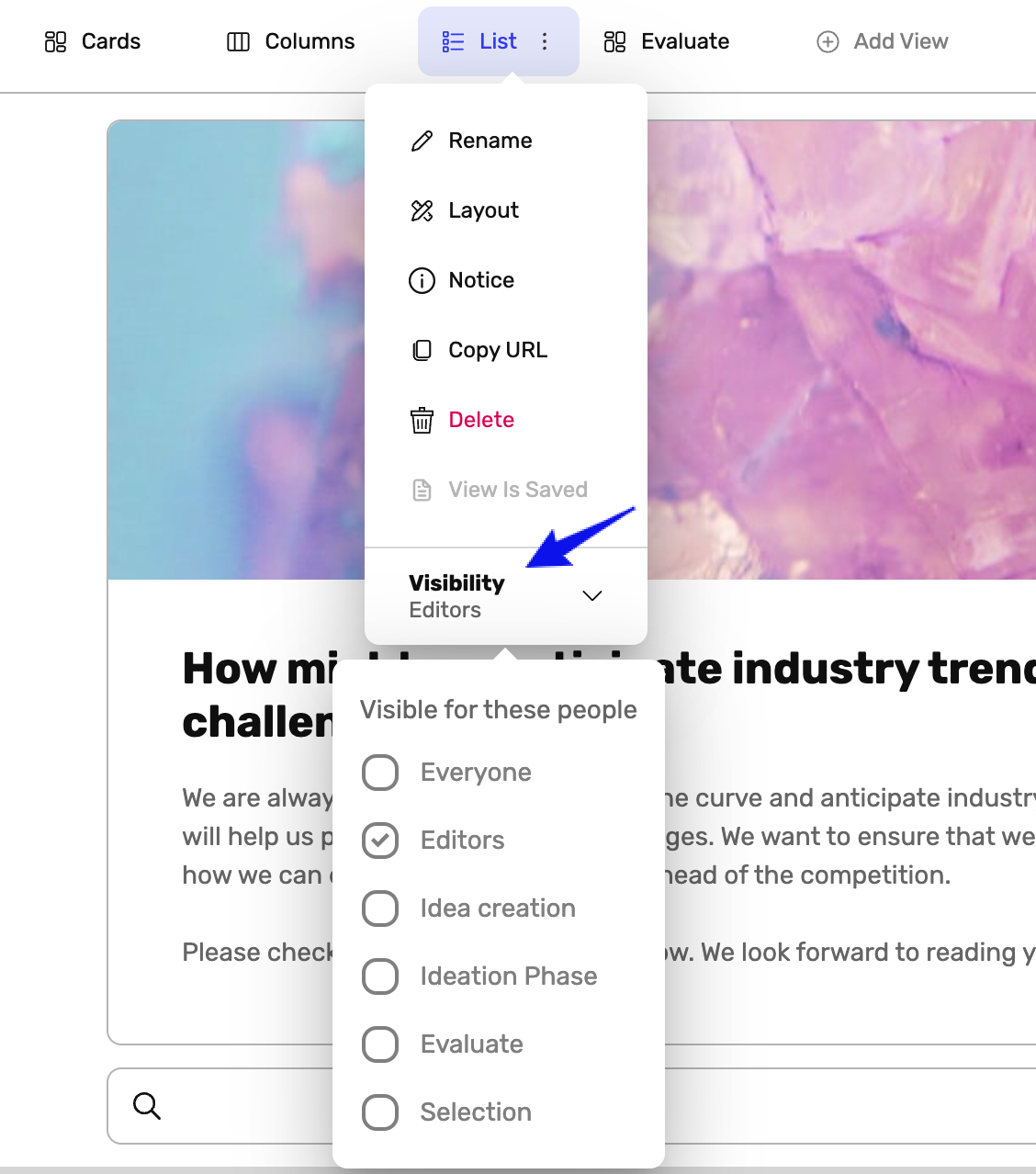
العروض مرئية للجميع بشكل افتراضي. لكل عرض يمكنك تحديد أي مجموعة من المستخدمين المدعوين يجب أن تتمكن من رؤيته عن طريق النقر على النقاط الثلاث بجانب اسم العرض واختيار قائمة الوصول في أسفل القائمة.
العروض مرئية للأشخاص بناءً على صلاحياتهم العامة أو صلاحيات المرحلة المحددة. صلاحية العرض مرتبطة بصلاحية المرحلة لتسهيل الإدارة لأنها غالبًا ما تكون خاصة بمهمة معينة،
على سبيل المثال لتقييم الأفكار. يمكنك مشاركة عرض مع جميع المستخدمين الذين يمكنهم تقييم الأفكار في مرحلة معينة. إذا منحت مزيدًا من المستخدمين صلاحية تقييم الأفكار في هذه المجموعة، فسيكون لديهم تلقائيًا صلاحية الوصول إلى العرض.
تعديل تخطيط العرض
السماح بتخصيص المعلومات التي يتم عرضها على الشاشة. متاح بناءً على التفويض. لتعطيل عرض صورة الغلاف، قم بإيقاف تشغيل هذا الخيار ليتم إخفاؤه من الصفحة. وينطبق الأمر نفسه على كل خيار من الخيارات المدرجة.
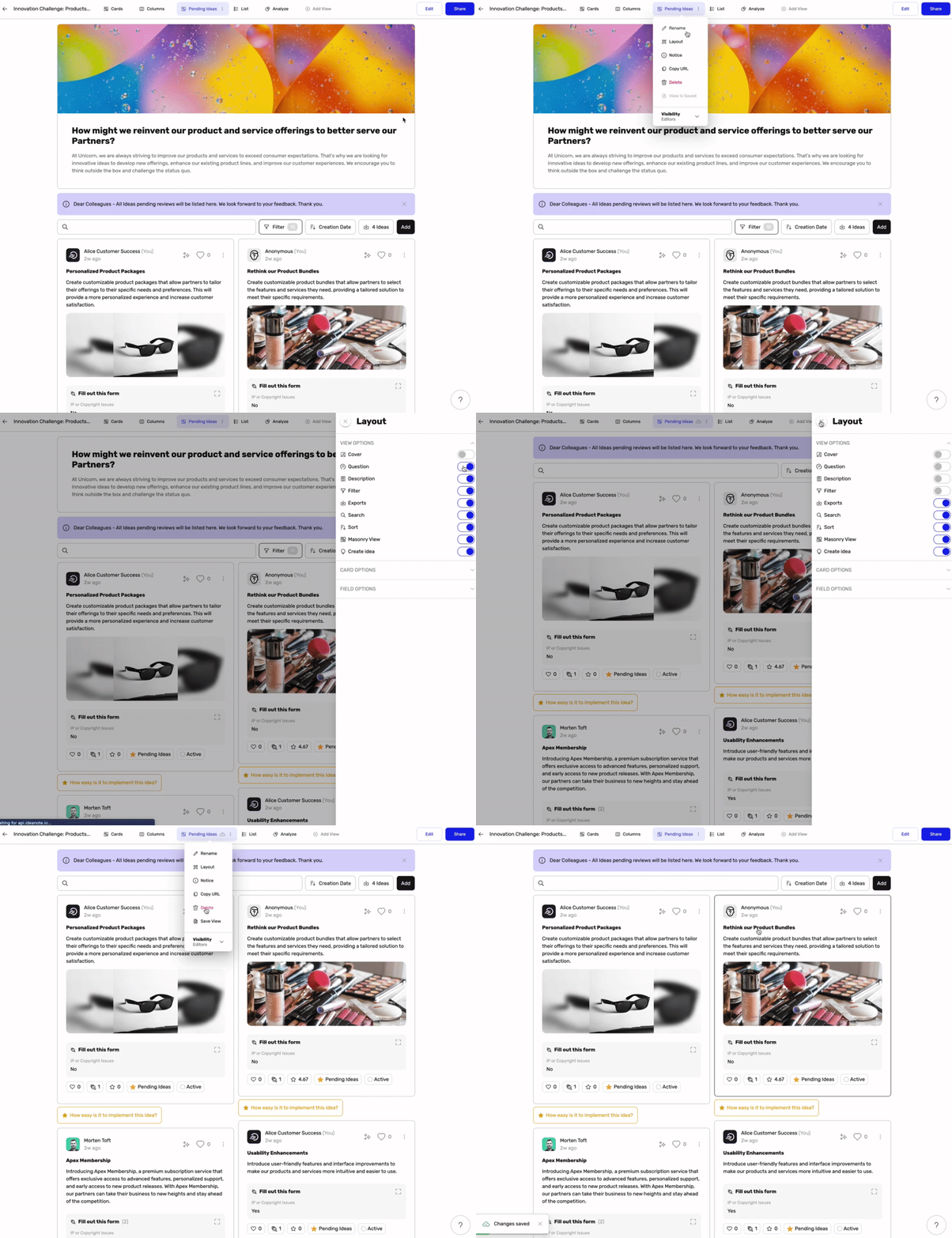
- اذهب إلى مجموعة الأفكار
- اختر العرض من شريط التنقل العلوي
- انقر على التخطيطات
- عطّل الخيارات
- احفظ العرض
تعديل وحفظ الفلاتر لعرض
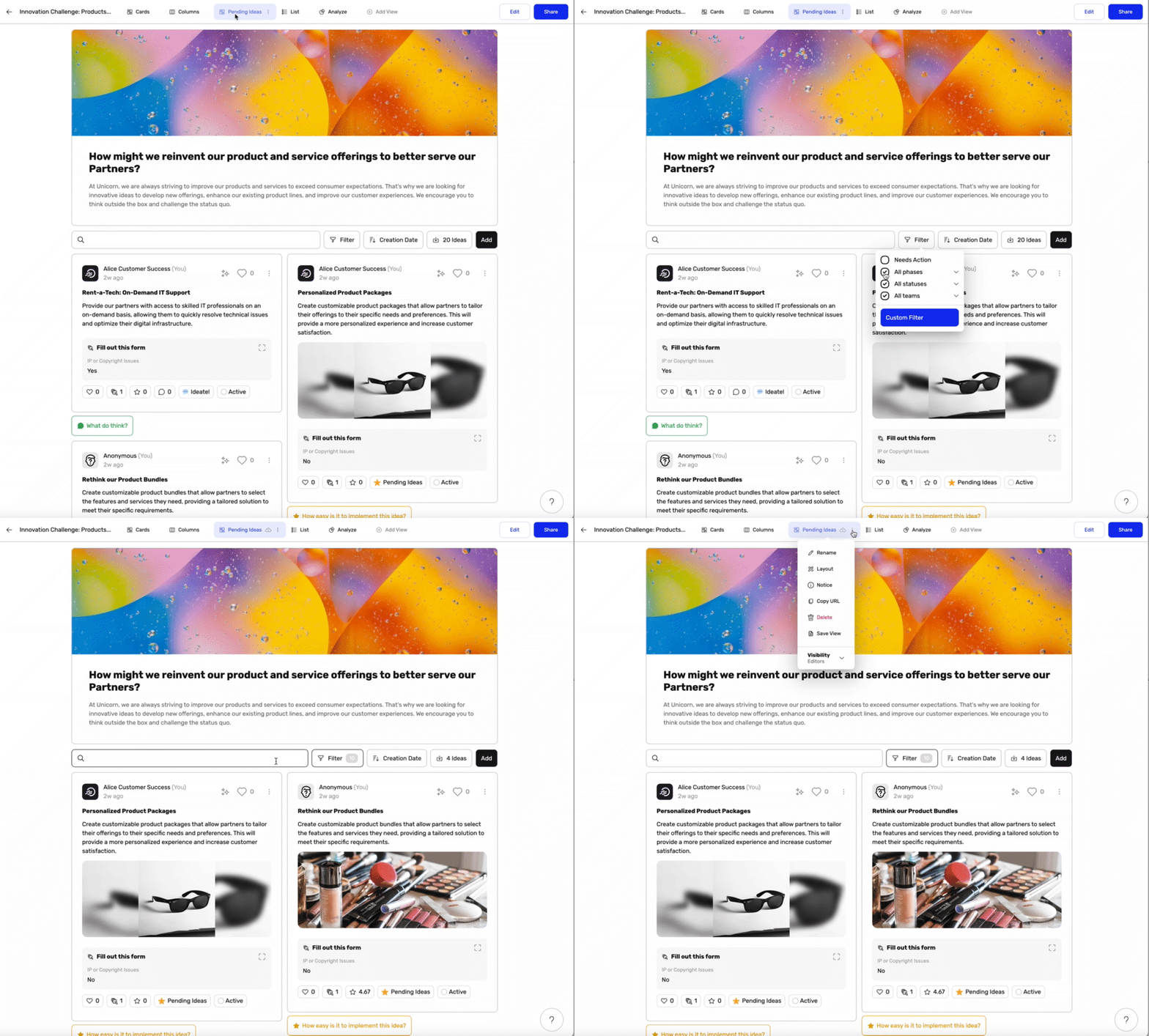
- اذهب إلى مجموعة الأفكار
- اختر العرض من شريط التنقل العلوي
- انقر على الفلاتر
- اختر الفلاتر المتاحة أو أنشئ فلاتر مخصصة
- حدد معايير الأفكار التي ترغب في استمرار ظهورها
- احفظ العرض
- اختياري: يمكنك حفظ الفلتر لعرض بحيث يظهر لجزء محدد من الجمهور أو لكامل الجمهور.
- اختياري: يمكنك اختيار إخفاء زر الفلتر من الجمهور عبر إعدادات التخطيط ليبقى العرض موحدًا لجميع المستخدمين الذين لديهم صلاحية الرؤية.
إضافة إشعار
اختياري: أضف معلومات إضافية خاصة بالعرض ستظهر في شريط علوي مثبت في أعلى صفحة العرض.
يمكن استخدام علامات HTML بسيطة مثل <a> و <b> لتنسيق النص.
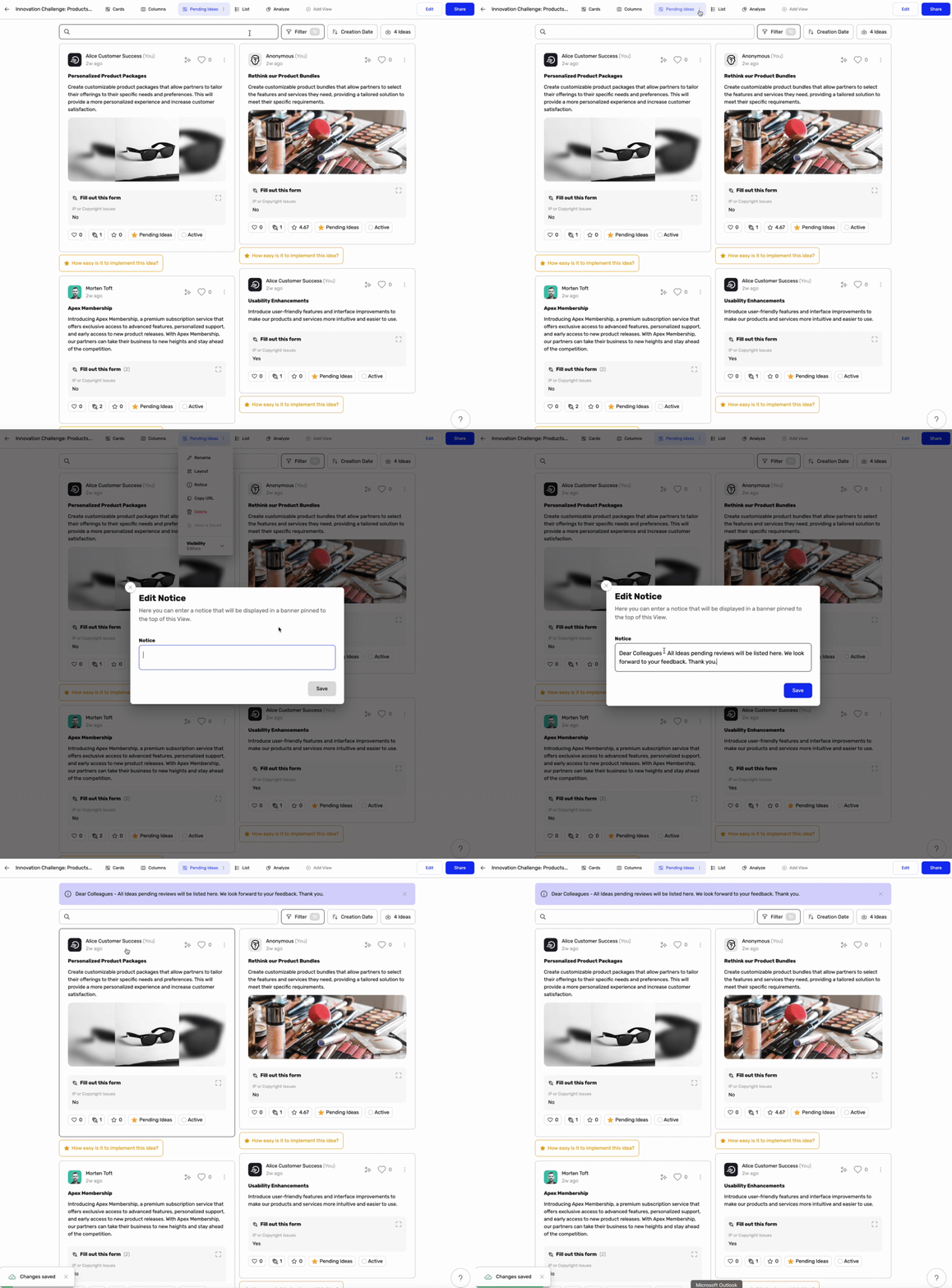
- اختر عرضًا من الشريط العلوي
- انقر على النقاط الثلاث بجانب اسم العرض
- اختر الإشعار من قائمة العناصر
- أدخل النص
- انقر حفظ