


المراحل
مقدمة للمراحل
نجوم الإرشاد النهائية لعملية الابتكار الخاصة بك، تقود الأفكار خلال مسار تحويلي نحو النجاح!
داخل مجموعات الأفكار، ستجد مجموعة جاهزة التصميم من المراحل وتتميز هذه الخيارات الافتراضية بتنوع لا مثيل له، حيث تقدم كلاً من أنواع المراحل والقوالب لتلبية متطلباتك الفريدة.
خصص تجربة الابتكار الخاصة بك إلى الكمال من خلال إعادة تسمية، تعديل، وتهيئة المراحل لتتوافق بسلاسة مع الاحتياجات المميزة لمجموعة أفكارك أو حملتك.
يمكنك إنشاء العديد من المراحل حسب الحاجة لتناسب مسار الابتكار الخاص بك.
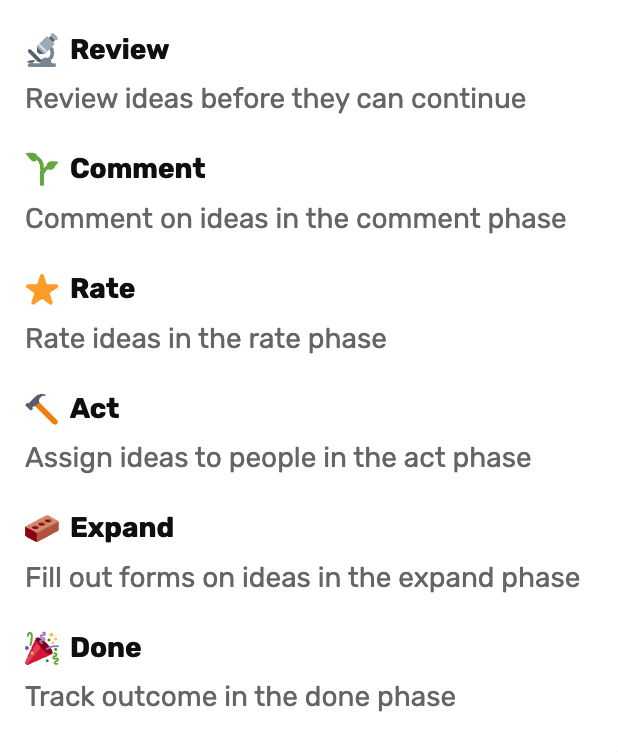
الإعدادات الأساسية
المرحلة كصندوق وارد
حدد المرحلة التي ستوضع فيها الأفكار الجديدة التي يرسلها الجمهور تلقائيًا.
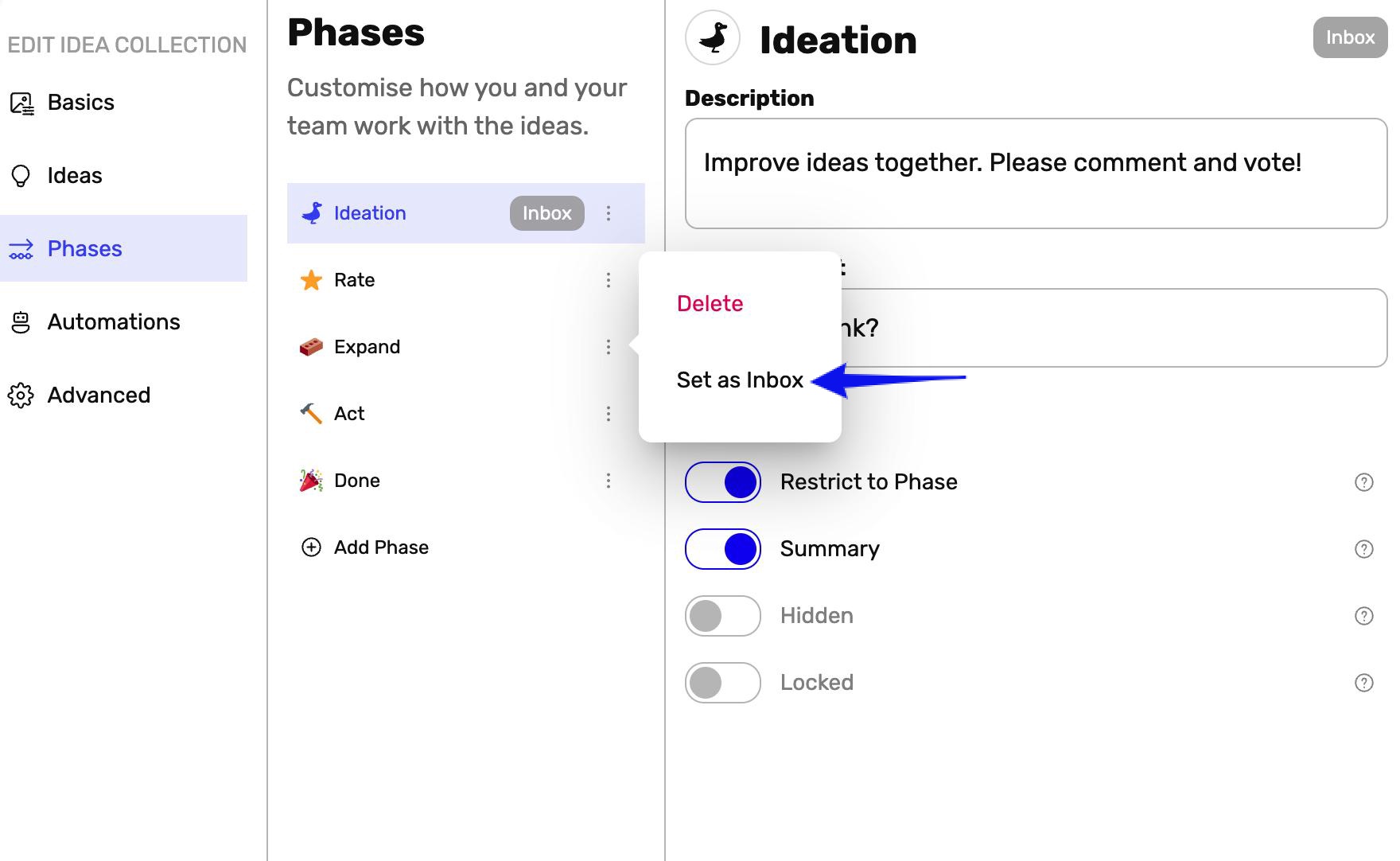
- انتقل إلى مجموعة الأفكار
- انقر على زر تعديل في الزاوية العلوية اليمنى
- انتقل إلى المراحل
- حدد المرحلة التي تريد تعيينها كصندوق وارد.
- انقر على النقاط الثلاث ("⋮") بجانب هذه المرحلة
- حدد تعيين كصندوق وارد
الأيقونات
حدد أو غيّر أيقونة للمرحلة من اللوحة الجانبية اليمنى.
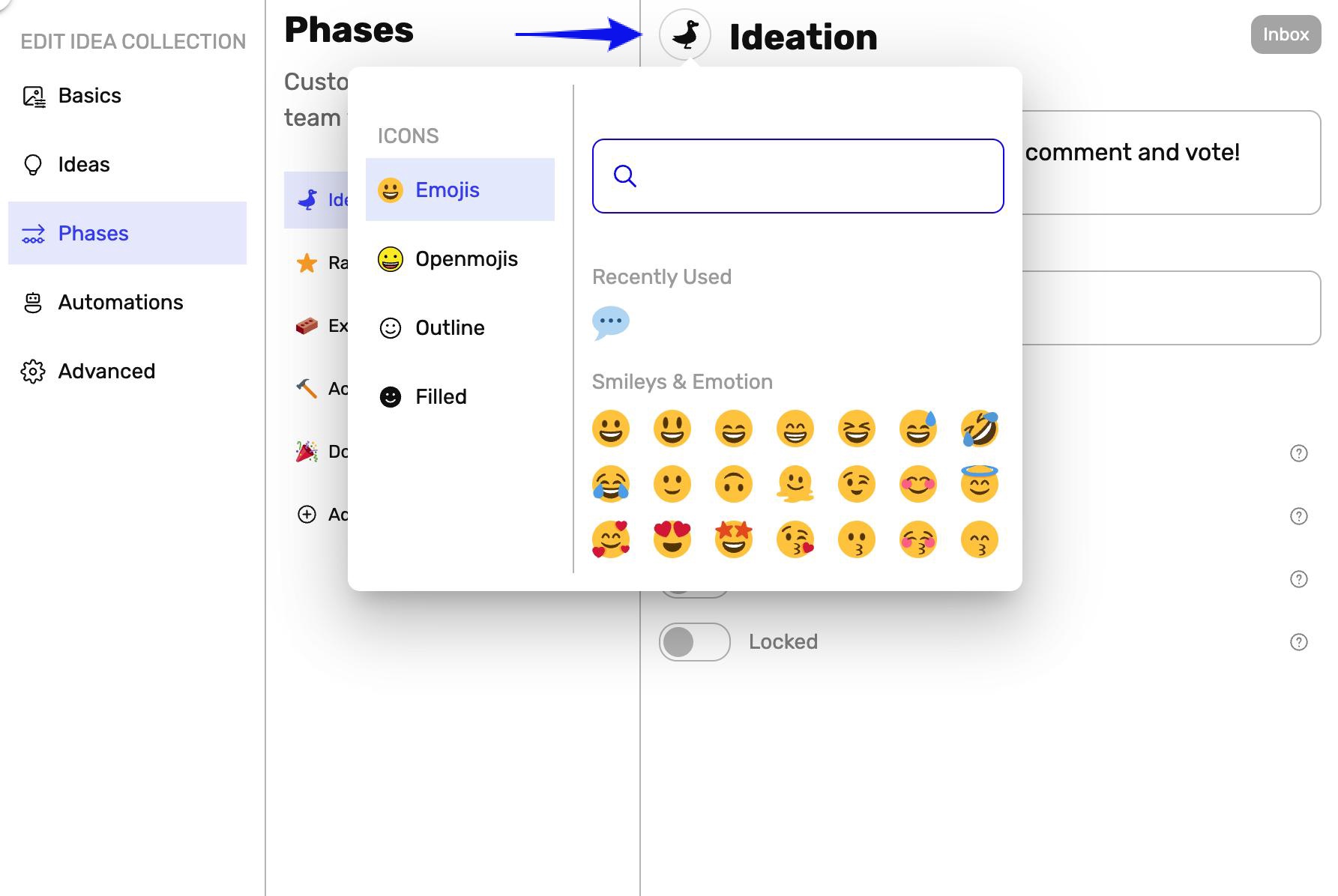
الوصف
عدّل النص الافتراضي من اللوحة الجانبية اليمنى إلى نص أكثر ملاءمة لاحتياجاتك.
سيتمكن المستخدمون من قراءة هذا الوصف لفهم مسار الفكرة وموقعها الحالي.

رسالة العمل
هذا النص هو لافتة الدعوة إلى العمل التي تروّج للمهمة للجمهور للتفاعل مع الأفكار المقدمة.
تُعرض هذه اللافتة لكل فكرة ولأعضاء الجمهور المكلفين بمهمة محددة ضمن مرحلة لديهم إذن بالوصول إليها.
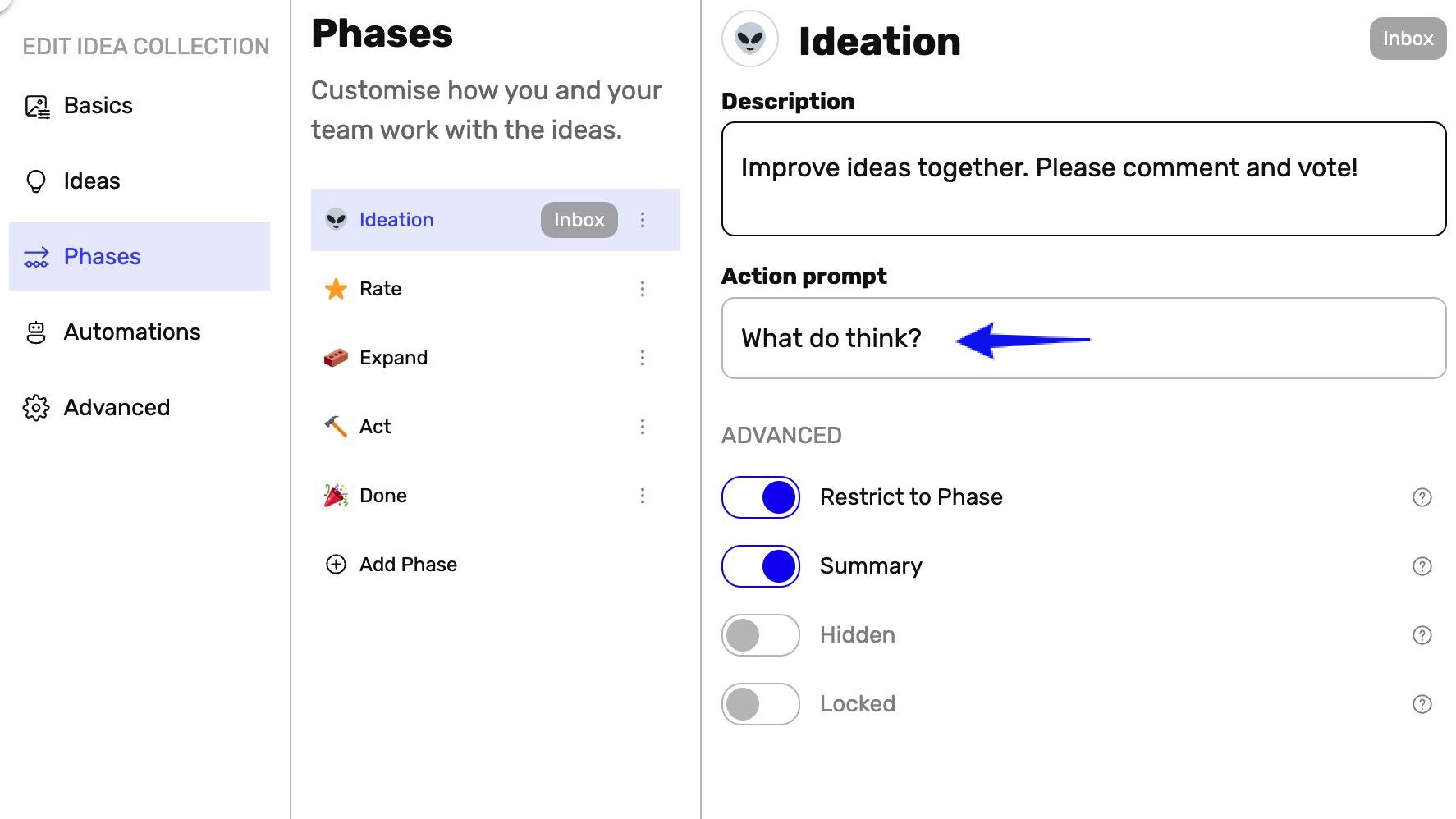
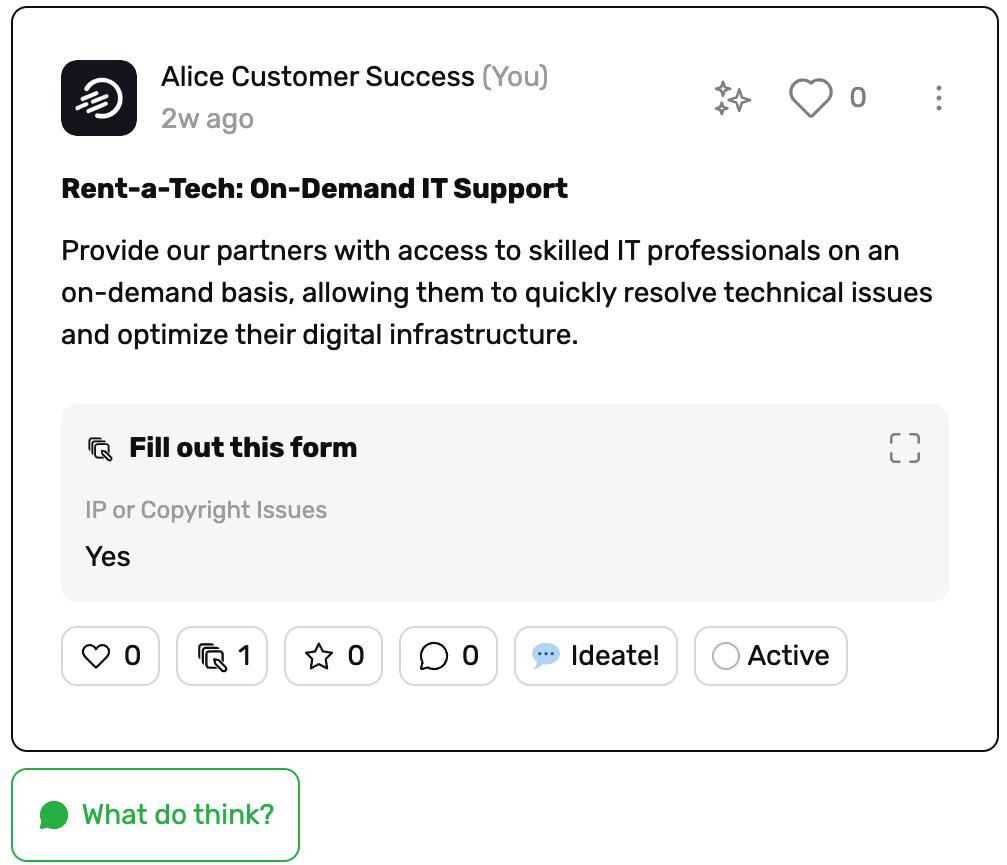
الإعدادات المتقدمة
لكل مرحلة، يمكنك اختيار تعطيل (إيقاف) أو تمكين (تشغيل) الخيارات التالية

تقييد بالمرحلة
أزل قيود المرحلة على الإجراءات مثل التعليق أو التقييم، مما يتيح بقائها متاحة حتى مع تقدم الأفكار إلى المرحلة التالية.
الملخص
أوقف العداد في أسفل بطاقات الأفكار عن إظهار الإجراءات المتخذة في هذه المرحلة.
مخفي
اختر إخفاء الأنشطة والأفكار داخل المرحلة بحيث تُعرض فقط للمستخدمين الذين لديهم حقوق وصول أو تحرير للمرحلة. مفيد للتقييم الخاص للأفكار.
يتوفر خياران: إخفاء الأنشطة أو إخفاء المرحلة.

مؤمّن
منع التغييرات على الأفكار أو الأنشطة. مفيد للامتثال عندما يؤدي تقييم رسمي إلى مكافأة على سبيل المثال.
يتوفر 3 خيارات: الأفكار المؤمّنة، الأنشطة المؤمّنة، الأفكار والأنشطة المؤمّنة.
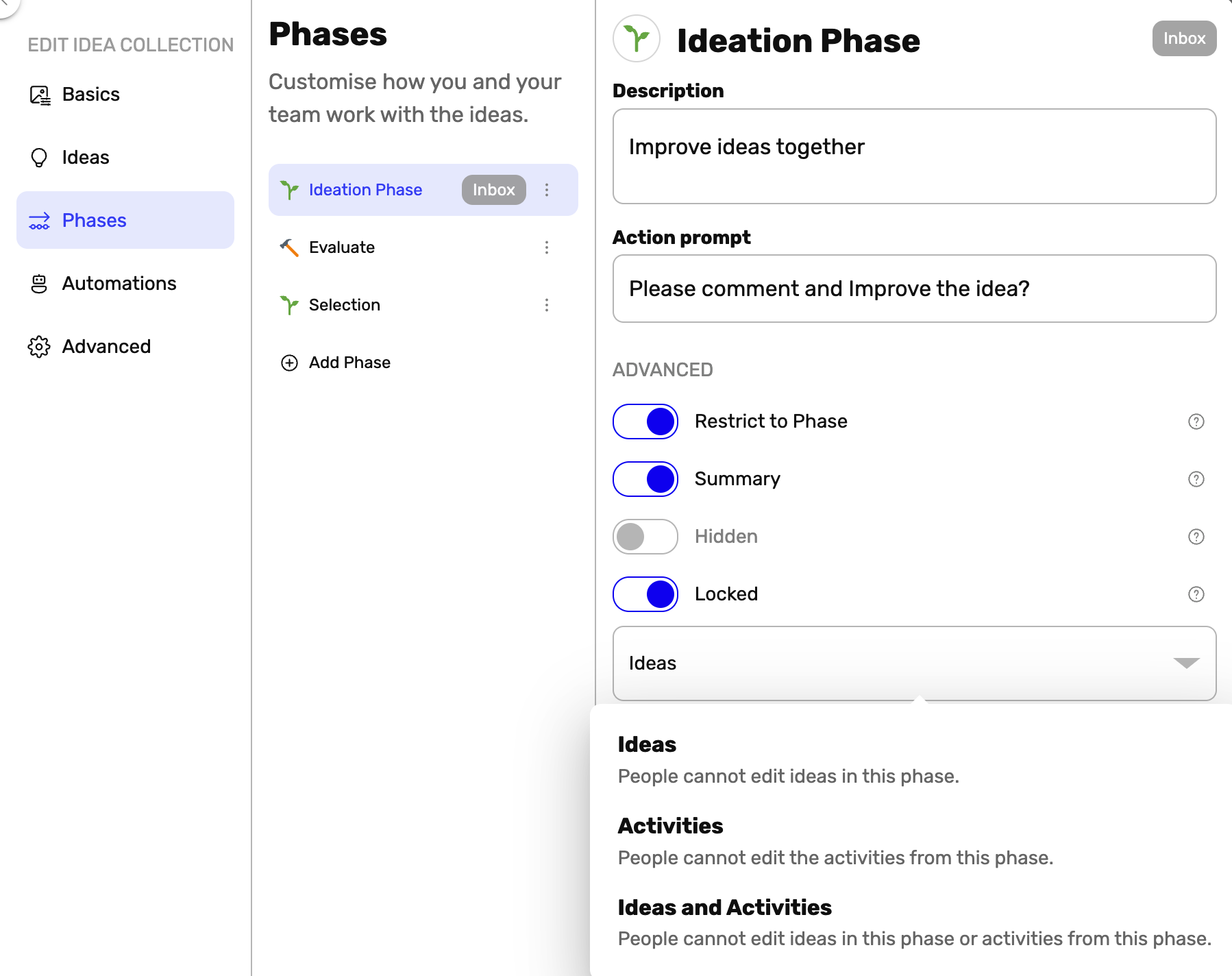
إعادة تسمية مرحلة
عدّل النص الافتراضي من اللوحة الجانبية اليمنى إلى نص أكثر ملاءمة لاحتياجاتك.
يمكنك إنشاء العديد من المراحل حسب الحاجة لتناسب مسار الابتكار الخاص بك.
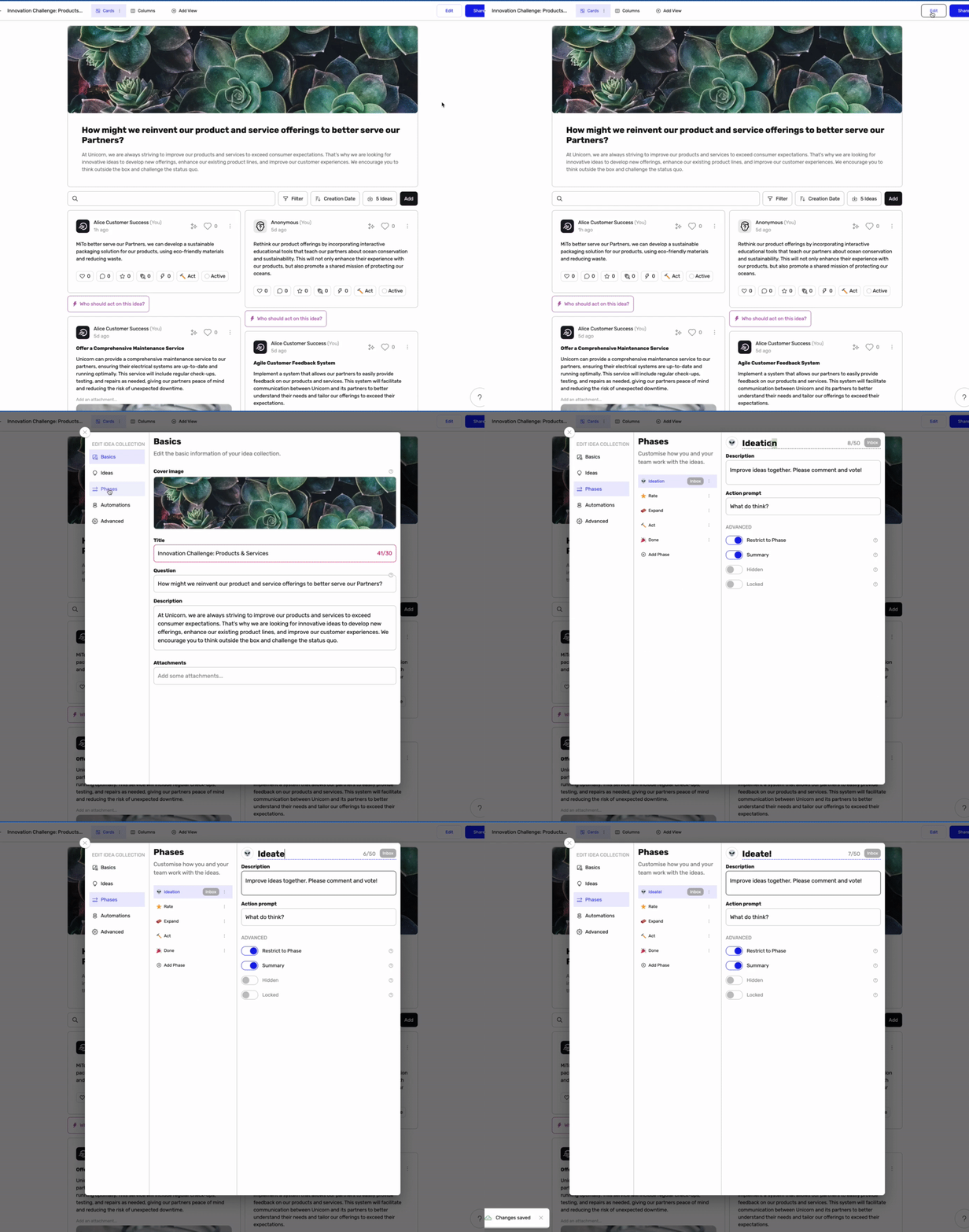
أضف مرحلة مخصصة
يمكن استخدام المراحل المخصصة لتحسين سير عملك وصقل عملية الابتكار الخاصة بك بمرور الوقت.
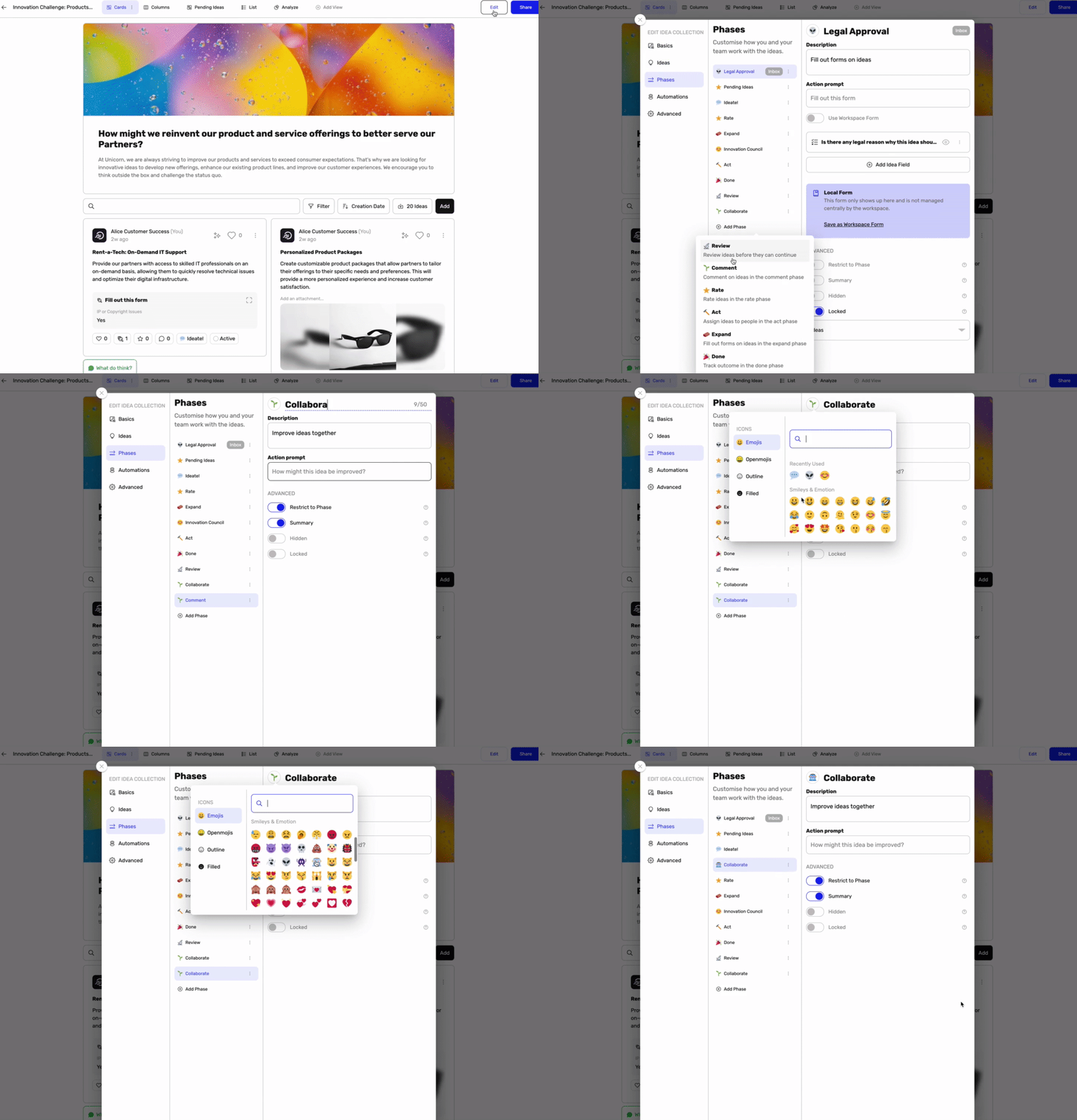
- انتقل إلى مجموعة الأفكار
- انقر على زر تعديل في الزاوية العلوية اليمنى
- حدد المراحل
- انقر على إضافة مرحلة
- حدد الخيار (نوع المرحلة والقالب) الأقرب للمتطلبات
- أعد التسمية، حدد، وهيئ حسب احتياجاتك