

أين وصلت الفكرة؟
قم بإعداد تتبع التأثير المخصص لقياس نجاحك — حتى تعرف دائمًا عدد الأفكار التي تم تنفيذها أو أرشفتها ولأي سبب.
هل يسأل فريقك ماذا حدث لأفكارهم؟
عندما يقدم الناس أفكارًا، يريدون معرفة ما يحدث بعد ذلك. يسألون إذا تقدمت فكرتهم، أو تم تنفيذها، أو تم أرشفتها. بدون إجابات واضحة، ينخفض التفاعل.
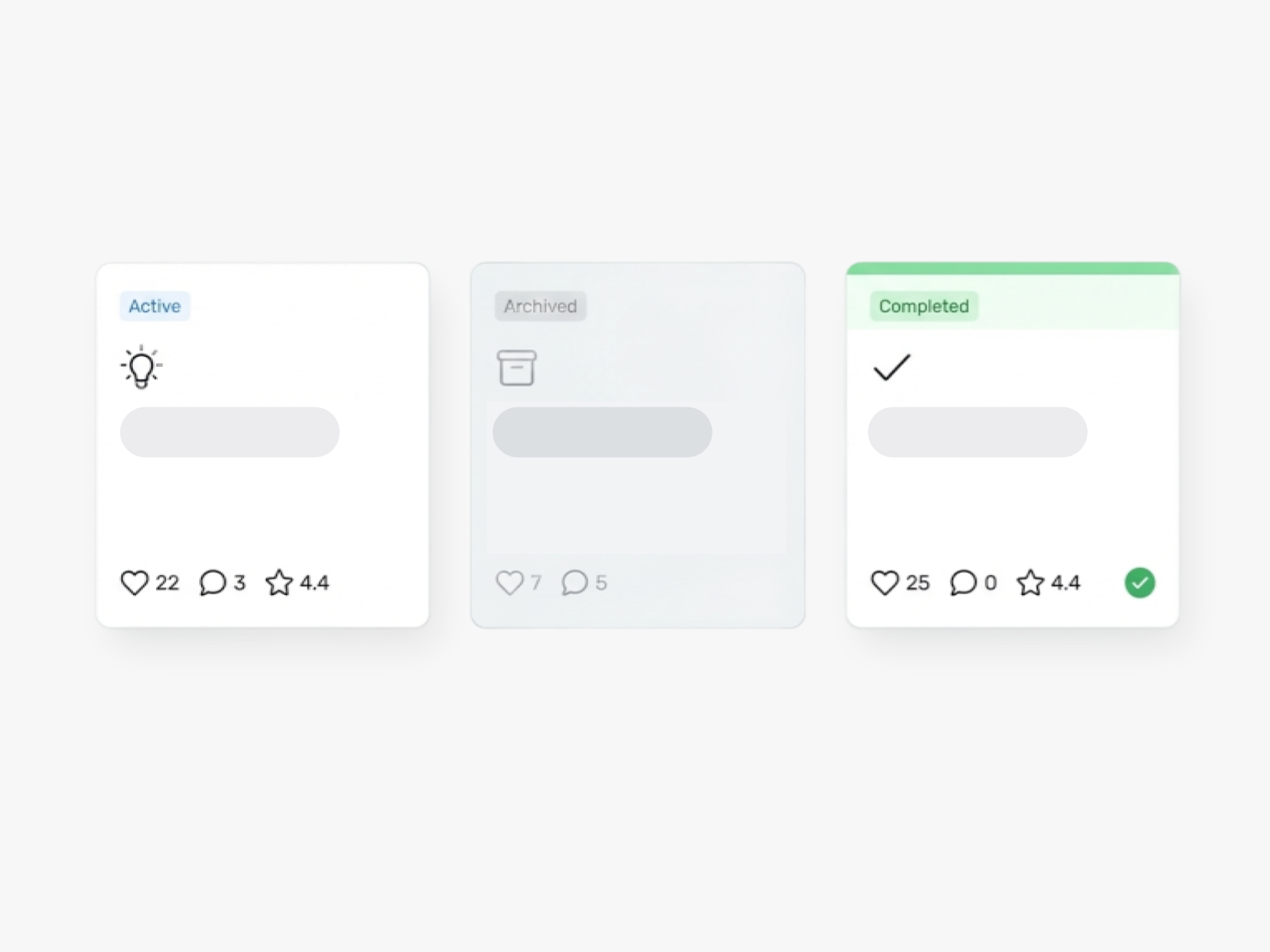
الحالات المخصصة في Ideanote تمنحك طريقة لتتبع وتوصيل الوضع الدقيق لكل فكرة. أنت تحدد الحالات التي تتوافق مع عمليتك. عندما تحدد فكرة كمؤرشفة أو مكتملة، تضيف رسالة مملوءة مسبقًا تشرح القرار. يرى فريقك لماذا تم استبعاد فكرة أو كيف وصلت إلى الاكتمال.
قم بإعداد حالات مثل "تم التنفيذ"، "نُقلت إلى إدارة المشروع"، أو "مؤرشفة - خارج النطاق." تتضمن كل حالة شرحك. تظهر الأفكار المحددة كمكتملة بلون أخضر فاتح. تظهر الأفكار المؤرشفة باللون الرمادي. يعرف فريقك النتيجة بلمحة.
تقوم بتكوين الحالات مرة واحدة في إعدادات مساحة العمل الخاصة بك. تصبح متاحة عبر جميع مجموعات الأفكار الخاصة بك. استخدمها في الرسوم البيانية للإبلاغ عن معدلات التنفيذ أو أسباب الأرشفة. اربطها بالأتمتة لإخطار المساهمين عند حدوث تغييرات في الحالة.
تُنشئ الحالات المخصصة رؤية مشتركة لعمل الابتكار الخاص بك. تُظهر تقاريرك أنواع إنجاز دقيقة. يظل فريقك على اطلاع. تظل عمليتك متسقة عبر الأقسام.
كيف أقوم بإعداد حالات مخصصة في Ideanote؟
انتقل إلى الإعدادات، ثم الحالات. من هناك، تقوم بتعريف حالاتك المخصصة على مستوى مساحة العمل. بمجرد إنشائها، تصبح متاحة عبر منصتك بأكملها.
تنطبق حالاتك على جميع مجموعات الأفكار في مساحة العمل. وهذا يضمن اتساق البيانات ويجعل التحليل أسهل بمرور الوقت.
ما أنواع الحالات المخصصة التي يجب أن أنشئها؟
فكر في كيفية تحرك الأفكار عبر مؤسستك. الأمثلة الشائعة تشمل "محددة للتنفيذ"، "نُقلت إلى إدارة المشروع"، "مكررة"، "خارج النطاق"، أو "معلقة."
بالنسبة للأفكار المؤرشفة، أنشئ حالات توضح سبب أرشفة الفكرة. بالنسبة للأفكار المكتملة، أنشئ حالات تحدد نوع الاكتمال الذي حدث. هذا الوضوح يساعد في إعداد التقارير ويُبقي المقدمين على اطلاع.
هل يجب علي استخدام المراحل لتعيين حالة لفكرة؟
لا. تقوم بتطبيق الحالات مباشرة على الأفكار دون الحاجة إلى سير عمل قائم على المراحل. وهذا يمنحك طريقة خفيفة لتصنيف وتتبع الأفكار.
كيف تساعدني الحالات المخصصة على إغلاق حلقة التغذية الراجعة؟
عندما تغير حالة فكرة، ترسل رسالة مملوءة مسبقًا تشرح القرار. على سبيل المثال، عندما تقوم بأرشفة فكرة على أنها "خارج النطاق"، يتلقى المقدم رسالة توضح السبب.
هذه الشفافية تُبقي المساهمين منخرطين. يرون ما حدث لفكرتهم ويفهمون المنطق وراء كل قرار.
كيف تظهر الحالات بصريًا في المنصة؟
تظهر الأفكار المكتملة بلون أخضر فاتح. تظهر الأفكار المؤرشفة بلون رمادي فاتح. هذا التمييز البصري يساعدك على مسح وتحديد مكان كل فكرة بسرعة.
هل سأتمكن من تعديل فكرة مكتملة لاحقًا؟
نعم. تحديد فكرة على أنها مكتملة لا يقفلها. يمكنك إعادة فتح أو تعديل الأفكار المكتملة إذا تغيرت الظروف أو إذا كنت بحاجة إلى تحديث المعلومات.كيف يمكنني عرض جميع الأفكار المكتملة لفريق أو وحدة عمل معينة؟
قم بتصفية مجموعات الأفكار الخاصة بك حسب الحالة وحسب الفريق أو وحدة العمل. وهذا يمنحك عرضًا لجميع الأفكار المكتملة داخل تلك المجموعة.
كما يمكنك استخدام هذه الفلاتر في الرسوم البيانية والتقارير لعرض الأفكار التي تم تنفيذها. وهذا بمثابة سجل مرئي لنتائج ابتكارك.
كيف تعمل الحالات المخصصة مع التقارير والأتمتة؟
تتغذى حالاتك المخصصة مباشرة في الرسوم البيانية والأتمتة. وهذا يعني أنك تتتبع مقاييس مثل عدد الأفكار التي تم تنفيذها، أو أرشفتها، أو نقلها إلى مرحلة أخرى.
لأن حالاتك تعكس سير عملك الفعلي، تظل بياناتك دقيقة. تحصل على مصدر واحد للحقيقة لقياس تأثير الابتكار عبر مؤسستك.


إدارة الأفكار الذكية والسهلة
تحدث إلى خبرائنا أو جرب آيديا نوت مجانًا. لا داعي لبطاقة ائتمان.

