


أنواع الودجتس (العناصر المصغرة)
اجمع الأفكار من موقعك الإلكتروني، الشبكة الداخلية وقنوات أخرى من خلال خلق زخم وحركة مع طريقة وصول سلسة لجمع الأفكار.
هناك 3 أنواع مختلفة من الودجتس: صفحة كاملة، نافذة منبثقة، وبلاط.
يمكنك تحديد نوع الودجت في الصفحة الأولى من إعدادات الودجت، ضمن المظهر > نوع الودجت.

ودجت الصفحة الكاملة
مصممة خصيصًا كنسخ مبسطة من تطبيق Ideanote للويب، توفر هذه الودجتس لجمهورك تدفقًا جذابًا خطوة بخطوة لتقديم أفكارهم الرائعة بسهولة والشروع في تعاونات مثمرة.
هل أنت فضولي لرؤية ودجت الصفحة الكاملة؟ ما عليك سوى النقر على الصورة أدناه لمشاهدته وهو قيد التشغيل.

مشاركة ودجت الصفحة الكاملة
تستخدم ودجت الصفحة الكاملة روابط URL يمكنك مشاركتها مع المستخدمين حتى يتمكنوا من تقديم الأفكار على أي جهاز.
على سبيل المثال: https://idea-widget.ideanote.io/?config=07f4025bad
ما عليك سوى إنشاء ودجت الصفحة الكاملة الخاص بك، ونسخ رابط URL الفريد، ومشاركته مع زملائك أو عملائك أو العالم.
تشمل طرق المشاركة الشائعة مشاركة الرابط في بريد إلكتروني، رسالة دردشة، أو ترميزه كرمز QR على ملصق.
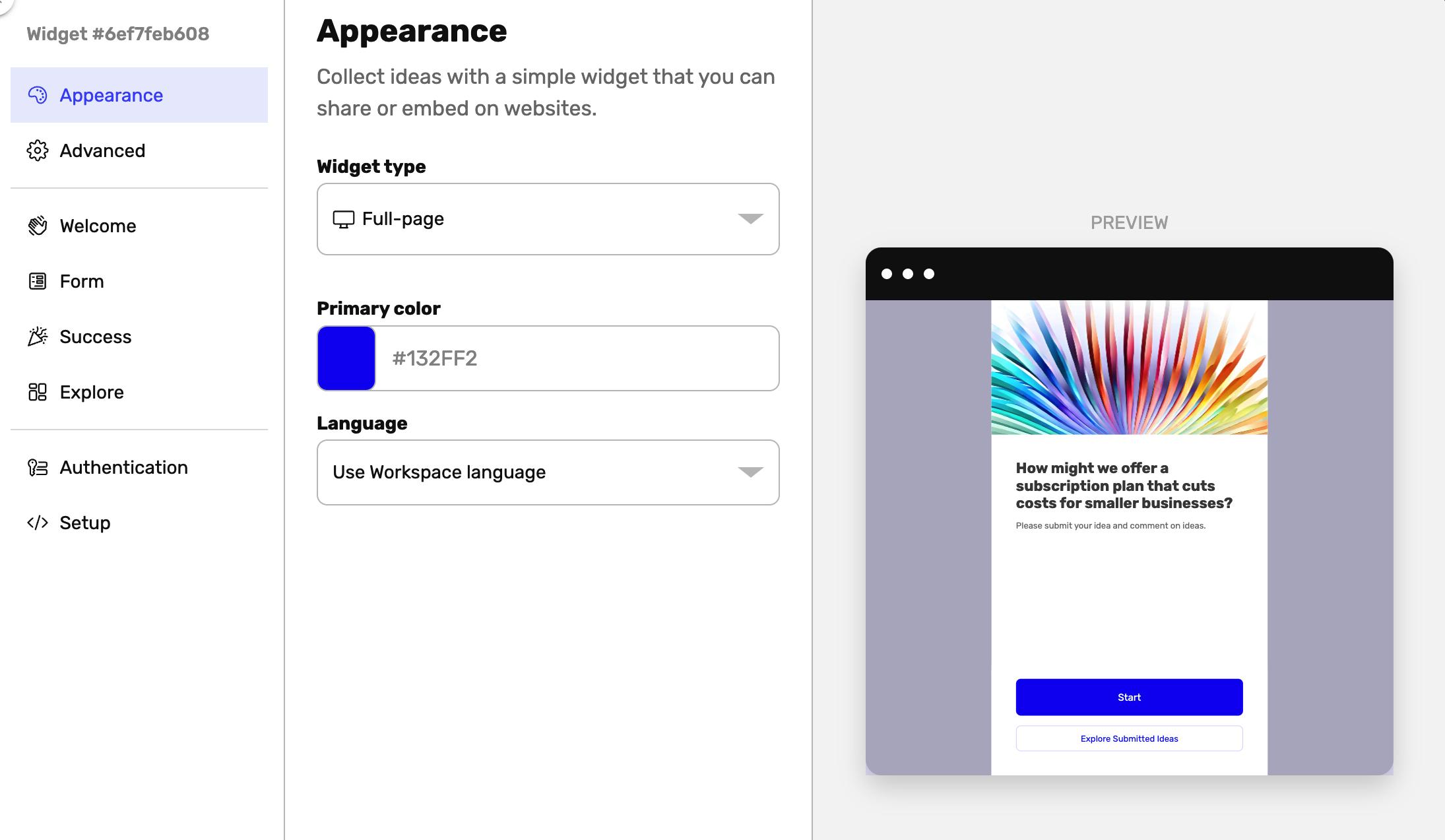
لإنشاء ودجت صفحة كاملة
- انتقل إلى جمع الأفكار
- انقر فوق زر مشاركة في الزاوية العلوية اليمنى
- انقر على خيار الودجتس
- انقر على زر إضافة
- اختر صفحة كاملة
- انقر على إعداد
- انقر على نسخ الرابط لحفظ رابط URL للودجت في الحافظة الخاصة بك
- الصق رابط URL في اتصالك وشاركه.
ودجت النافذة المنبثقة
حل تفاعلي متراكب، يستعرض ودجت النافذة المنبثقة جوهر تجربة Ideanote. تنبثق هذه الودجت عند الطلب، تدعو المستخدمين لمشاركة ومناقشة وتوسيع الأفكار الرائدة دون الحاجة إلى التنقل بعيدًا.
هل تفكر في استخدام ودجت النافذة المنبثقة؟ انقر على الرابط أدناه لتشاهد كيف قد يبدو.
تضمين ودجت النافذة المنبثقة
تعمل ودجت النافذة المنبثقة من خلال إجراءات تشغيل على صفحات الويب، مثل النقر على الأزرار أو التمرير في الصفحة. وهذا يسهل على المستخدمين التفاعل في الوقت المناسب.
تشمل الاستخدامات المتكررة التفعيل على الصفحات المقصودة، التشغيل عبر أزرار الدعوة إلى اتخاذ إجراء، أو الظهور بعد عمق تمرير محدد مسبقًا للصفحة.
يمكنك إطلاق نافذة منبثقة تلقائيًا، بناءً على إجراءات المستخدم مثل النقر على زر أو إعدادات أكثر تقدمًا مثل أخذ العينات.
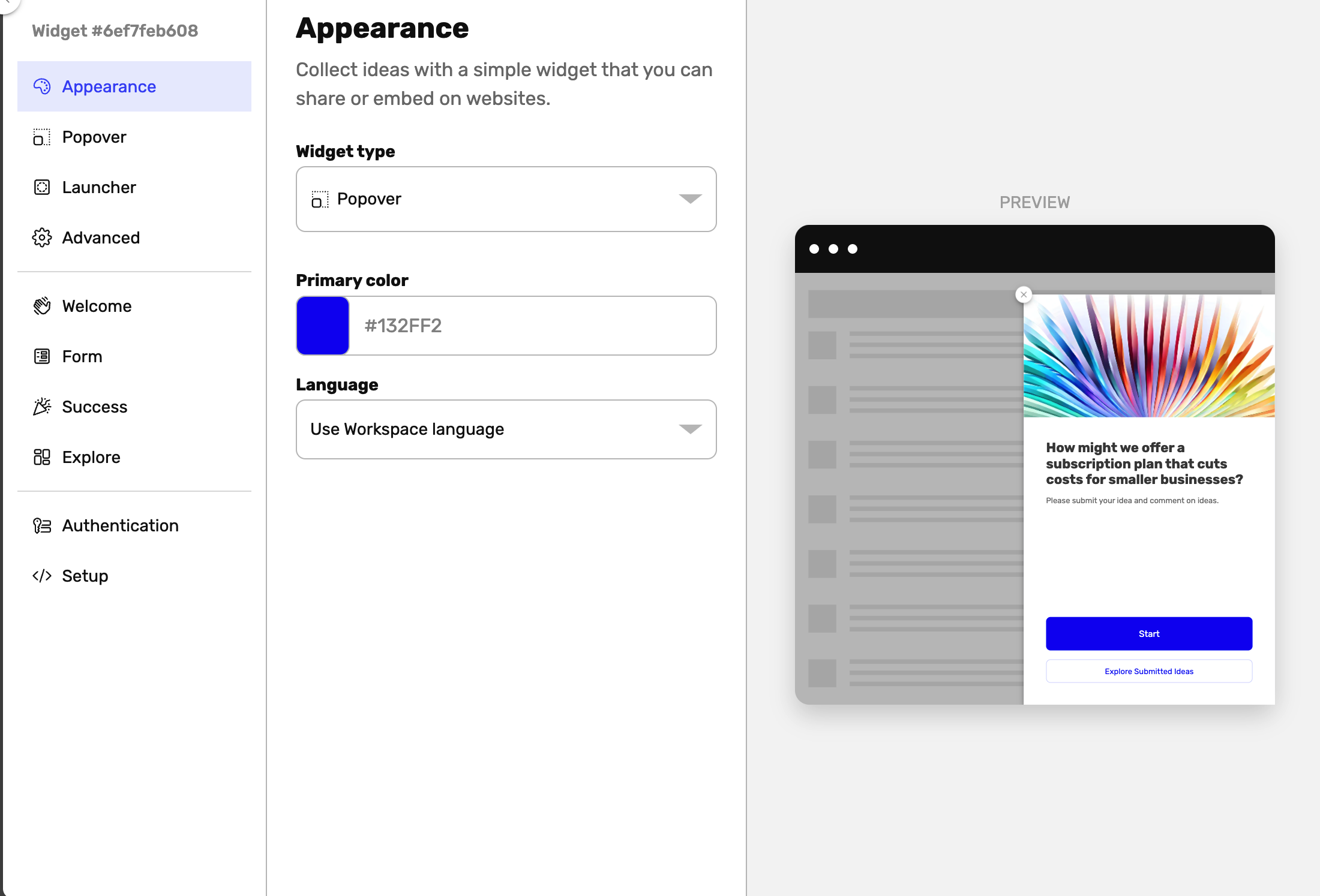
- انتقل إلى جمع الأفكار
- انقر فوق زر مشاركة في الزاوية العلوية اليمنى
- انقر على خيار الودجتس
- انقر على زر إضافة
- اختر نافذة منبثقة
- انقر على إعداد
- انقر على نسخ الرمز لحفظ الرمز في الحافظة الخاصة بك
- الصق الرمز في HTML للصفحة حيث يجب أن يظهر الودجت.
ودجت البلاط
صُمم ليتكامل بسلاسة مع واجهة الويب، يُعد ودجت البلاط تمثيلاً مدمجًا لمنصة Ideanote القوية. إنه يوفر لجمهورك واجهة موجزة وجذابة لعرض أفكارهم المبتكرة وبدء مناقشات تحويلية.
هل أنت متشوق لتجربة ودجت البلاط؟ لقد قمنا بتضمين ودجت بلاط تفاعلي هنا في مقال المساعدة.
تضمين ودجت البلاط
يتم تضمين ودجت البلاط عبر رموز التضمين (باستخدام إطار iframe) مما يسهل على المستخدمين التفاعل دون مغادرة موقع الويب أو النظام الأساسي الخاص بك.
للمشاركة، أنشئ ودجت البلاط الخاص بك، استرجع رمز التضمين، وضع الرمز في HTML لصفحتك حيث تريد أن يظهر ودجت جمع الأفكار الخاص بك.
يمكن تضمين ودجت البلاط كتجارب تفاعلية في معظم مواقع الويب الشائعة. تشمل الطرق الشائعة للتضمين إضافته إلى الأشرطة الجانبية للمواقع، دمجه في منشورات المدونات، أو عرضه في النشرات الإخبارية الرقمية.
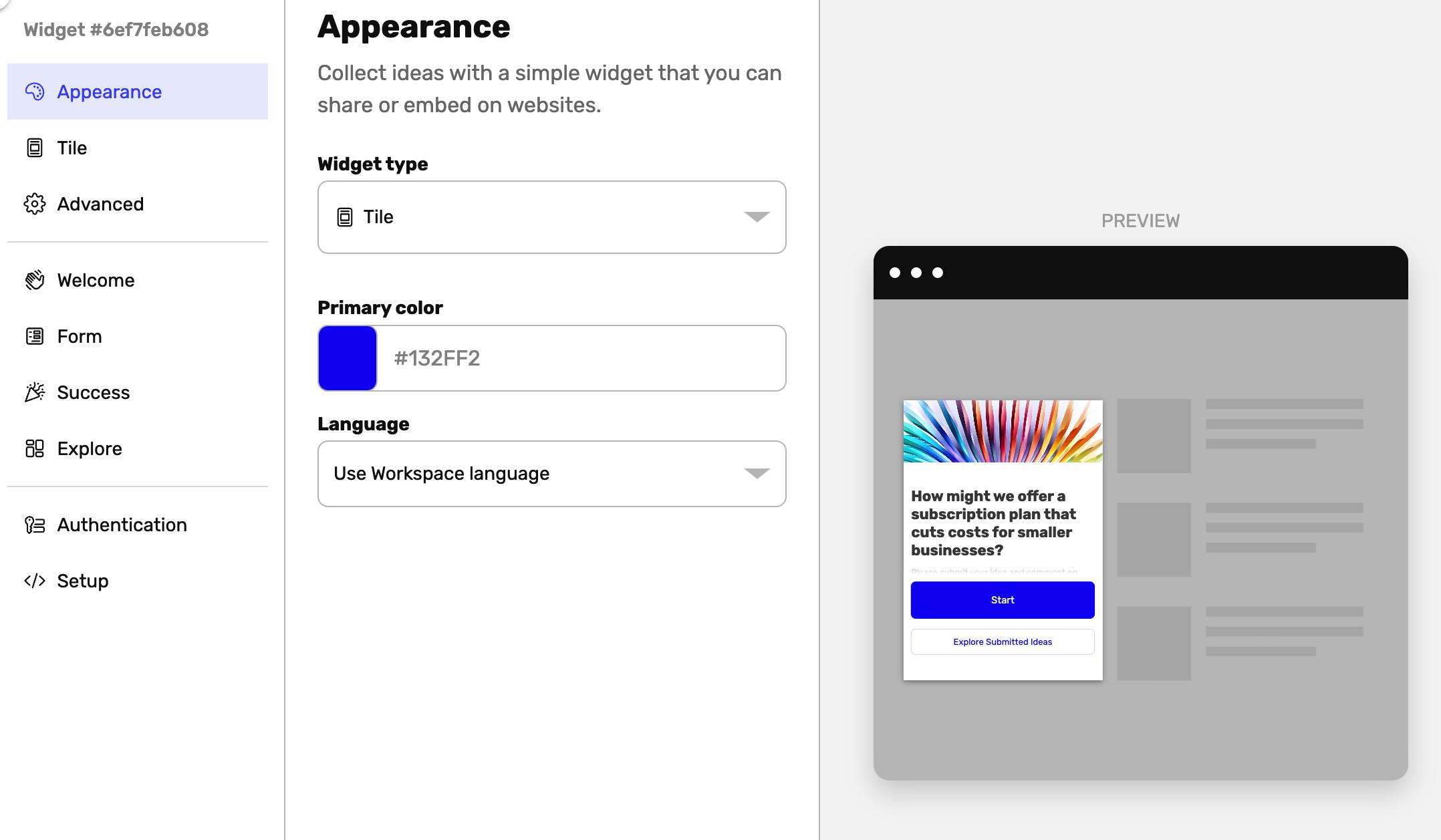
- انتقل إلى جمع الأفكار
- انقر فوق زر مشاركة في الزاوية العلوية اليمنى
- انقر على خيار الودجتس
- انقر على زر إضافة
- اختر بلاط
- انقر على إعداد
- انقر على نسخ الرمز لحفظ الرمز في الحافظة الخاصة بك
- الصق الرمز في HTML للصفحة حيث يجب أن يظهر الودجت.