خيارات الودجت المتقدمة
خيارات الودجت المتقدمة تتضمن ميزات قوية منخفضة الشفرة تتيح لك تصميم رحلة ابتكار استثنائية لجمهورك بسهولة.
سواء كنت تنشئ ودجتًا جديدًا تمامًا أو تُحسّن ودجتًا موجودًا، تمنحك نافذة المعاينة لمحة عن سحر التصور في الوقت الفعلي.
نصيحة: أعِد تسمية الودجت الخاص بك بأسماء سهلة الاستخدام - بدلاً من الاحتفاظ بالأسماء التي تم إنشاؤها عشوائيًا. اختر أسماء قد تشير إلى المحررين الآخرين إلى مكان تضمين الودجت، على سبيل المثال حملة الإنترانت يونيو 2023.
تعديل مظهر الودجت
تعديل مظهر الودجت الأساسي
لكل ودجت، يمكنك تحديد نوع الودجت واللون الأساسي واللغة.
تسمح لك إعدادات اللغة بتخصيص كيفية ظهور الودجت للمستخدمين عند التحميل الأول. يمكنك استخدام لغة مساحة العمل الافتراضية، أو لغة متصفح المستخدم، أو اختيار لغة معينة مثل الفرنسية.

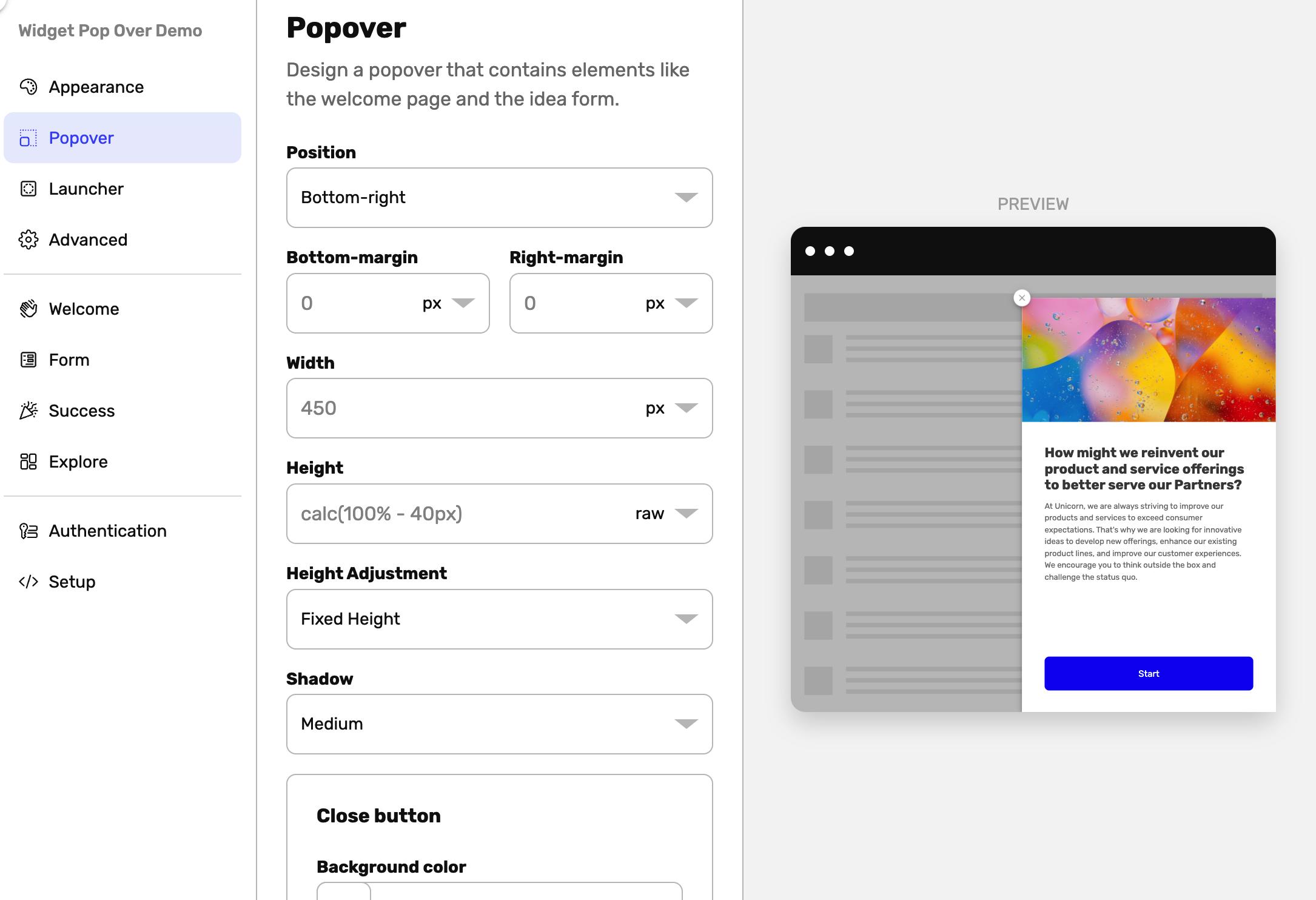
تعديل مظهر ودجت النوافذ المنبثقة (Pop Over)
يمكنك تحديد مكان ووقت ظهور ودجت النوافذ المنبثقة (Pop Over). تظهر هذه الإعدادات فقط إذا اخترت نوع "نافذة منبثقة".
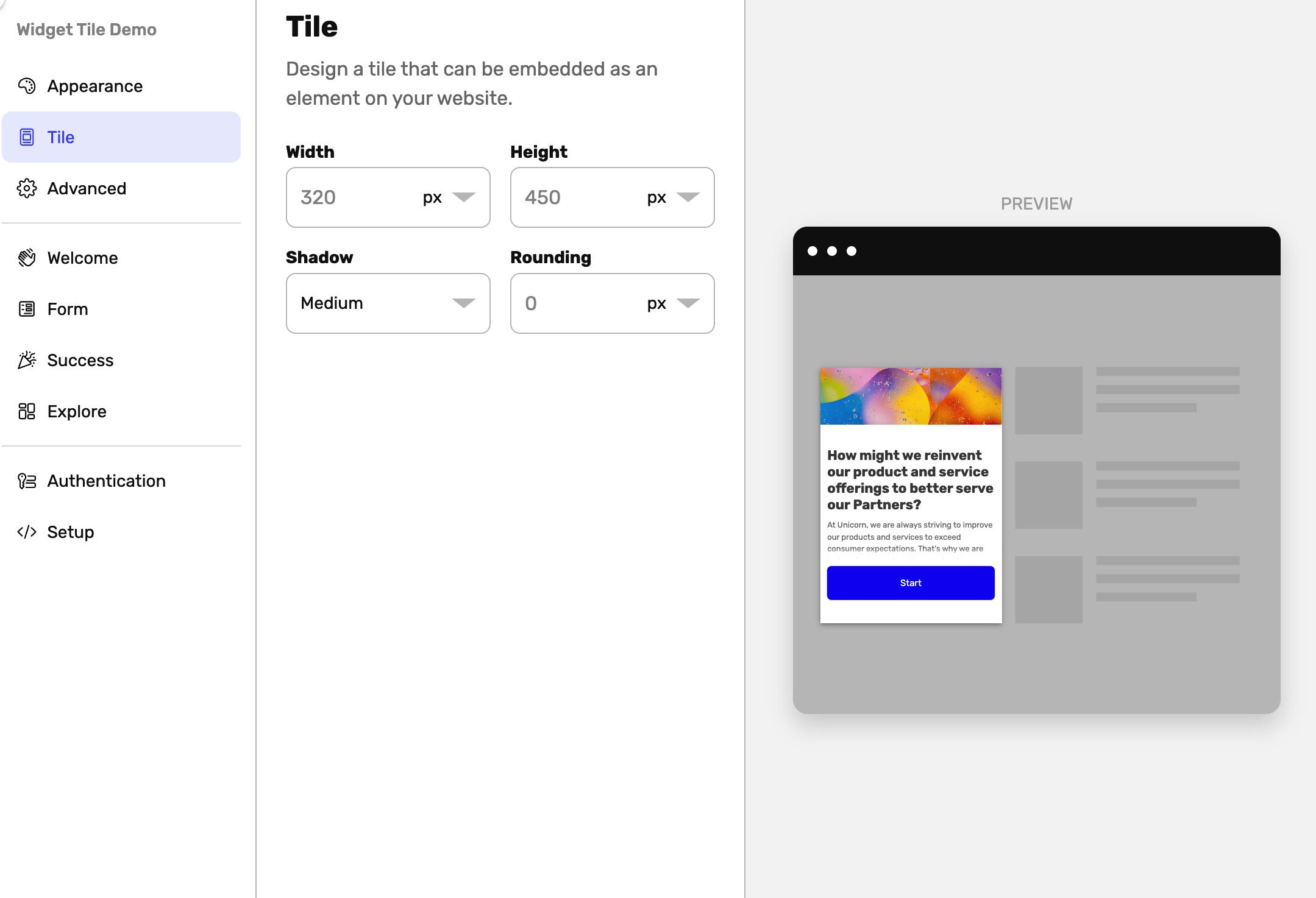
تعديل إعدادات ودجت المربعات (Tile)
في إعدادات المربعات (Tile)، يمكنك تعيين سمات العرض والارتفاع والظل والتقريب. تظهر هذه الإعدادات فقط إذا اخترت نوع "المربع".
في بعض حالات الاستخدام، قد يكون من المنطقي تعيين العرض بنسبة 100% بحيث يتناسب المربع مع الأجهزة المحمولة.
تعديل إعدادات الودجت المتقدمة
تتيح لك إعدادات الودجت المتقدمة ضبط سلوك ودجت النوافذ المنبثقة (Pop Over) وودجت المربعات (Tile) المضمنة.
يمكنك تعيين تأخير أولي للودجت التي ستظهر بدون تشغيل يستند إلى النقر.
يمكنك تحديد ما إذا كان الودجت يجب أن يظهر كـ "مشغل" (دائرة في زاوية يمكن النقر عليها) أو مباشرة كنافذة منبثقة (Pop Over) أو لا يظهر على الإطلاق.

تعديل إعدادات أخذ عينات الودجت
يمكنك تحديد عشوائية عدد المستخدمين الذين يجب أن يروا النافذة المنبثقة (Pop Over) باستخدام إعدادات أخذ العينات. يمكنك عرض الودجت لنسبة مئوية من الزوار بدلاً من جميعهم.
احتمالية أخذ العينات تتيح لك اختيار النسبة المئوية اليومية للزوار الذين سيرون الودجت. سيرى الزوار الذين تم اختيارهم (أخذ عينات منهم) الودجت يظهر لمدة 24 ساعة التالية أو حتى يقدموا فكرة، ويحصل الآخرون على فرصة لأخذ العينات في اليوم التالي.
فاصل أخذ العينات يشبه مهلة لأخذ العينات. قم بتعيين فاصل زمني لأخذ عينات الزوار مرة أخرى بعد مرور بعض الوقت أو اتركه فارغًا لمنع تكرار أخذ العينات.
تعديل صفحات الودجت
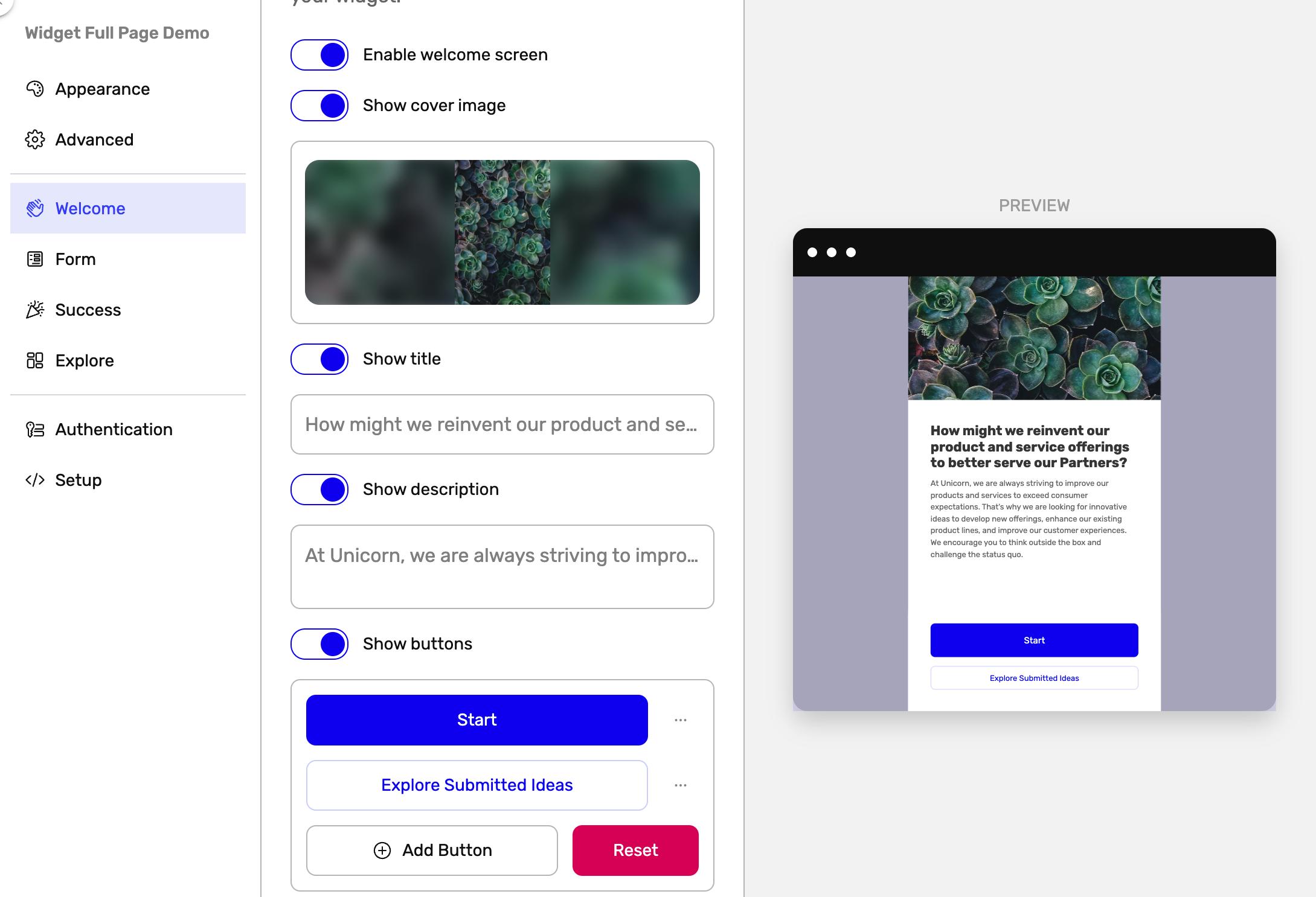
تعديل صفحة ترحيب الودجت
صفحة الترحيب هي الصفحة الأولى التي تظهر في الودجت.
بشكل افتراضي، تعرض صورة غلاف جمع الأفكار (Idea Collection)، والسؤال، والوصف، ولكن يمكنك اختيار تجاوز هذه الإعدادات الافتراضية.
يمكنك اختيار إيقاف تشغيل أجزاء فردية من الصفحة أو تعطيلها بالكامل، وفي هذه الحالة سيرى المستخدمون صفحة النموذج (Form Page).
يمكنك أيضًا تحديد أزرار مخصصة.
تعديل صفحة نموذج الودجت
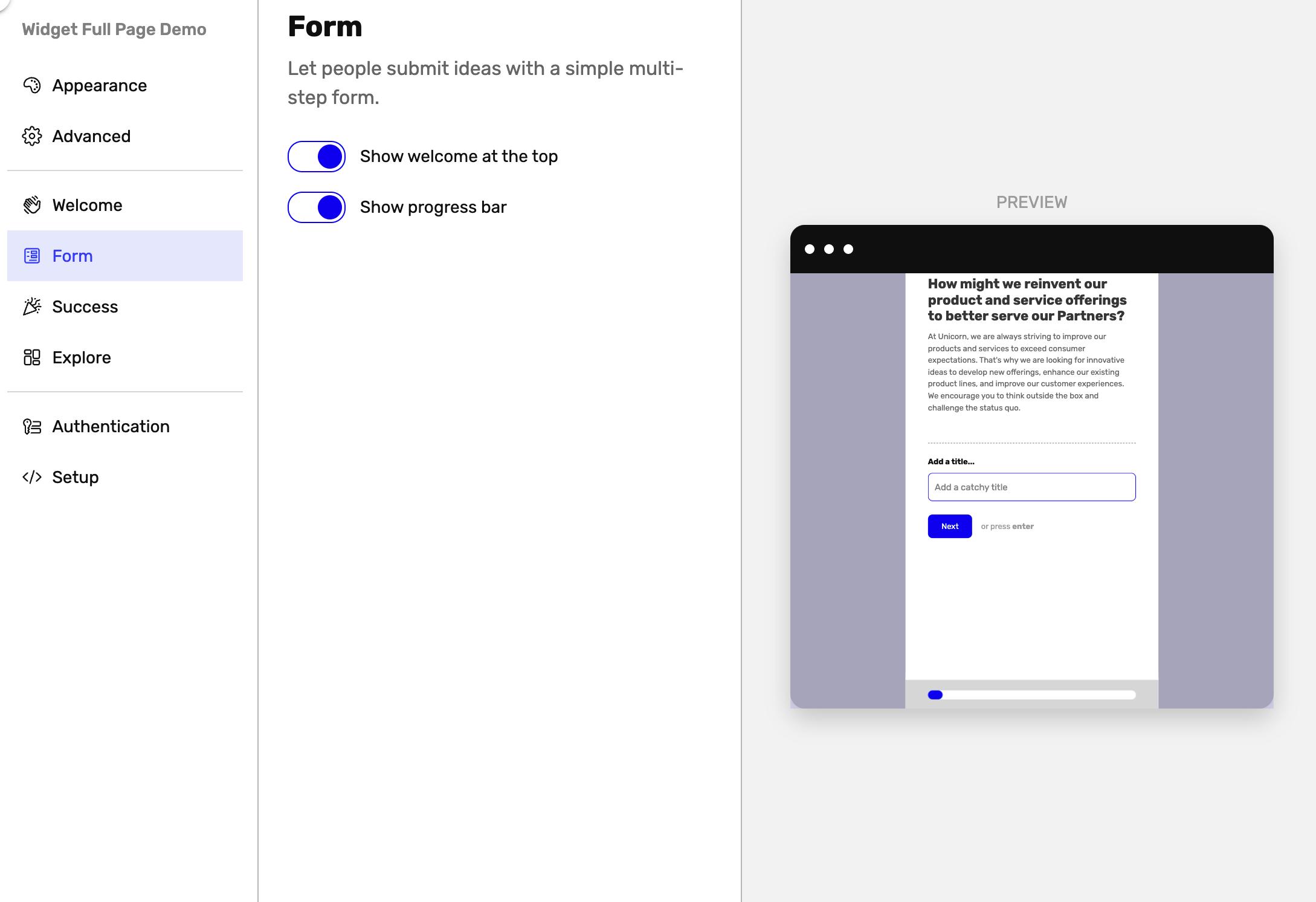
تعرض صفحة النموذج (Form page) نموذج جمع الأفكار (Idea Collection) كتجربة متعددة الخطوات محسّنة للتحويل. كل مجال فكرة (Idea Field) يمثل خطوة واحدة ويتم احترام جميع خيارات مجال الفكرة (Idea Field) مثل التسميات والأوصاف والنص النائب والرؤية الشرطية.
بشكل افتراضي، يتم عرض صفحة الترحيب في معاينة صغيرة في الجزء العلوي من صفحة النموذج (Form Page) حتى يتمكن المستخدم من التحقق من سياق جمع الأفكار (Idea Collection) إذا أراد ذلك.
يتم أيضًا عرض شريط تقدم في الأسفل للإشارة إلى عدد الخطوات المتبقية وتحويل عملية تقديم الأفكار إلى لعبة.
يمكن إيقاف تشغيل كل من صفحة الترحيب وشريط التقدم.
تعديل صفحة نجاح الودجت
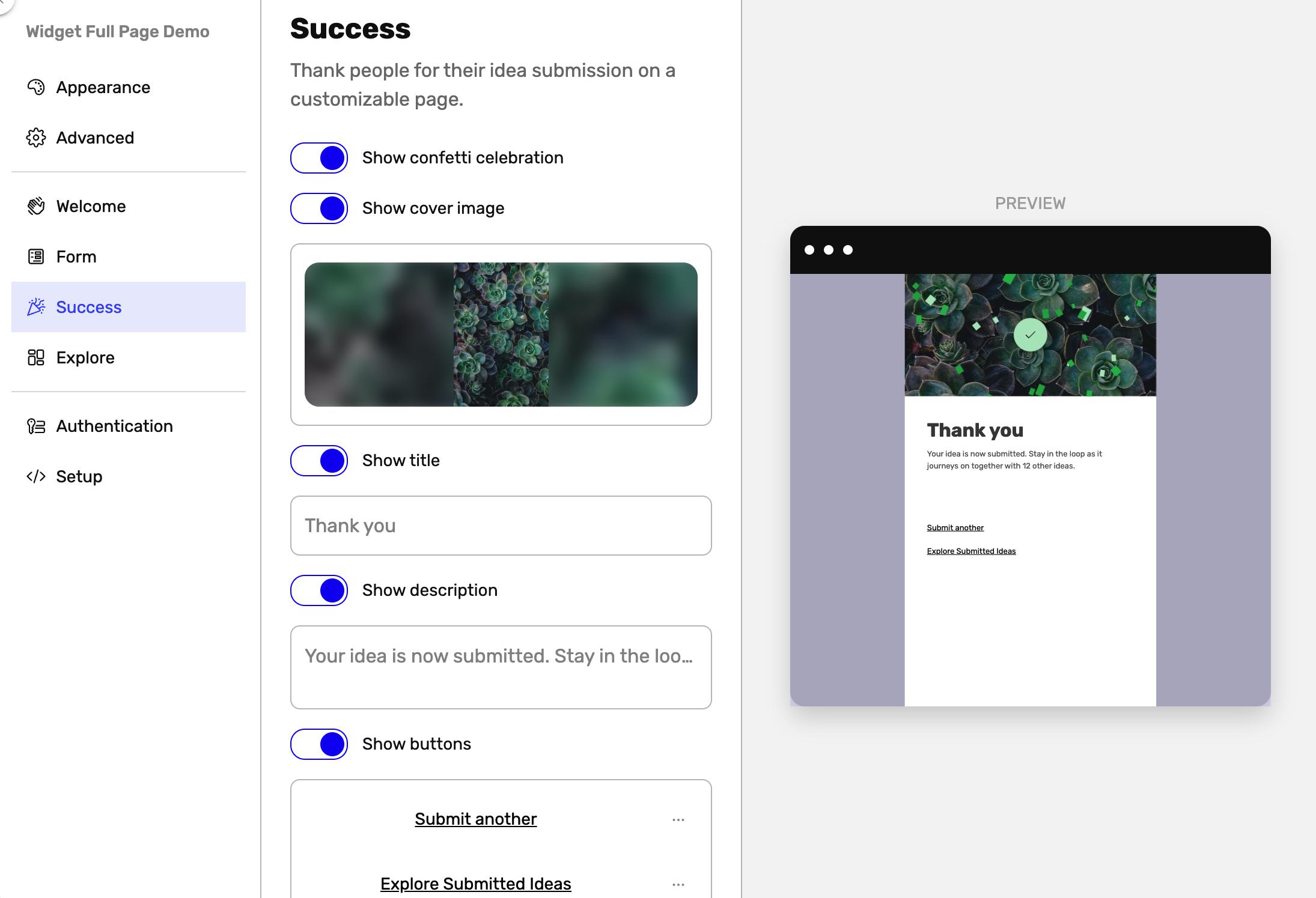
تظهر صفحة النجاح بعد تقديم الفكرة بنجاح. إنها مكان رائع للاحتفال وشرح للمستخدم ما سيحدث للأفكار المقدمة. يمكنك أيضًا اختيار إضافة أزرار مخصصة، على سبيل المثال للسماح للمستخدم باستكشاف أفكار أخرى أو تقديم المزيد من الأفكار.
صفحة استكشاف الودجت
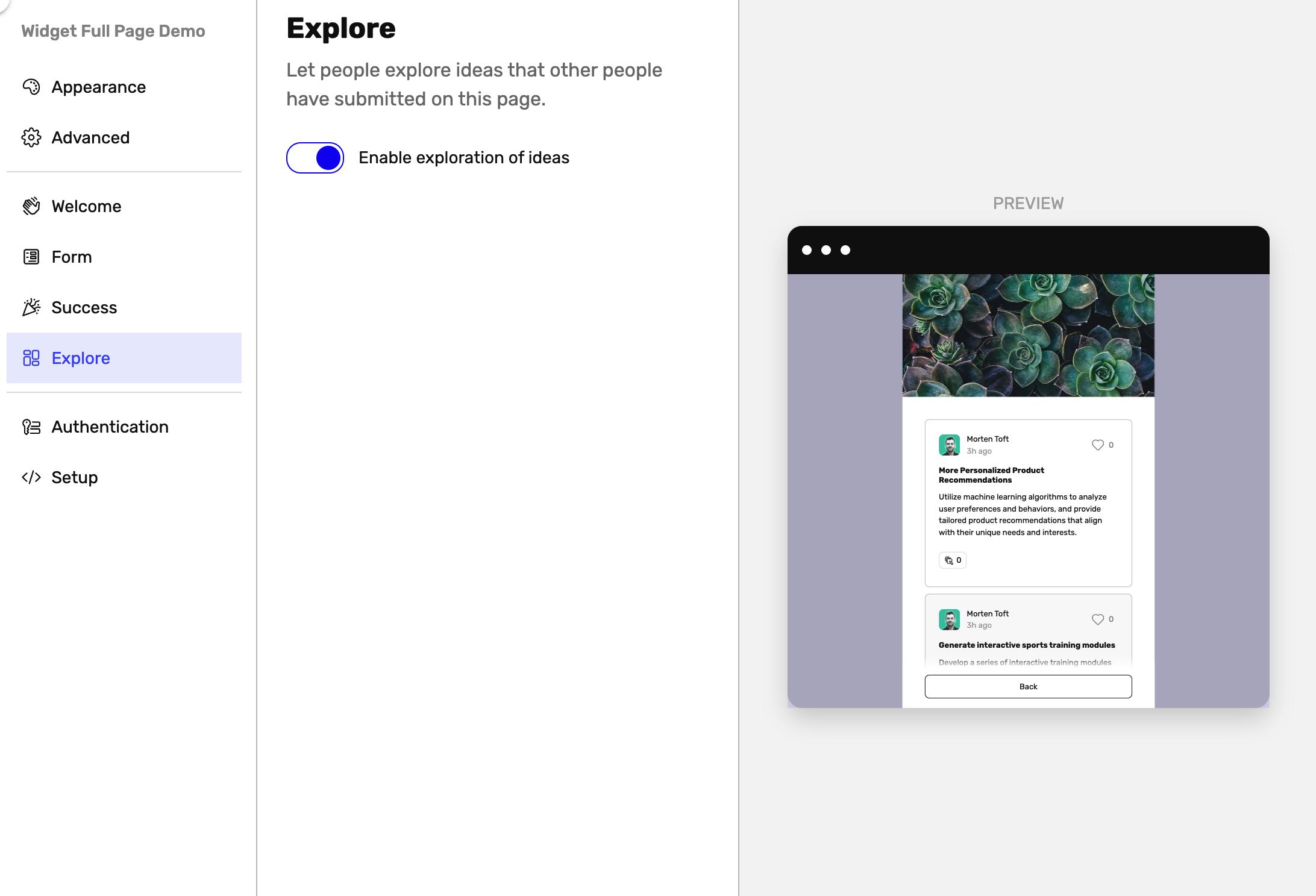
تعرض صفحة الاستكشاف قائمة بالأفكار المقدمة في قائمة مبسطة. يمكنك اختيار تمكين أو تعطيل هذه الصفحة ويمكنك اختيار الربط بها من صفحات أخرى.
تعديل إعدادات مصادقة الودجت
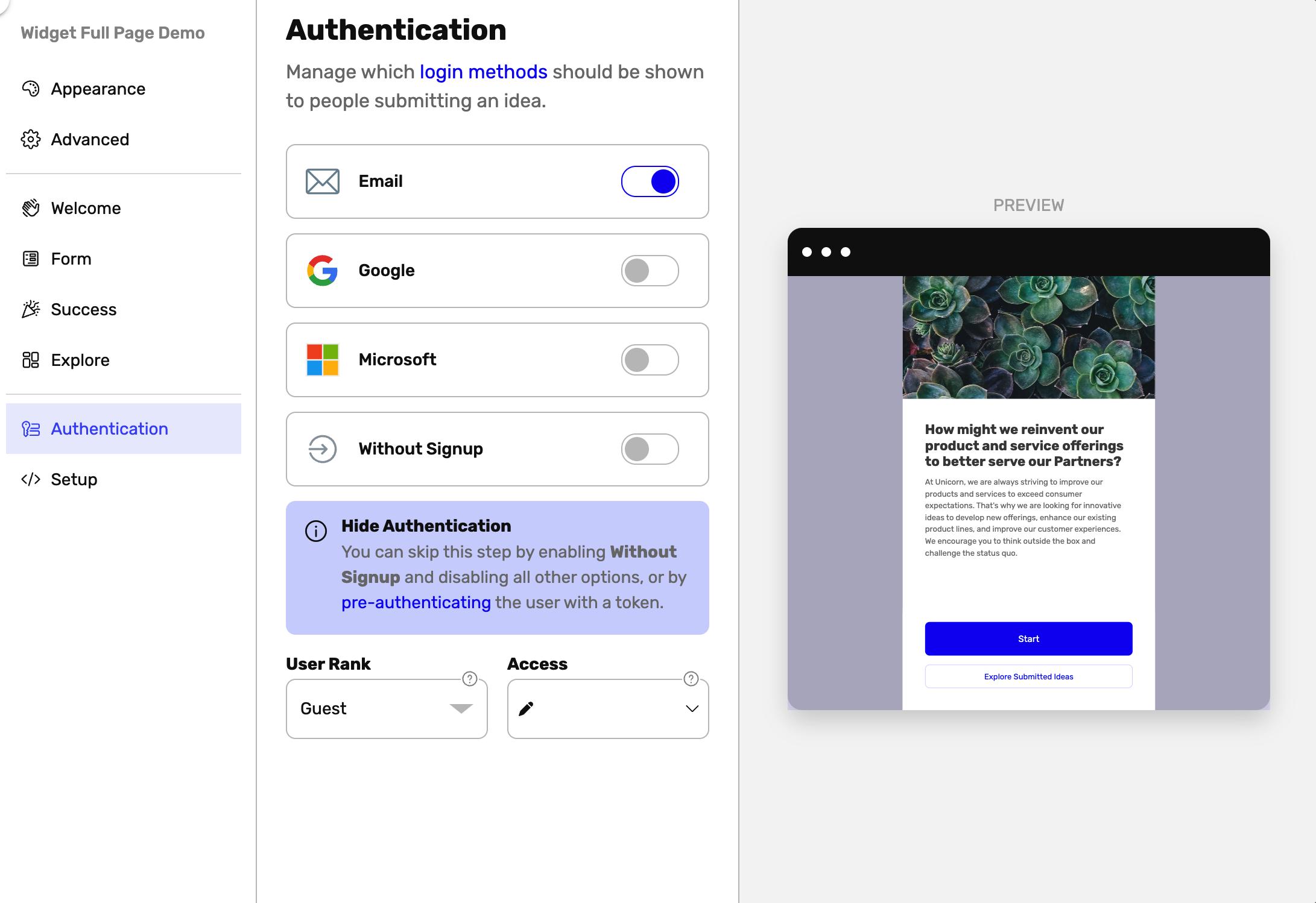
في إعدادات مصادقة الودجت، يمكنك إدارة طرق الدخول (login) التي يجب أن تكون متاحة للمستخدمين عند تقديم فكرة، وأي رتبة وصلاحية وصول يجب أن يحصل عليها المستخدمون الجدد.
على سبيل المثال، يمكنك السماح للأشخاص بتسجيل الدخول باستخدام تسجيل الدخول الموحد (SSO) ومنحهم حقوق إنشاء الأفكار والتعليق عليها، وفي شاشة النجاح استخدم زرًا مخصصًا للربط بعرض (View) لجمع الأفكار (Idea Collection) حيث يمكنهم التعليق على الأفكار الموجودة.
يمكنك أيضًا اختيار تسجيلات الدخول الاجتماعية مثل جوجل أو تجربة "بدون تسجيل" تتيح للمستخدمين تقديم أفكار دون الحاجة إلى إنشاء مستخدم (user). بينما يعتبر هذا جيدًا للمشاركة الأولية، فإن أحد عيوبه هو أنك لن تتمكن من التواصل معهم لاحقًا في العملية.
إعداد الودجت
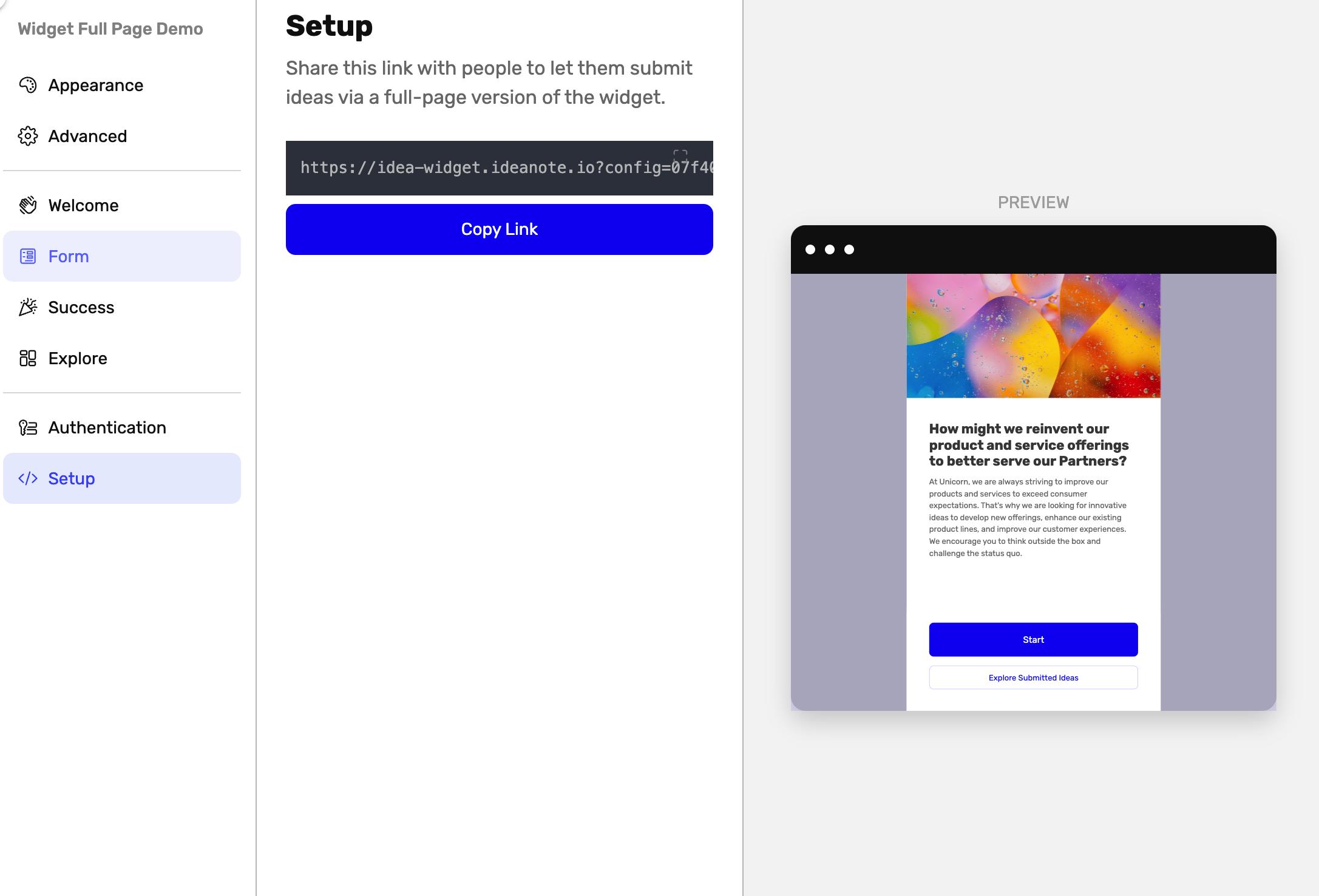
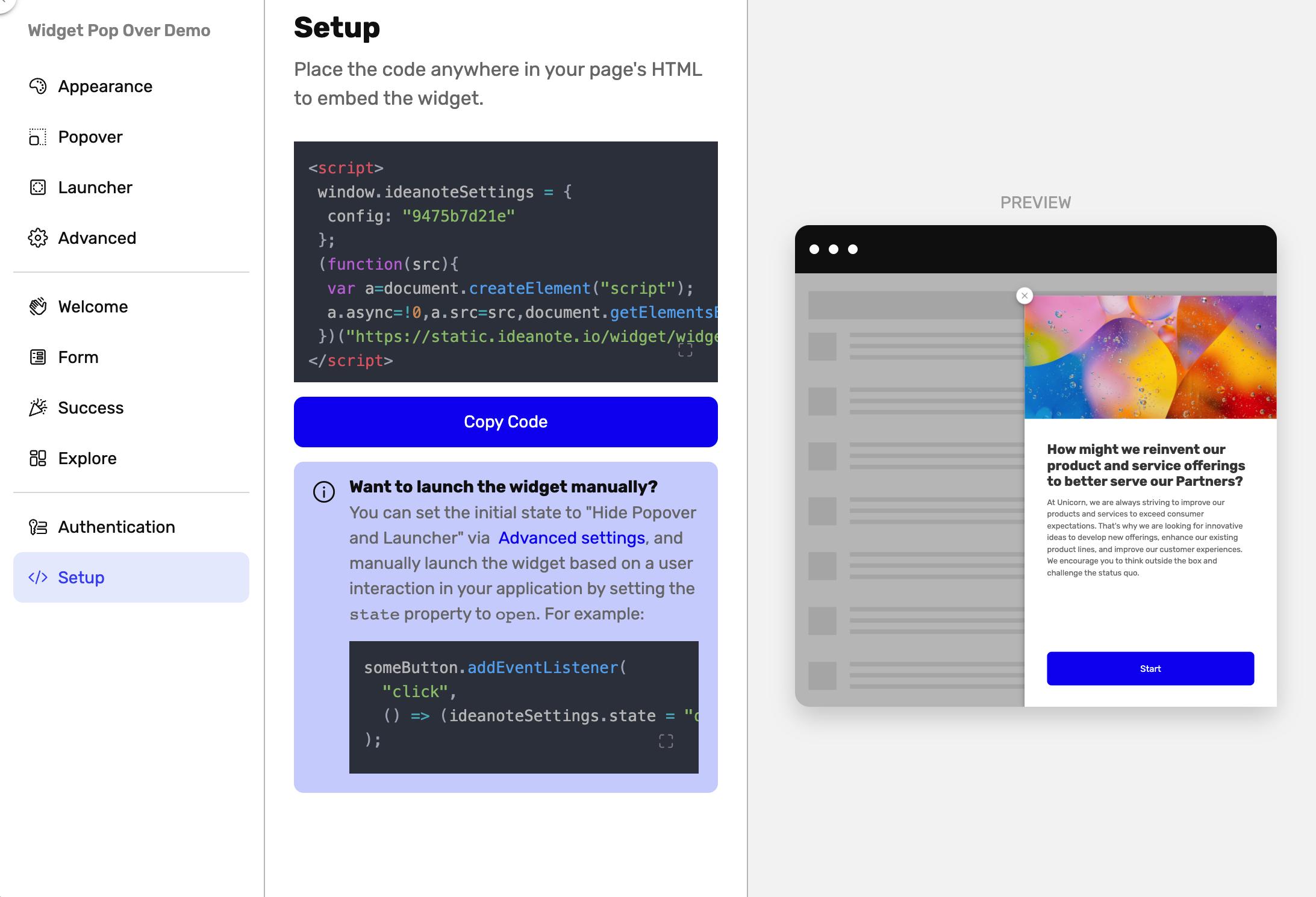
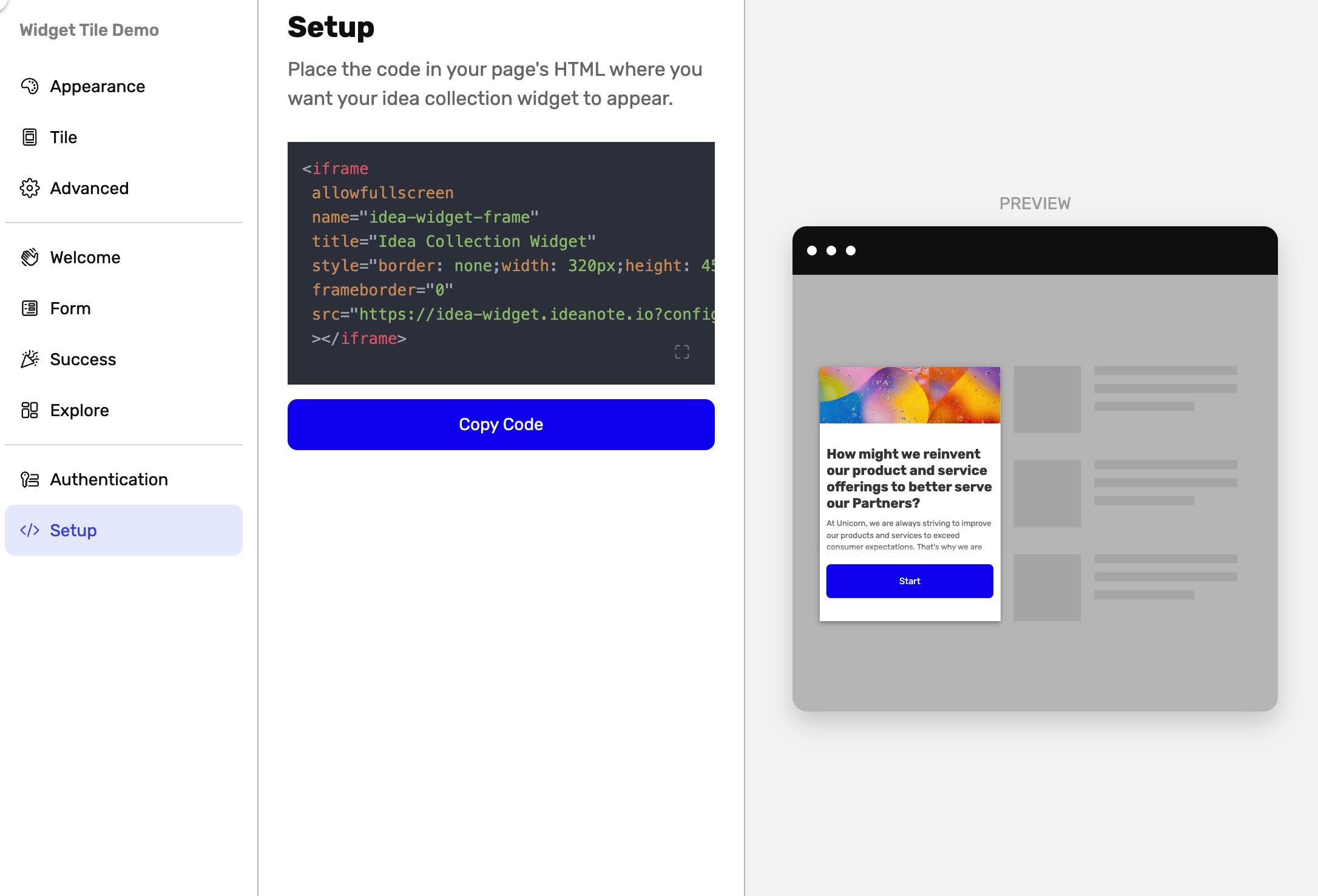
في قسم "إعداد الودجت" (Set Up)، ستحصل على إرشادات حول كيفية مشاركة أو تضمين الودجت الذي أنشأته.
يمكنك دائمًا العودة وتعديل إعدادات الودجت لاحقًا، وستنعكس التغييرات دون الحاجة إلى استبدال أي أكواد تضمين.