


الانتقال إلى SCIM مع فكرة
استخدام SCIM مع Ideanote
ملاحظة: هذا الدليل مخصص لمالكي مساحة العمل
SCIM (نظام إدارة الهوية عبر النطاقات) هو معيار مفتوح يسمح بأتمتة توفير المستخدمين بين أنظمة البرمجيات، مثل بين البنية التحتية لتكنولوجيا المعلومات الخاصة بك ومنصة Ideanote. يمكّنك من إنشاء وتحديث وتعطيل وحذف المستخدمين والفرق من داخل نظامك الخاص، مثل من تطبيق Microsoft Entra ID/Azure AD الذي قمت بإعداده داخليًا للاستخدام مع Ideanote.
باستخدام SCIM، يمكنك إعداد جميع المستخدمين والفرق وعضوياتهم ضمن هذه الفرق من داخل نظامك الخاص، بحيث تتم مزامنة كل شيء مع Ideanote ويكون جاهزًا عند رغبتك في إطلاق حملة، - دون الحاجة إلى مطالبة المستخدمين بالانضمام إلى المنصة مسبقًا.
إذا قمت بدمج SCIM مع المصادقة المستندة إلى SAML أو OIDC، فإن توفير المستخدمين ومصادقة المستخدمين يتم تشغيلهما بالكامل بواسطة البنية التحتية لتكنولوجيا المعلومات الخاصة بك.
Ideanote متوافق تمامًا مع معيار SCIM، ويدعم جميع سمات SCIM المطلوبة بالإضافة إلى العديد من السمات الاختيارية لكل من المستخدمين والمجموعات. يمكن اكتشاف كل هذه السمات عبر واجهة برمجة التطبيقات العامة الخاصة بنا عبر نقاط النهاية الموحدة، وكذلك مباشرة من داخل منصة Ideanote.
سيساعدك هذا الدليل على البدء باستخدام SCIM في Ideanote بأسهل طريقة ممكنة.
سنستخدم Microsoft Entra ID (المعروف سابقًا باسم Azure Active Directory) و Okta للأمثلة في هذا الدليل، ولكن المبادئ يجب أن تنطبق على أي مزود هوية متوافق مع SCIM.
استخدام SCIM مع Ideanote و Entra ID
1. أولاً، انتقل إلى مساحة العمل الخاصة بك في Ideanote.
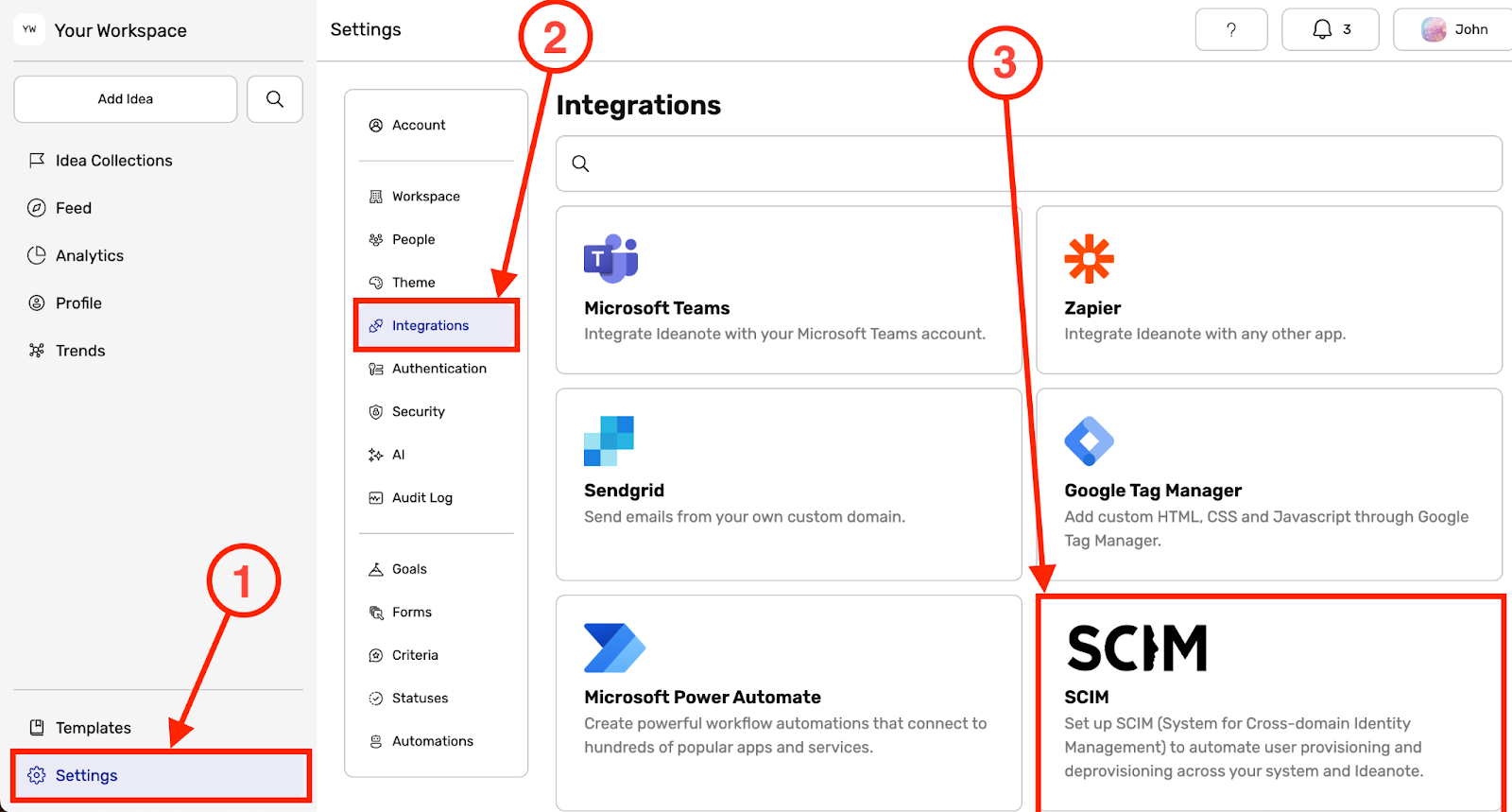
1.1. انقر على "الإعدادات" في الشريط الجانبي الرئيسي
1.2. انقر على "التكاملات"
1.3. انقر على "SCIM"
2. ستظهر الآن نافذة حوار على شاشتك تحتوي على معلومات تتعلق بتكوين SCIM الخاص بك. وهي جاهزة للاستخدام فورًا.
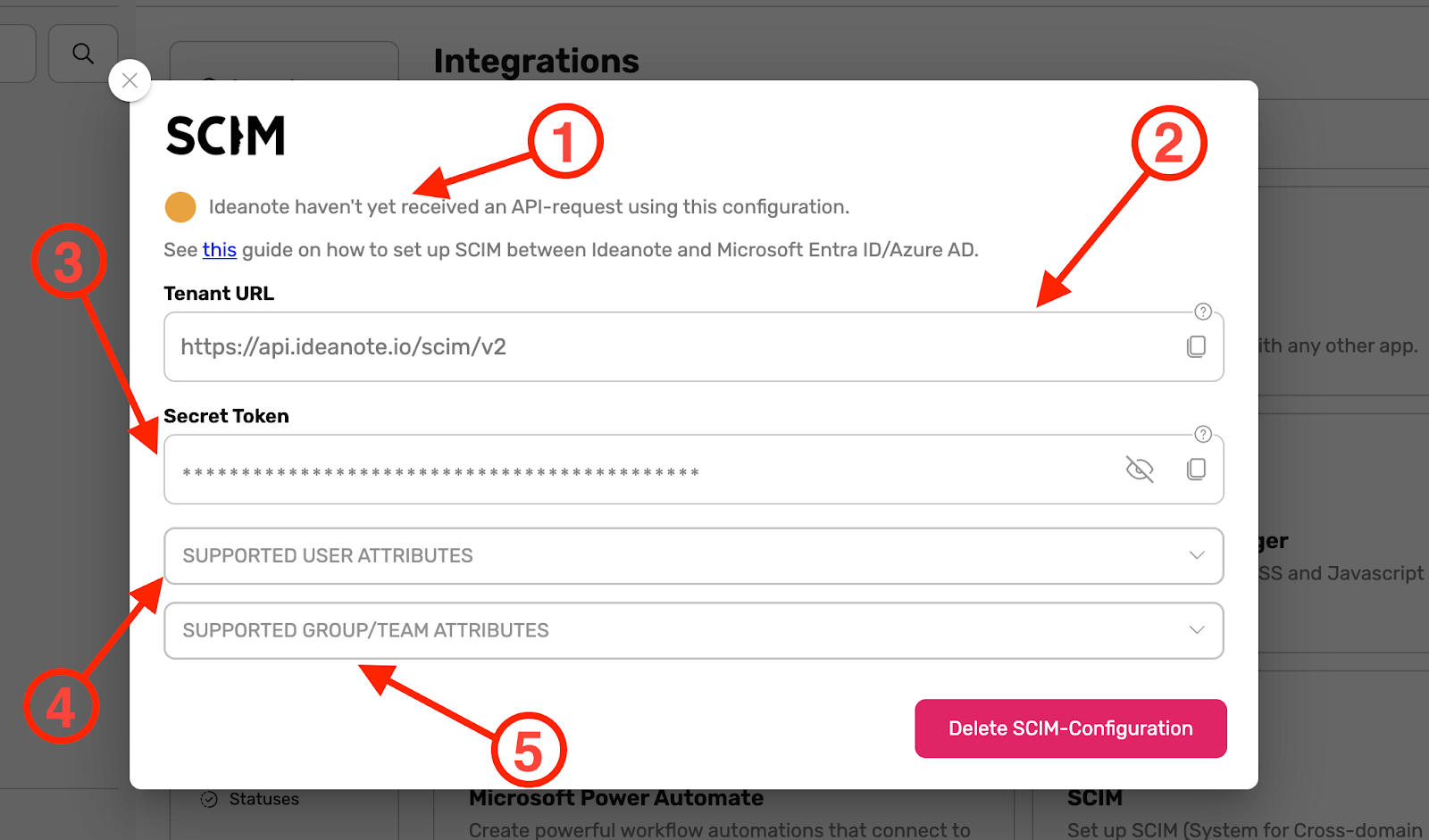
2.1. في الجزء العلوي من نافذة الحوار، ستتمكن من رؤية ما إذا كان Ideanote قد تلقى طلب API باستخدام هذا التكوين حتى الآن أم لا (انظر 1 في الصورة أعلاه).
2.1.1. عندما يتم إعداد كل شيء بشكل صحيح ويتم تلقي طلب API، سيختلف النص ولون المؤشر، كما هو موضح في الصورة أدناه:
(صورة: مؤشر حالة SCIM يظهر حالة خضراء مع النص "تلقى Ideanote طلب API باستخدام هذا التكوين في 22/03/2024، 12:25 صباحًا.")
2.2. "عنوان URL للمستأجر" هو جذر نقاط نهاية SCIM الخاصة بـ Ideanote. ستحتاج إلى إضافة هذا إلى التطبيق الذي ستعده لـ Ideanote في مزود الهوية الخاص بك لاحقًا.
2.3. "الرمز السري" هو الرمز اللازم لمصادقة المكالمات إلى نقاط نهاية SCIM الخاصة بـ Ideanote. ستحتاج إلى إضافة هذا إلى التطبيق الذي ستعده لـ Ideanote في مزود الهوية الخاص بك لاحقًا.
2.4. تتوسع قائمة "سمات المستخدم المدعومة" المنسدلة إلى جدول بجميع سمات SCIM التي يدعمها Ideanote لمستخدمي SCIM، بما في ذلك امتدادات المخطط الخاصة بنا. تأتي هذه البيانات مباشرة من واجهة برمجة التطبيقات الخاصة بنا في وقت التشغيل، وبالتالي فهي محدثة بنسبة 100% دائمًا.
2.5. تتوسع قائمة "سمات المجموعة المدعومة" المنسدلة إلى جدول بجميع سمات SCIM التي يدعمها Ideanote لمجموعات SCIM. كما هو موضح في الخطوة 2.4، هذه البيانات محدثة بنسبة 100% دائمًا.
2.6. ملاحظة: إذا كنت ترغب في حذف تكوين SCIM، فانقر على "حذف تكوين SCIM".
3. لقد قمت الآن بإعداد مساحة العمل الخاصة بك لـ SCIM. بعد ذلك، انتقل إلى المكان الذي تدير منه المستخدمين و/أو البنية التحتية لتكنولوجيا المعلومات في مؤسستك، مثل Microsoft Entra ID.
4. من Microsoft Entra ID، أو من بوابة Azure، انقر على "تطبيقات المؤسسة".
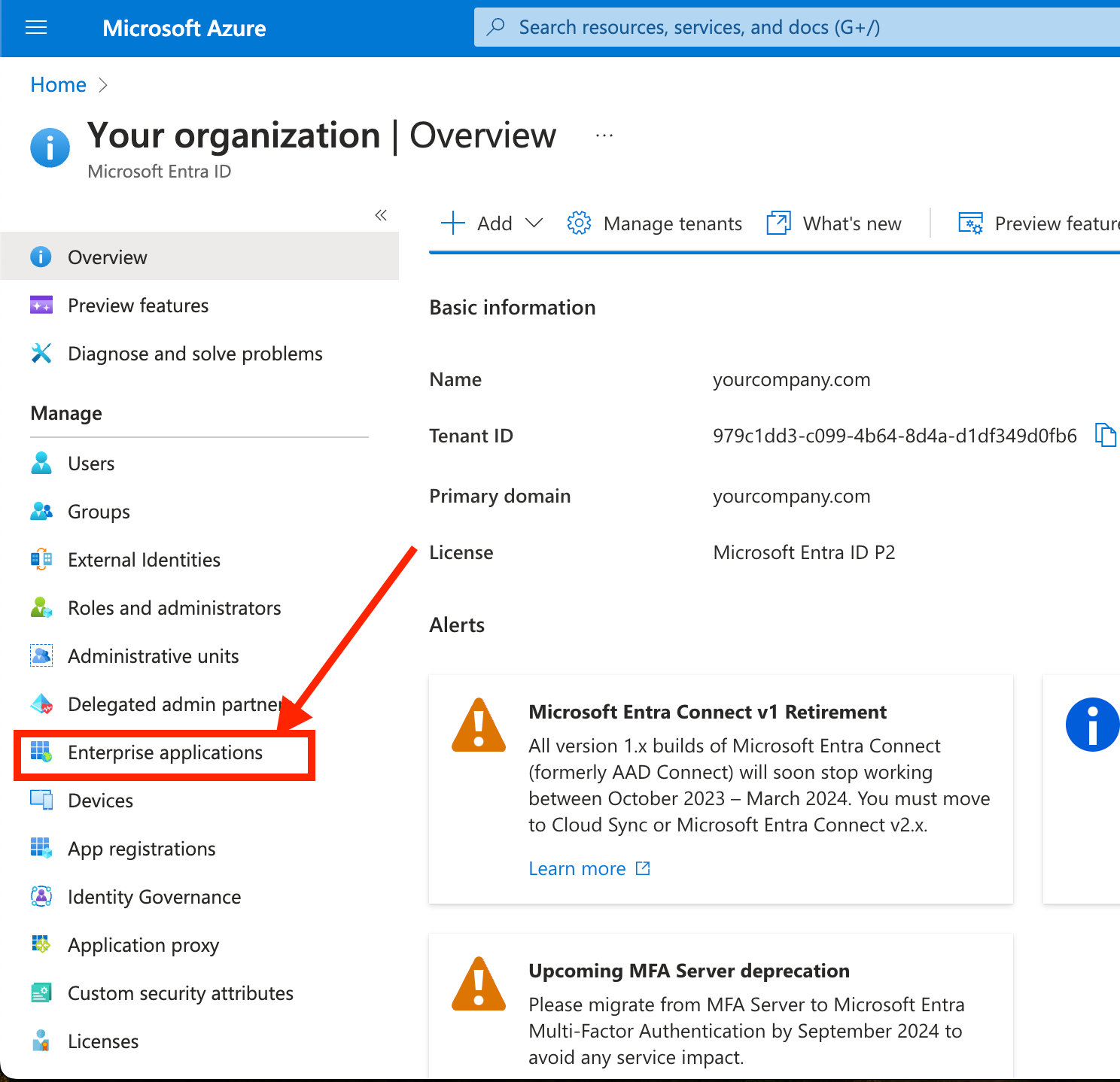
5. إذا كنت قد أنشأت بالفعل تطبيق مؤسسة لـ Ideanote في الماضي، مثل للمصادقة المستندة إلى SAML/OIDC، فابحث عنه في القائمة، وانقر عليه، وانتقل مباشرة إلى الخطوة 7. وإلا، فانقر على "تطبيق جديد".
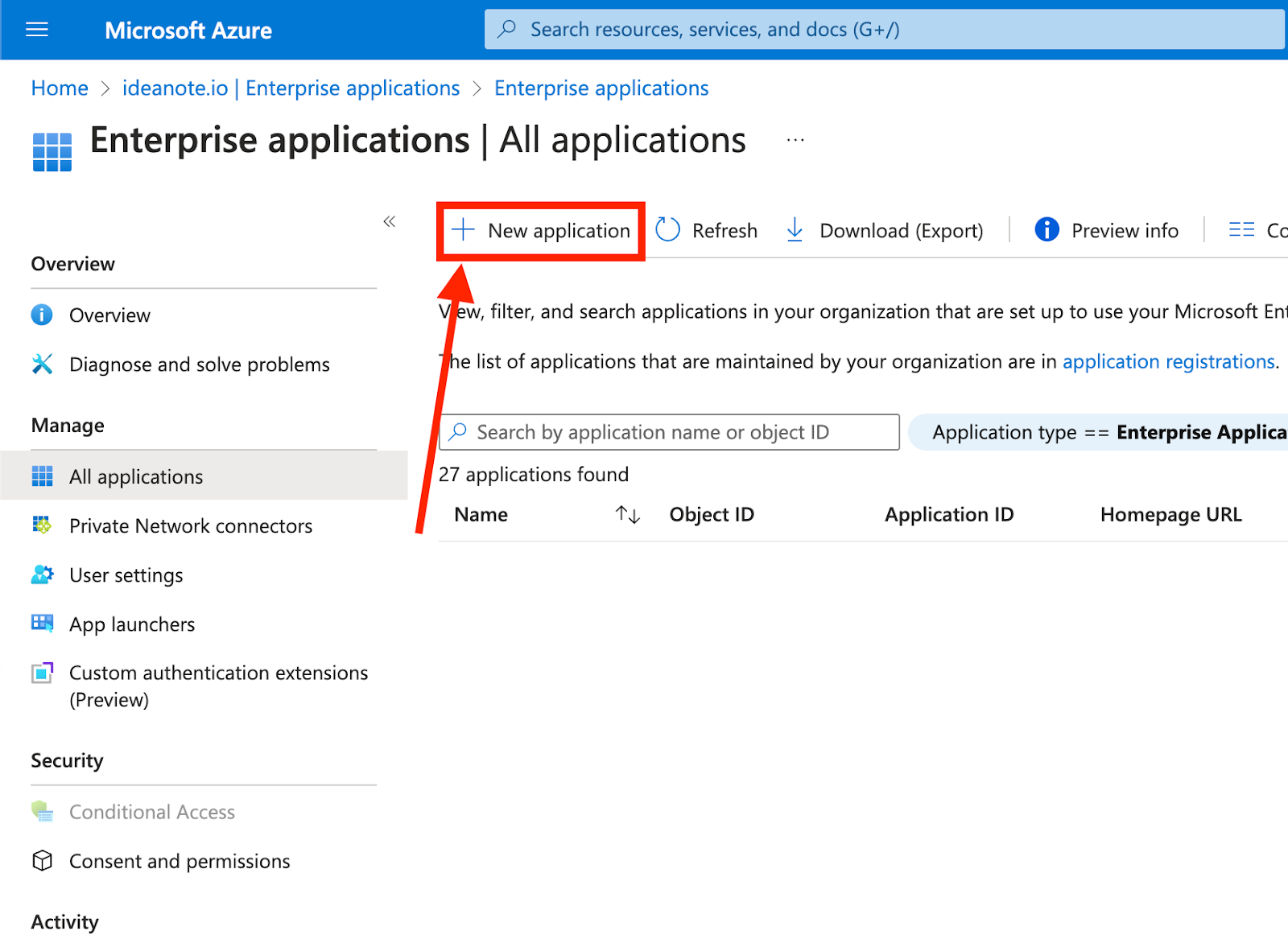
6. سيتم نقلك الآن إلى معرض للتطبيقات الموجودة، ولكنك ستقوم بإنشاء تطبيق جديد:

6.1. انقر على "إنشاء تطبيقك الخاص"
6.2. تحت "ما اسم تطبيقك؟"، أعطه اسمًا مناسبًا، مثل "توفير SCIM لـ Ideanote".
6.3. تحت "ما الذي تبحث عن فعله بتطبيقك؟"، حدد "دمج أي تطبيق آخر لا تجده في المعرض (ليس من المعرض)".
6.4. انقر على "إنشاء" للمتابعة. سيتم نقلك الآن إلى تطبيق المؤسسة الجديد الخاص بك.
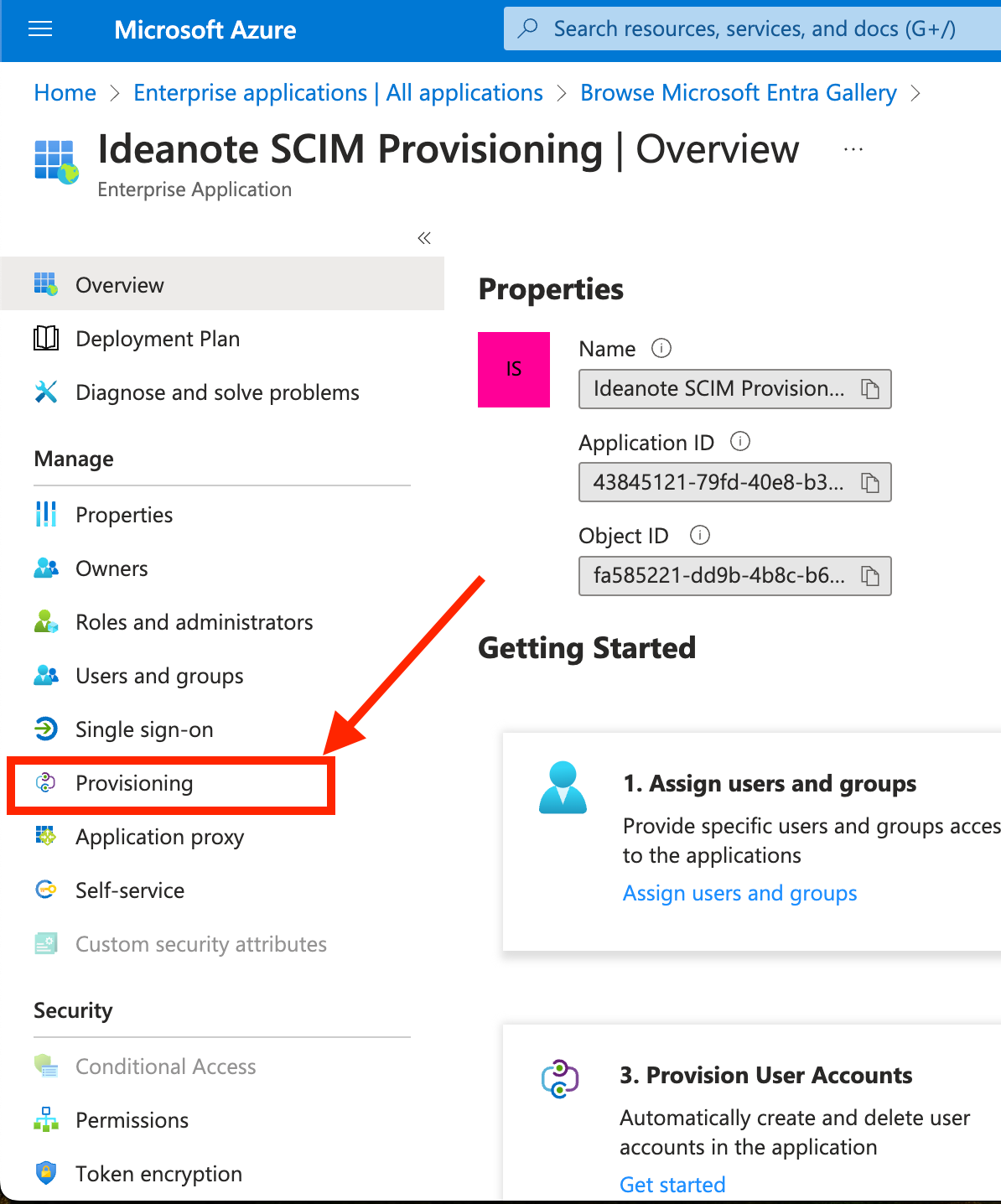
7. من تطبيقك، انقر على "التوفير" في الشريط الجانبي تحت "إدارة"
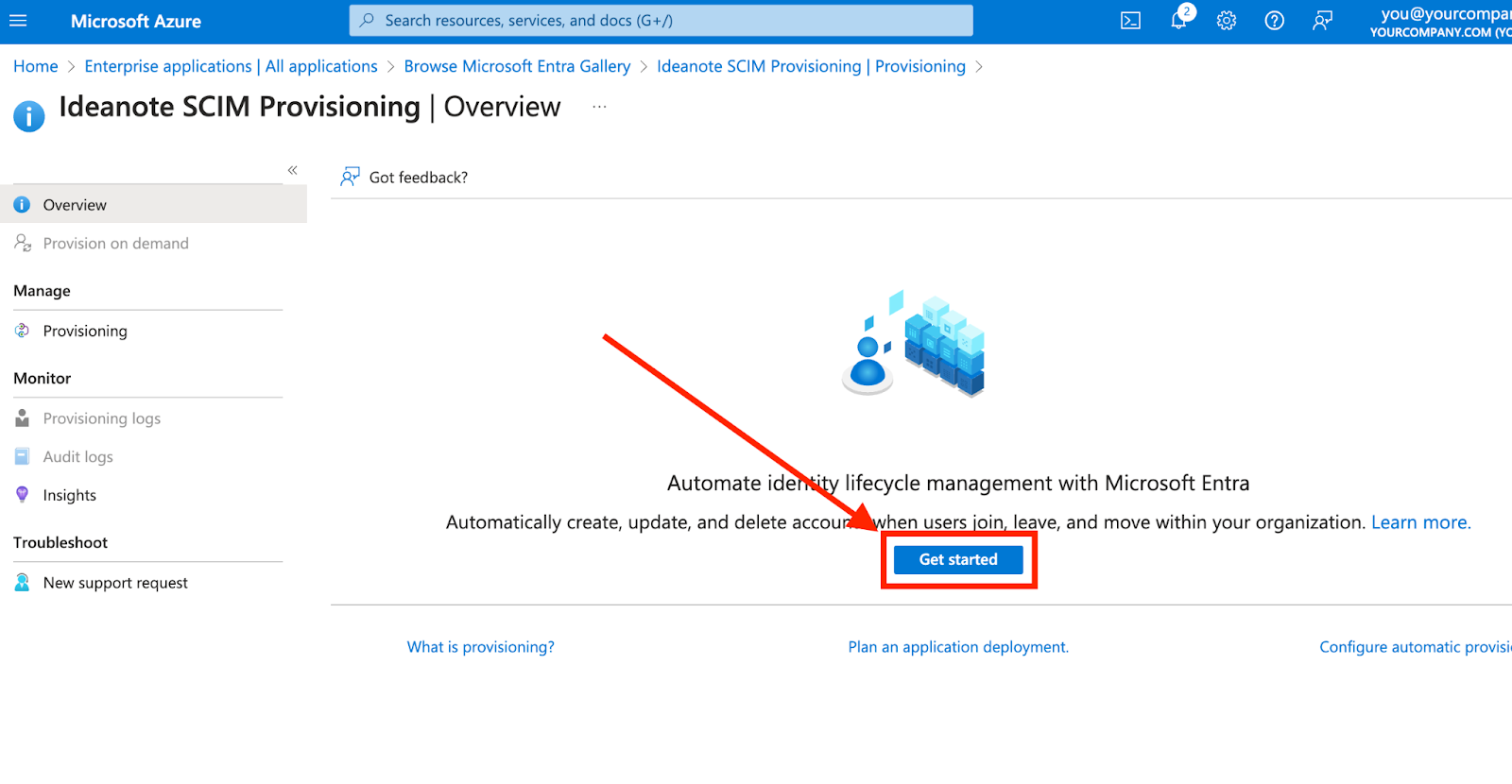
8. انقر على "البدء"
9. يتعين علينا الآن ربط المعلومات من تكوين SCIM الذي قمت بإعداده في مساحة عمل Ideanote الخاصة بك بتطبيق المؤسسة الخاص بك:
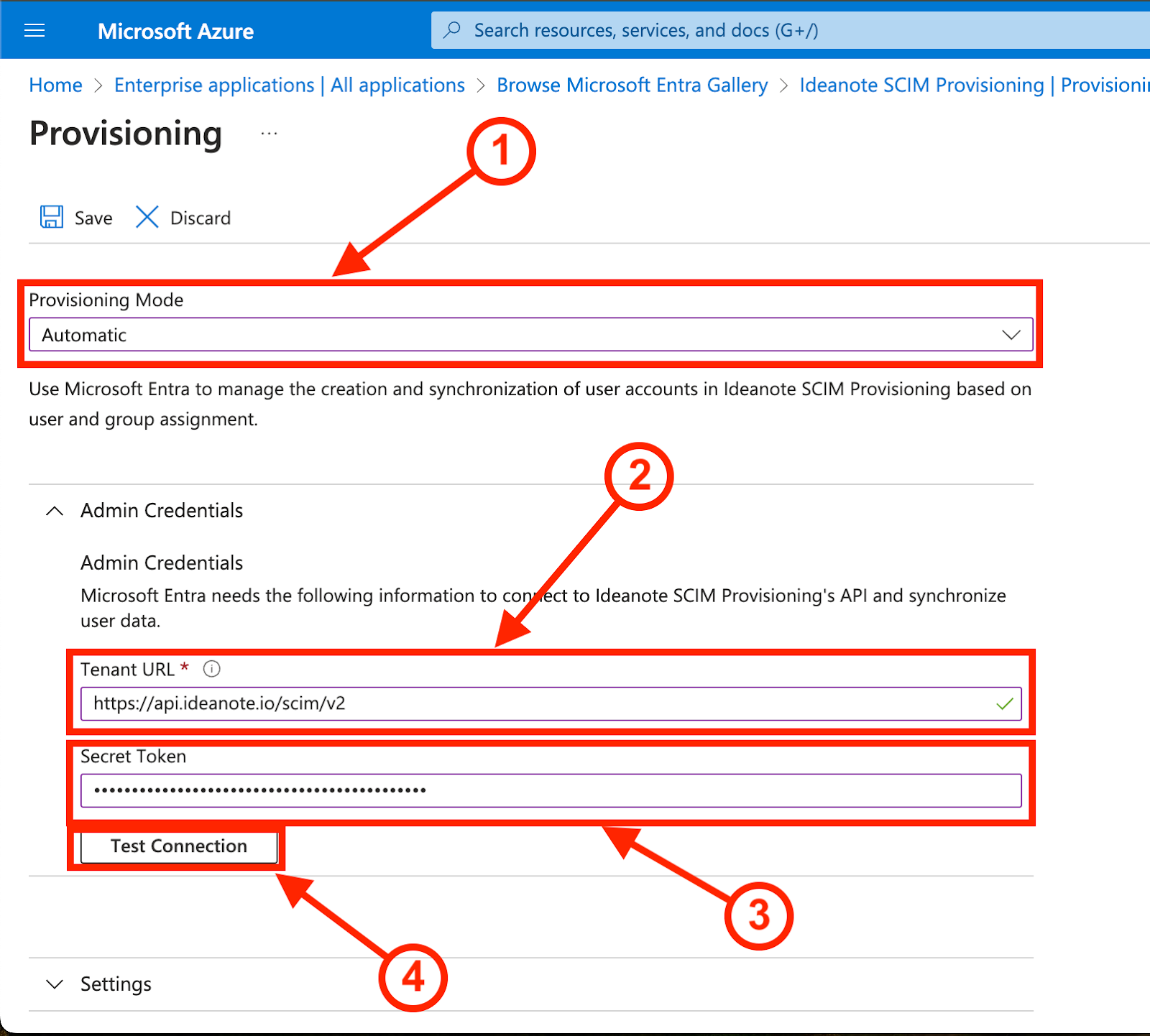
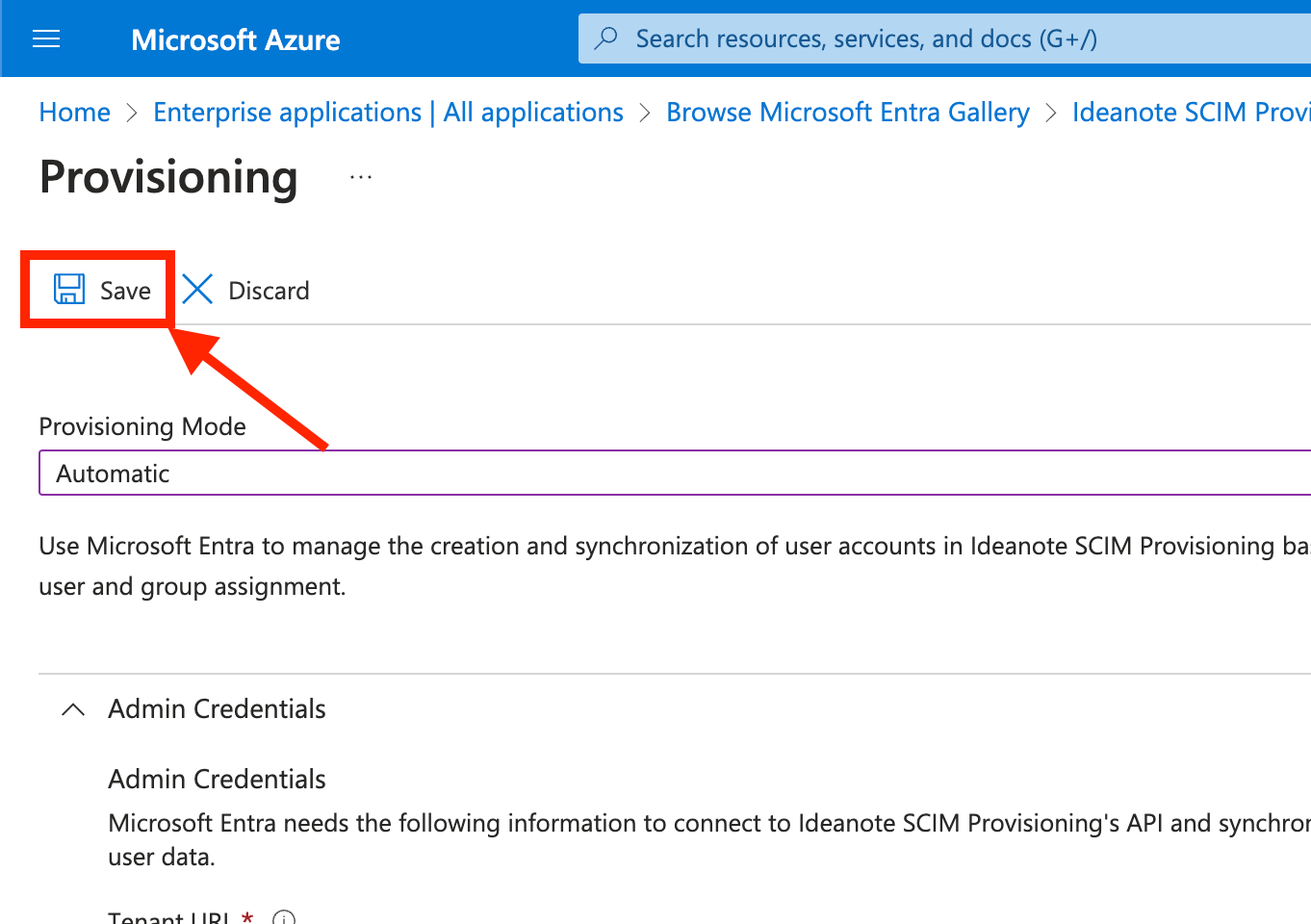
9.1. تحت "وضع التوفير"، قم بالتغيير إلى "تلقائي". ستظهر الآن "اعتمادات المسؤول" أسفلها. تأكد من أنها موسعة.
9.2. تحت "عنوان URL للمستأجر"، أدخل عنوان URL الذي تلقيته في الخطوة 2.2 في نافذة حوار تكامل SCIM في مساحة العمل الخاصة بك في Ideanote.
9.3. تحت "الرمز السري"، أدخل الرمز الذي تلقيته في الخطوة 2.3 في نافذة حوار تكامل SCIM في مساحة العمل الخاصة بك في Ideanote.
9.4. أخيرًا، انقر على "اختبار الاتصال" للتأكد من أنه يعمل بشكل صحيح.
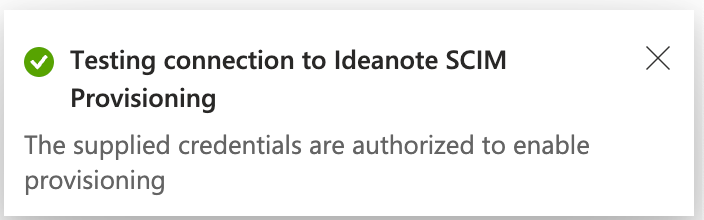
9.4.1. إذا سار كل شيء بشكل صحيح، يجب أن ترى الرسالة التالية.
9.4.2. يجب أن تكون الآن قادرًا أيضًا على رؤية على تكوين SCIM في مساحة العمل الخاصة بك في Ideanote أن نص ولون المؤشر الموصوف في الخطوة 2.1 قد تغير إلى شيء مثل ما هو موضح في الصورة التالية:

9.5. انقر على "حفظ" لحفظ الاعتمادات.
9.6. الآن يجب عليك مراجعة وتخصيص كيفية تعيين بيانات المستخدم والمجموعة الخاصة بك لسمات SCIM المقابلة:
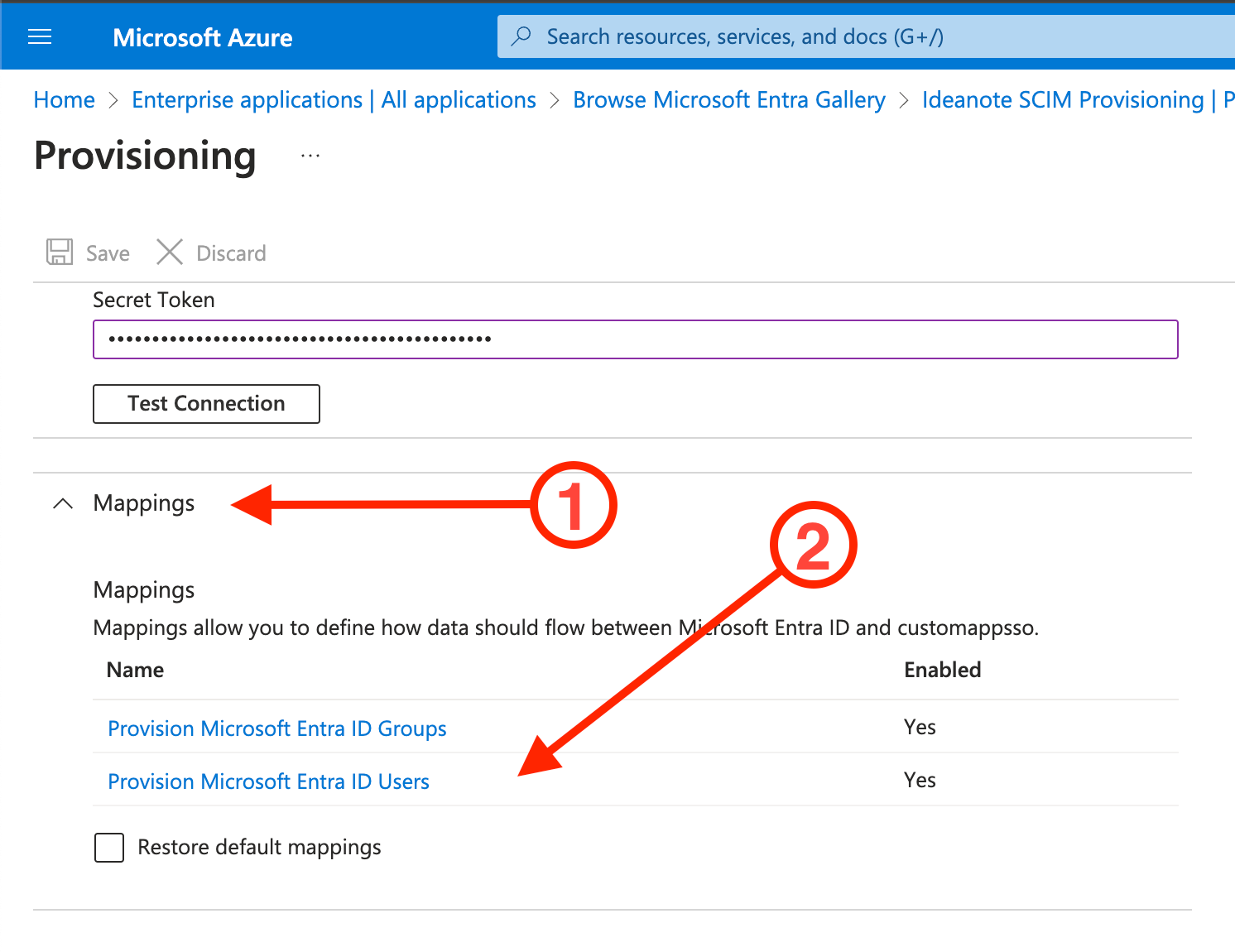
9.6.1. تأكد من توسيع قائمة "التعيينات" المنسدلة
9.6.2. انقر في "توفير مستخدمي Microsoft Entra ID"
9.7. سيتم نقلك الآن إلى "تعيين السمات". يأتي Azure مع تعيينات افتراضية تعمل مباشرة، ولكن يمكنك تخصيصها كما تريد. على سبيل المثال، قد ترغب في تعيين الأدوار المحددة التي تقوم بتعيينها لمستخدميك داخل Entra ID إلى رتب Ideanote المكافئة، و/أو قد ترغب في تعيين شيء آخر غير mailNickname إلى externalId، مثل userPrincipalName. يمكنك استخدام جدول "سمات المستخدم المدعومة" الموضح في الخطوة 2.4 للحصول على نظرة عامة على سمات المستخدم التي يدعمها Ideanote.
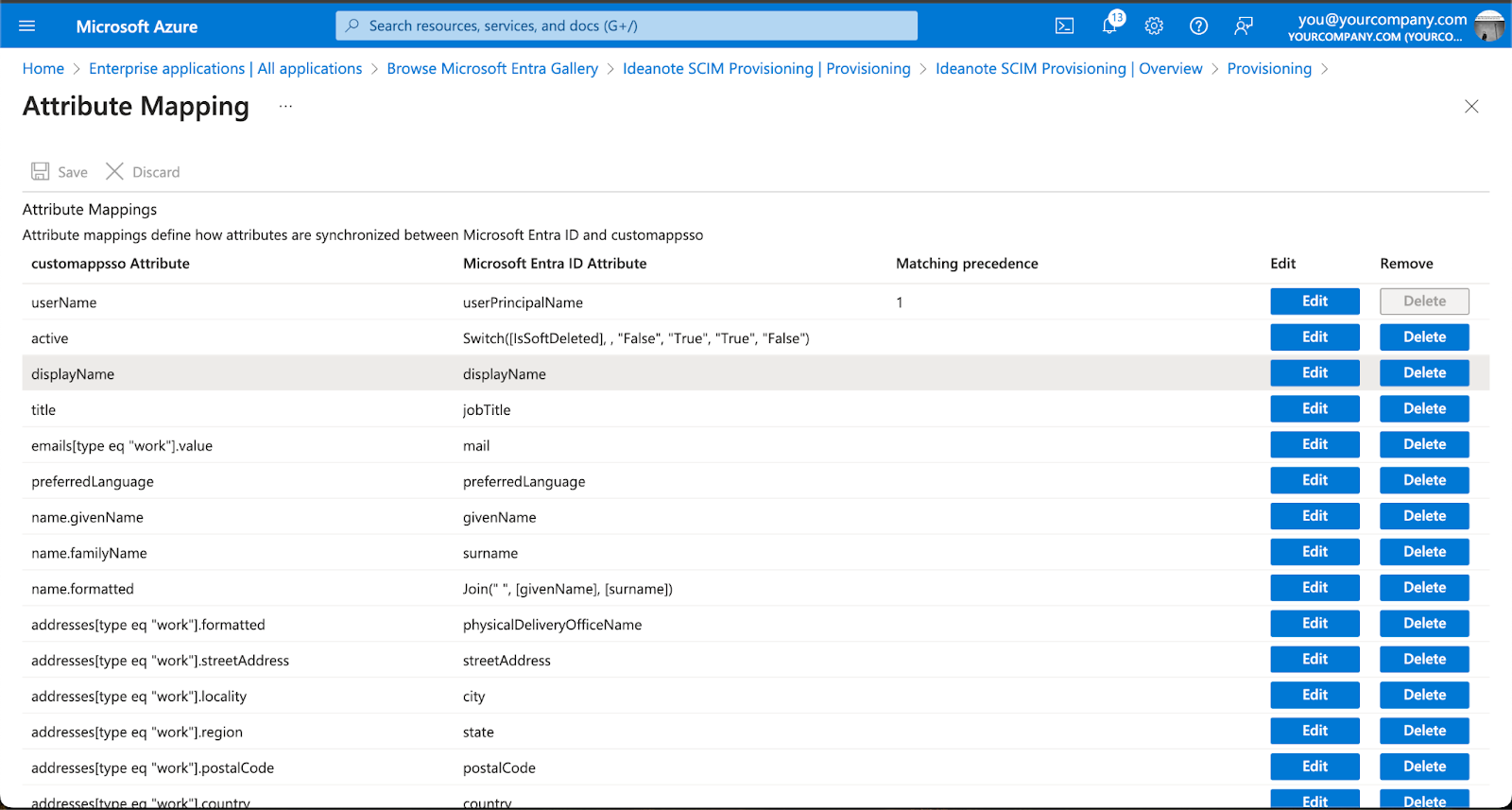
9.7.1. إذا كنت ترغب في التعيين إلى إحدى سمات تمديد مخطط المستخدم في Ideanote، مثل teamPath، فأنت بحاجة إلى إضافتها إلى قائمة سمات تطبيق المؤسسة:
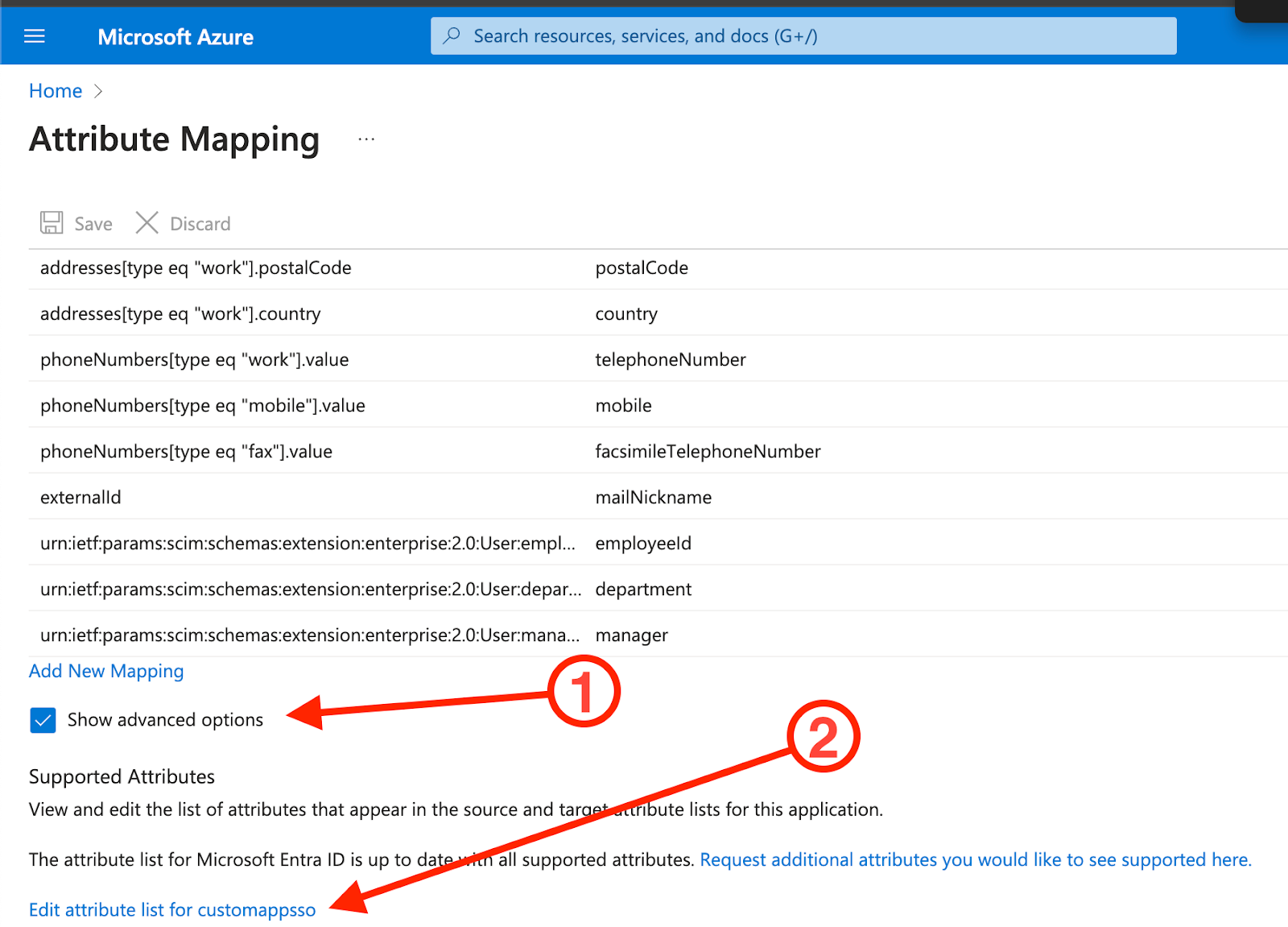
9.7.1.1. تأكد من تحديد "إظهار الخيارات المتقدمة"
9.7.1.2. انقر على "تحرير قائمة السمات لـ customappsso" (أو أي كان اسم التطبيق)
9.7.1.3. قم بالتمرير لأسفل واكتب اسم السمة التي تريد التعيين إليها، مثل urn:ietf:params:scim:schemas:extension:ideanote:2.0:User:teamPath
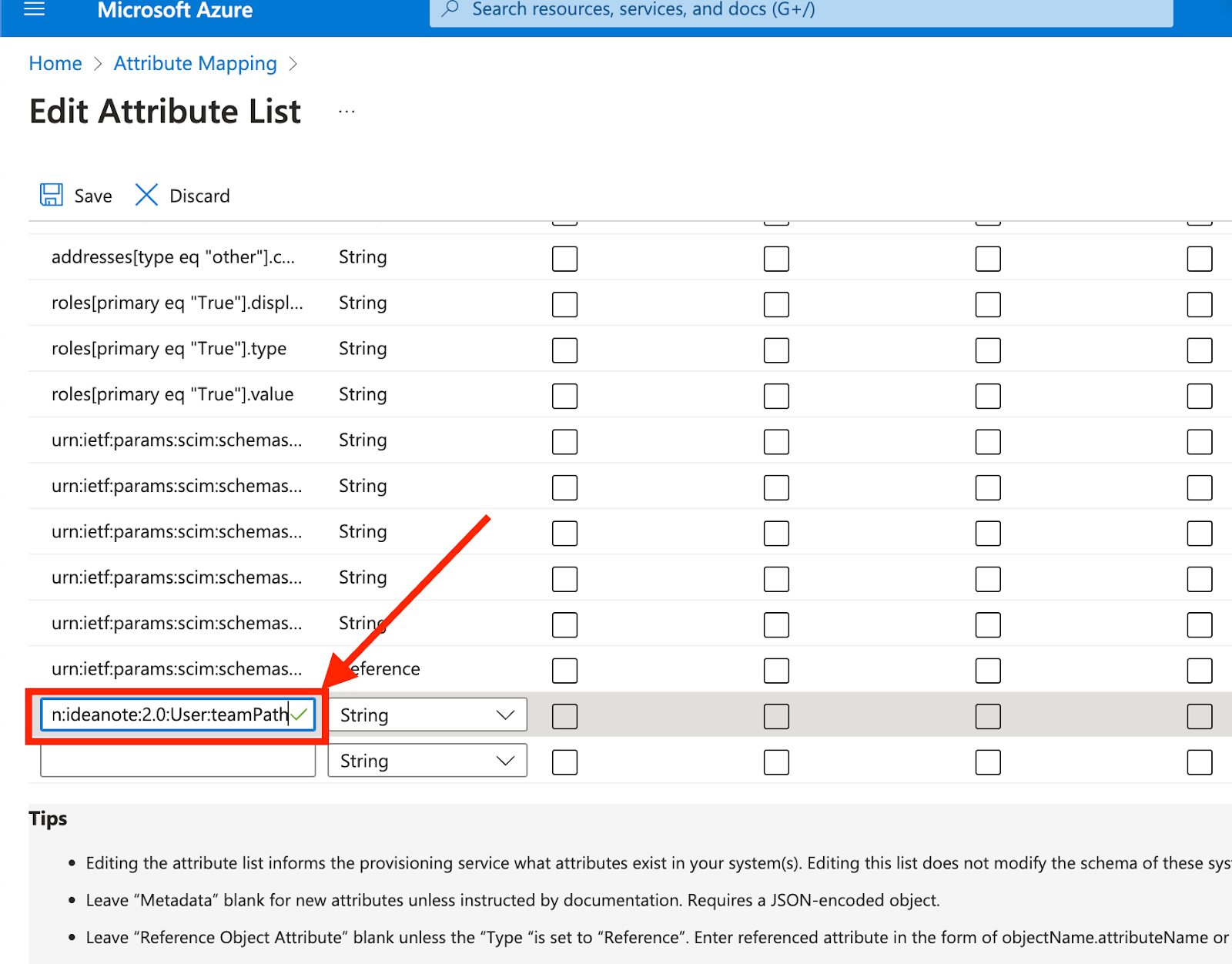
9.7.1.4. انقر على "حفظ" لتأكيد تغييراتك
9.7.2. إذا كنت ترغب في إضافة تعيين إضافي، فانقر على "إضافة تعيين جديد". يمكنك الاطلاع على وثائق Microsoft الكاملة حول تعيين السمات هنا.
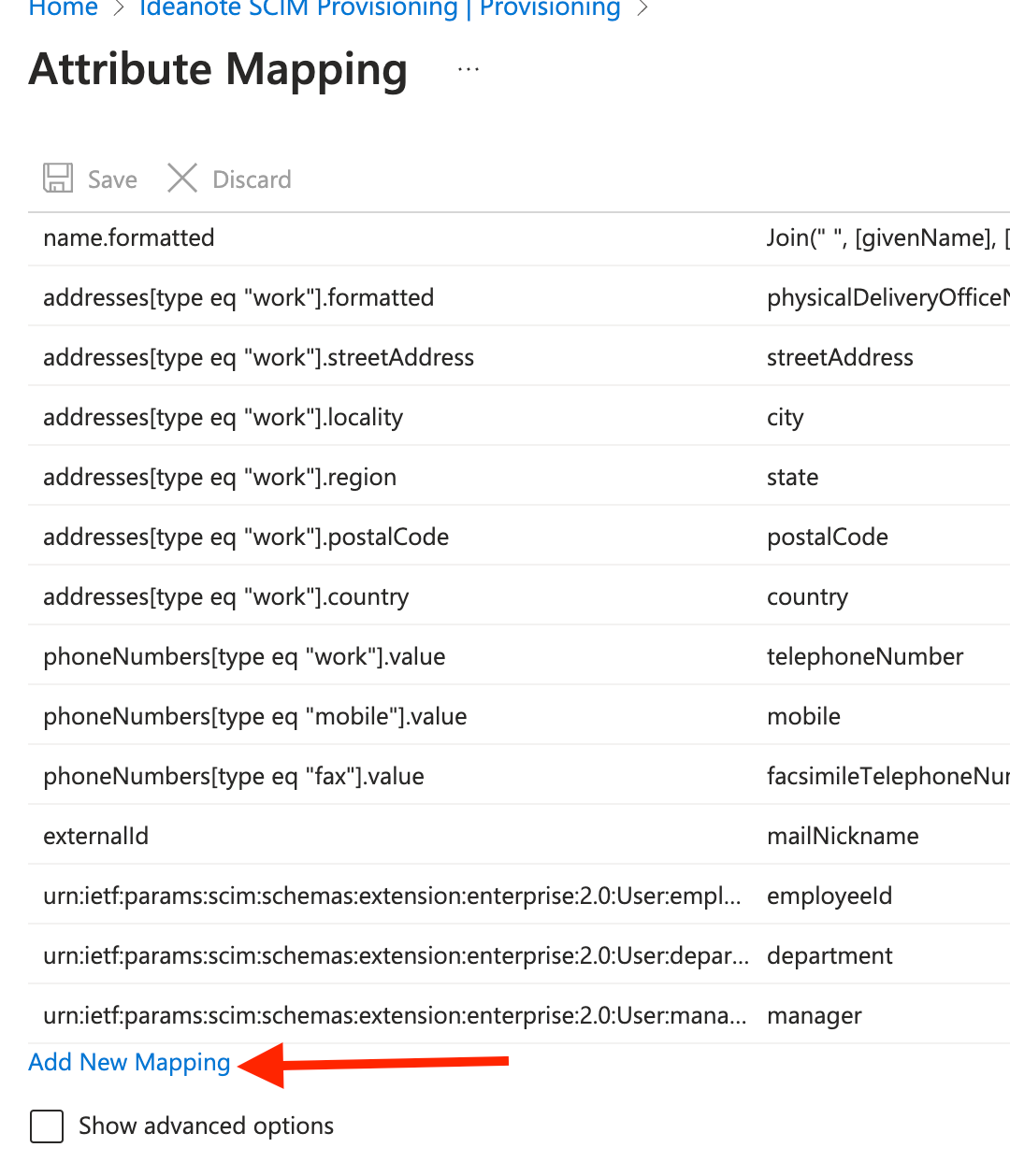
9.8. أنت الآن جاهز لإضافة المستخدمين والمجموعات التي ترغب في ربطها بـ Ideanote وتوفيرها باستخدام SCIM.
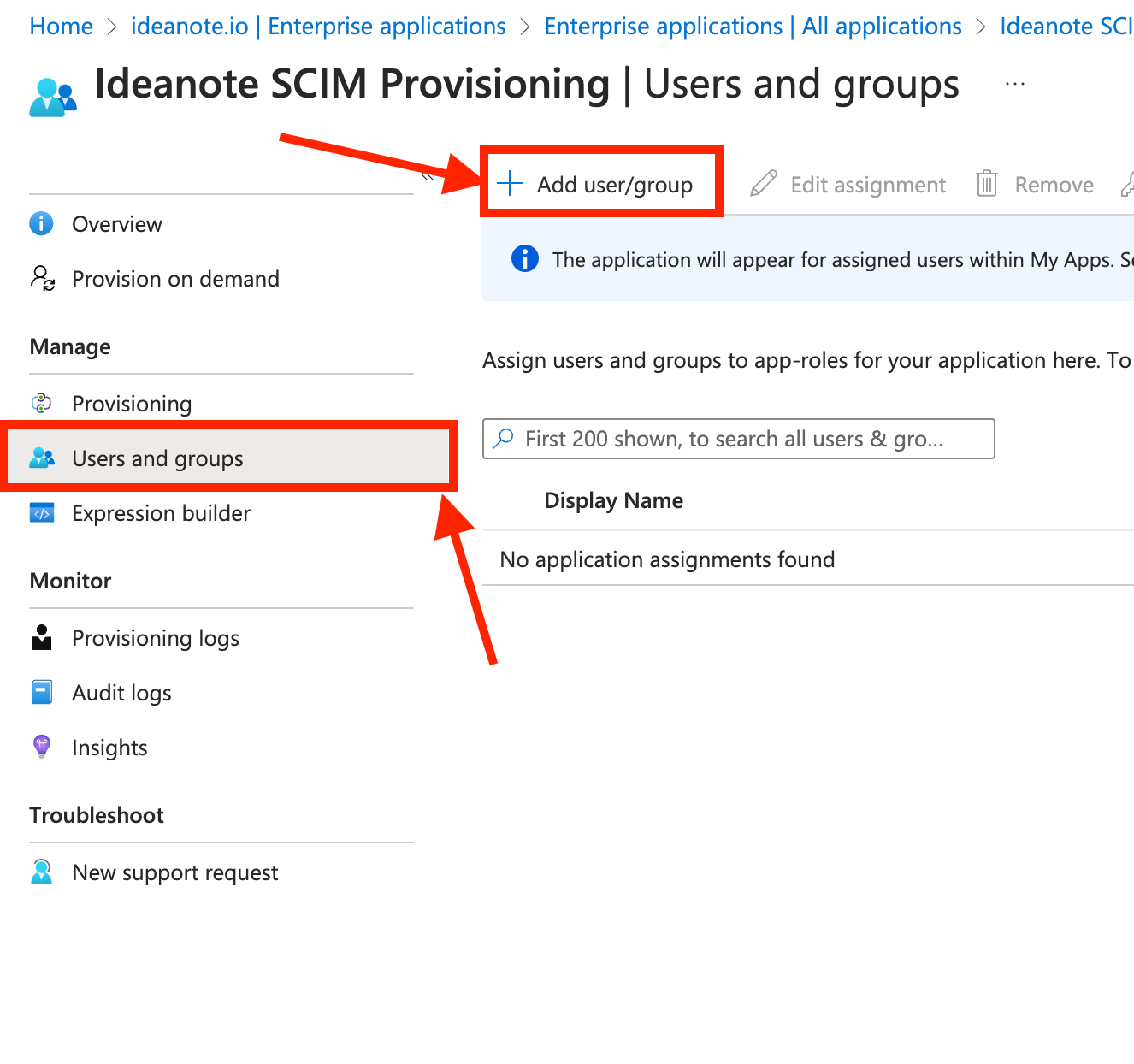
9.8.1. انقر على "المستخدمون والمجموعات"
9.8.2. انقر على "إضافة مستخدم/مجموعة"

9.8.2.1. تحت "المستخدمون والمجموعات"، انقر على "لم يتم تحديد أي شيء"
9.8.2.2. ابحث عن المستخدمين و/أو المجموعات التي تريد إضافتها.
9.8.2.3. انقر على "تحديد" لإضافة المستخدمين المحددين إلى التطبيق.
9.9. لقد قمت الآن بإعداد توفير SCIM بنجاح! سيقوم Microsoft Entra ID بتوفير المستخدمين والمجموعات تلقائيًا على فترات زمنية ثابتة. إذا كنت ترغب في اختبار التوفير أولاً، يمكنك توفير مستخدم أو مجموعة عند الطلب:
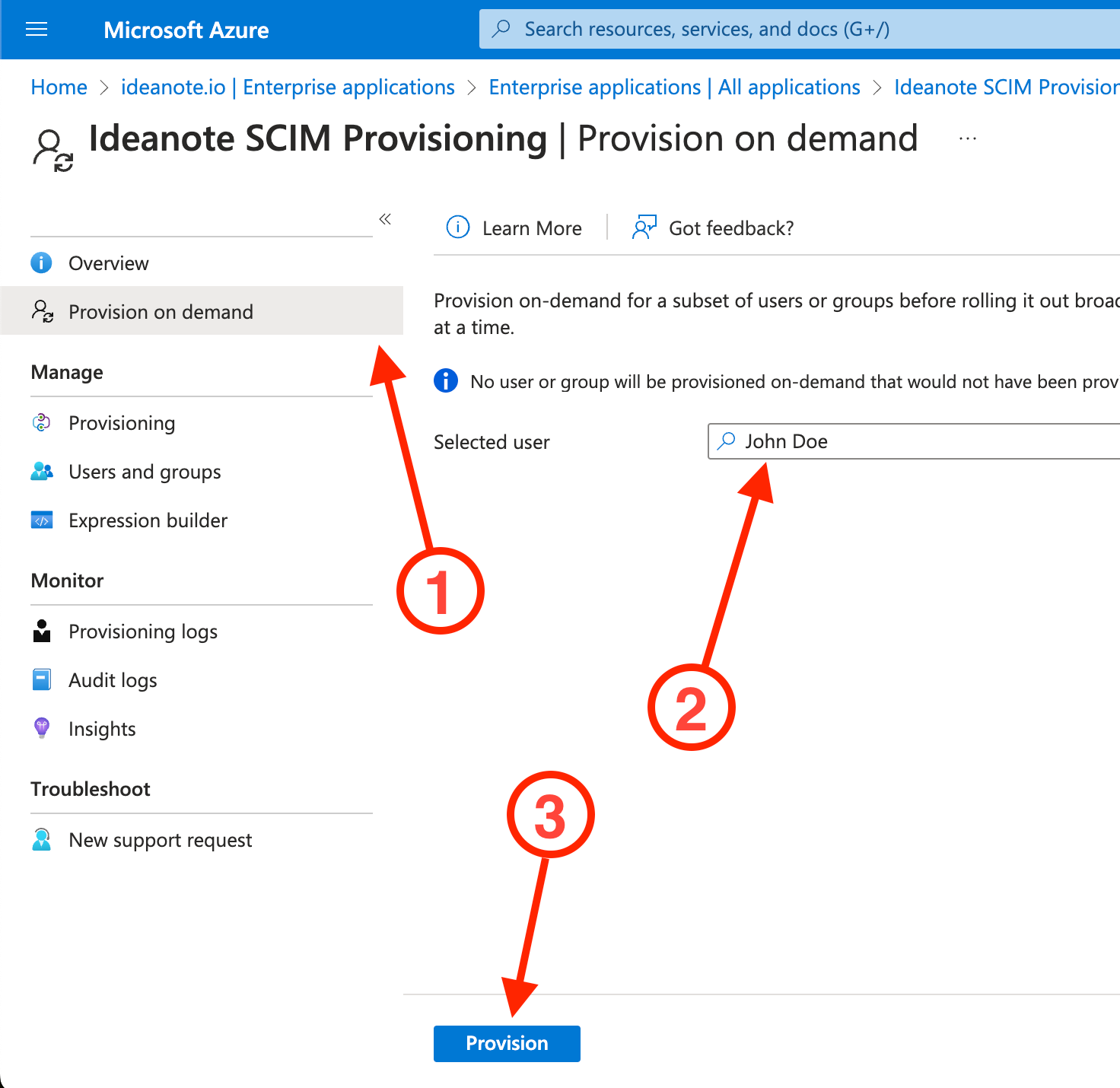
9.9.1. انقر على "توفير عند الطلب"
9.9.2. تحت "المستخدم المحدد"، ابحث عن المستخدم أو المجموعة التي تريد توفيرها
9.9.3. انقر على "توفير" لتوفير المستخدم
9.9.4. إذا حددت مستخدمًا، فيجب أن يظهر الآن داخل صفحة إعدادات "الأشخاص" في مساحة العمل الخاصة بك في Ideanote. إذا حددت مجموعة، فيجب أن تظهر الآن كفريق داخل علامة تبويب "الفرق".
9.10. لقد قمت الآن بإعداد SCIM وتوفير أول مستخدم بنجاح!
9.11. يمكنك معرفة متى تمت مزامنة مستخدم مؤخرًا مع SCIM، بالإضافة إلى معرفه الخارجي داخل صفحة إعدادات "الأشخاص" في مساحة العمل الخاصة بك في Ideanote:
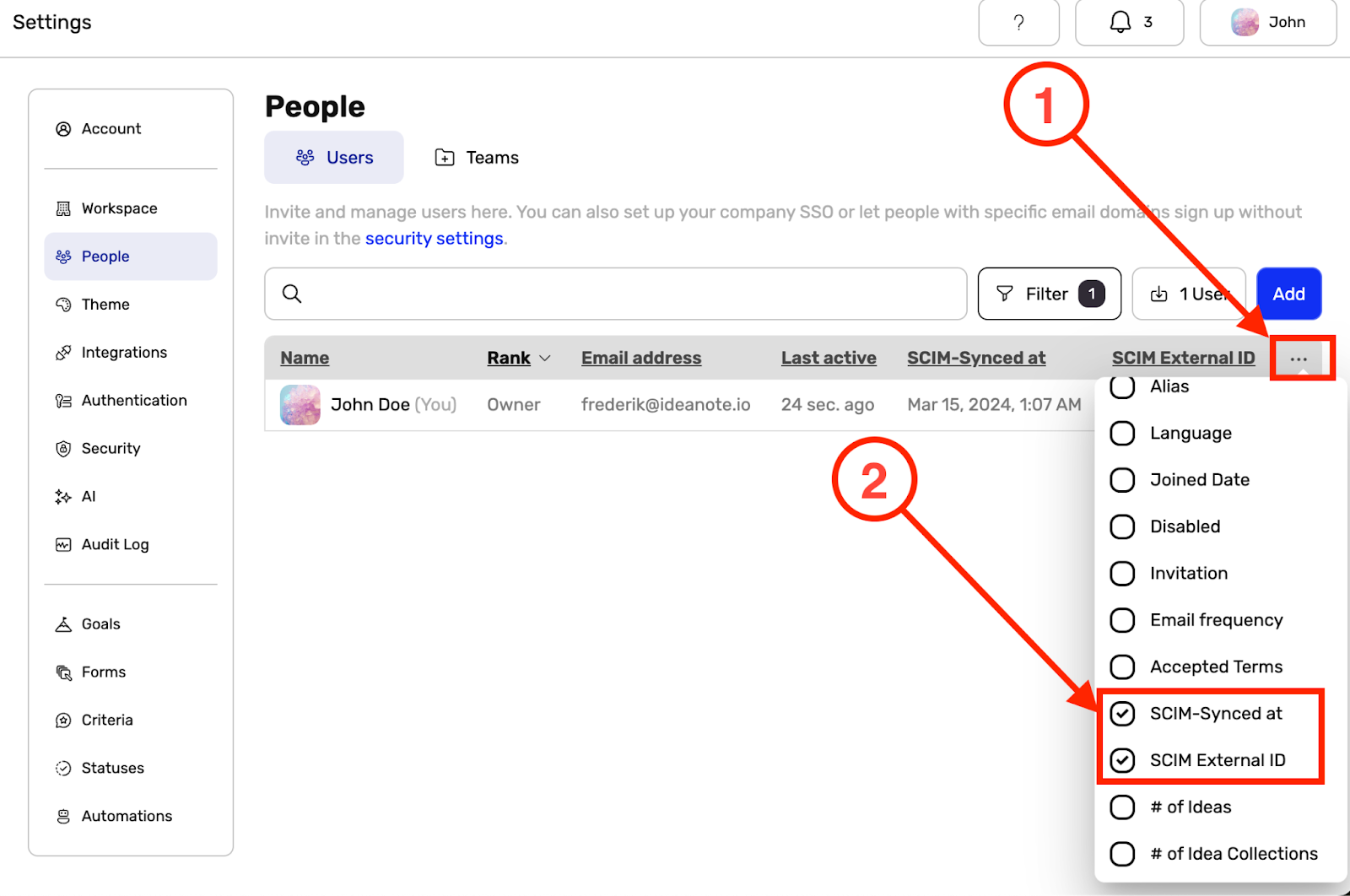
9.11.1. قم بالتمرير إلى أقصى اليمين من العمود المرئي في الجدول وانقر على النقاط الثلاث الأفقية (...)
9.11.2. تأكد من تحديد "تمت مزامنة SCIM في" و/أو "معرف SCIM الخارجي" ليظهروا داخل الجدول.
9.12. سيتولى Microsoft Entra ID مزامنة التغييرات مع Ideanote بمرور الوقت على فترات زمنية ثابتة. عندما تحذف مستخدمًا من Entra ID، سيتم حذف المستخدم أيضًا من مساحة العمل الخاصة بك في Ideanote. عندما تلغي تعيين مستخدم من تطبيق المؤسسة الذي أنشأته لتوفير SCIM، سيتم تعطيل المستخدم بدلاً من ذلك في Ideanote. هذا يخضع للقواعد الموضحة من قبل Microsoft في هذه المقالة تحت قسم "أحداث إلغاء التوفير".
استخدام SCIM مع Ideanote و Okta
على الرغم من أن الخطوات والمبادئ الأساسية في الدليل الأساسي لإعداد توفير SCIM على Ideanote باستخدام Microsoft Entra ID تتشابه كثيرًا عند استخدام Okta، فإن هذا الملحق للدليل يركز بشكل خاص على تحقيق ذلك باستخدام Okta. يمكنك دائمًا الرجوع إلى وثائق Okta الرسمية لإعداد توفير SCIM لتكامل التطبيقات، والتي يستند هذا الدليل إليها بشكل فضفاض.
1. أولاً وقبل كل شيء، يتطلب إعداد SCIM مع Okta تطبيق تكامل تسجيل دخول أحادي (SSO) موجودًا داخل Okta يعتمد إما على SAML 2.0 أو SWA، ومن هذين، يدعم Ideanote SAML. يرجى ملاحظة أنك لا تحتاج إلى إعداد حل تسجيل دخول SAML فعليًا في مساحة العمل الخاصة بك في Ideanote لكي يعمل هذا. إذا كنت قد قمت بالفعل بإعداد تطبيق تكامل SAML لـ Ideanote في وحدة تحكم مسؤول Okta الخاصة بك، فانتقل إلى الخطوة 7. وإلا، يرجى المتابعة إلى الخطوة التالية.
2. أولاً، انتقل إلى وحدة تحكم مسؤول Okta الخاصة بك.
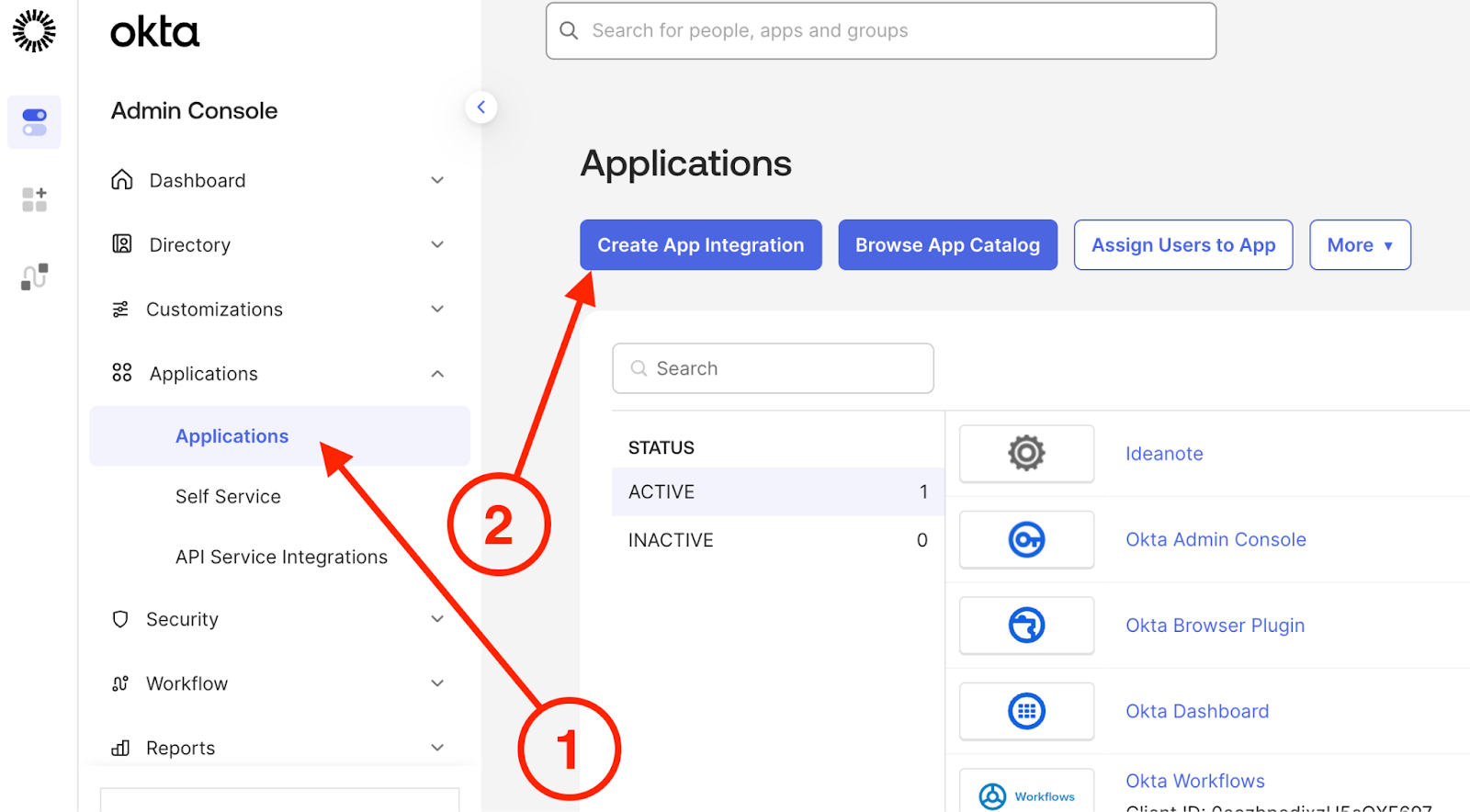
2.1. انتقل إلى علامة تبويب "التطبيقات" في الشريط الجانبي
2.2. انقر على "إنشاء تكامل تطبيق"
3. ستظهر نافذة منبثقة "إنشاء تكامل تطبيق جديد".
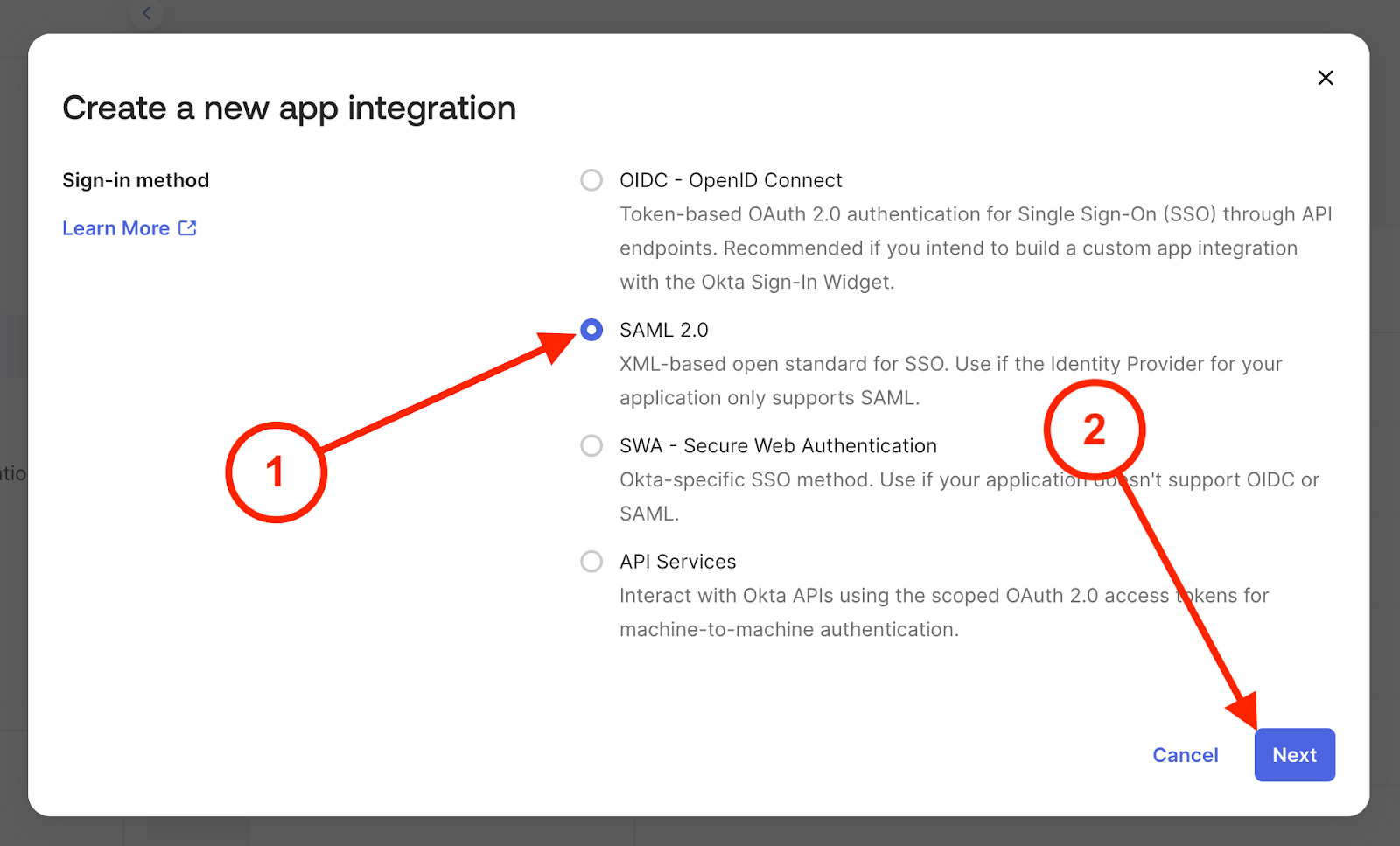
3.1. حدد "SAML 2.0" من القائمة
3.2. انقر على "التالي"
3.2.1. ملاحظة: إذا كان لديك تكامل تطبيق SSO موجود في Okta لـ Ideanote باستخدام OIDC (OpenID Connect)، فستحتاج إلى تكوين تطبيق جديد ومنفصل باستخدام SAML 2.0، حيث لا يدعم Okta SCIM بالاشتراك مع OIDC. يمكنك إعداد تطبيق تكامل SSO في Okta باستخدام SAML دون عرضه كطريقة تسجيل دخول على Ideanote.
4. سيتم إعادة توجيهك إلى معالج لإعداد تكامل SAML جديد.
(صورة: لقطة شاشة لمعالج Okta "إنشاء تكامل SAML" في الخطوة 1 "الإعدادات العامة". يشير مؤشر التقدم إلى الخطوات: 1 الإعدادات العامة (نشطة)، 2 تكوين SAML. يعرض النموذج حقولاً لـ "اسم التطبيق" (مملوء بـ "Ideanote")، و"شعار التطبيق (اختياري)" مع رمز ترس وعناصر تحكم للتحميل/الحذف، و"رؤية التطبيق" مع مربع اختيار غير محدد "عدم عرض أيقونة التطبيق للمستخدمين". تظهر أزرار الإلغاء والتالي في الأسفل. تشير مؤشرات مرقمة (1، 2) إلى حقل اسم التطبيق وزر التالي.)
4.1. تحت "اسم التطبيق"، أعطه اسمًا مناسبًا، مثل "Ideanote"
4.2. انقر على "التالي"
5. سيتم الآن تقديم صفحة "تكوين SAML" لك. في هذه المرحلة، يجب أن تقرر ما إذا كنت ترغب في إعداد SAML في نفس الوقت كطريقة تسجيل دخول في مساحة العمل الخاصة بك في Ideanote. يمكنك فقط ملء الحقول هنا، في حال كنت ترغب فقط في إعداد SCIM ومتابعة استخدام طريقة (طرق) تسجيل الدخول الحالية في مساحة العمل الخاصة بك في Ideanote، ولكن في حال كنت ترغب في استخدام SAML للمصادقة جنبًا إلى جنب مع توفير SCIM، يرجى الآن الانتقال إلى مساحة العمل الخاصة بك في Ideanote، واتباع دليل SAML SSO الخاص بنا لإعداد مزود تسجيل دخول SAML في مساحة العمل الخاصة بك.
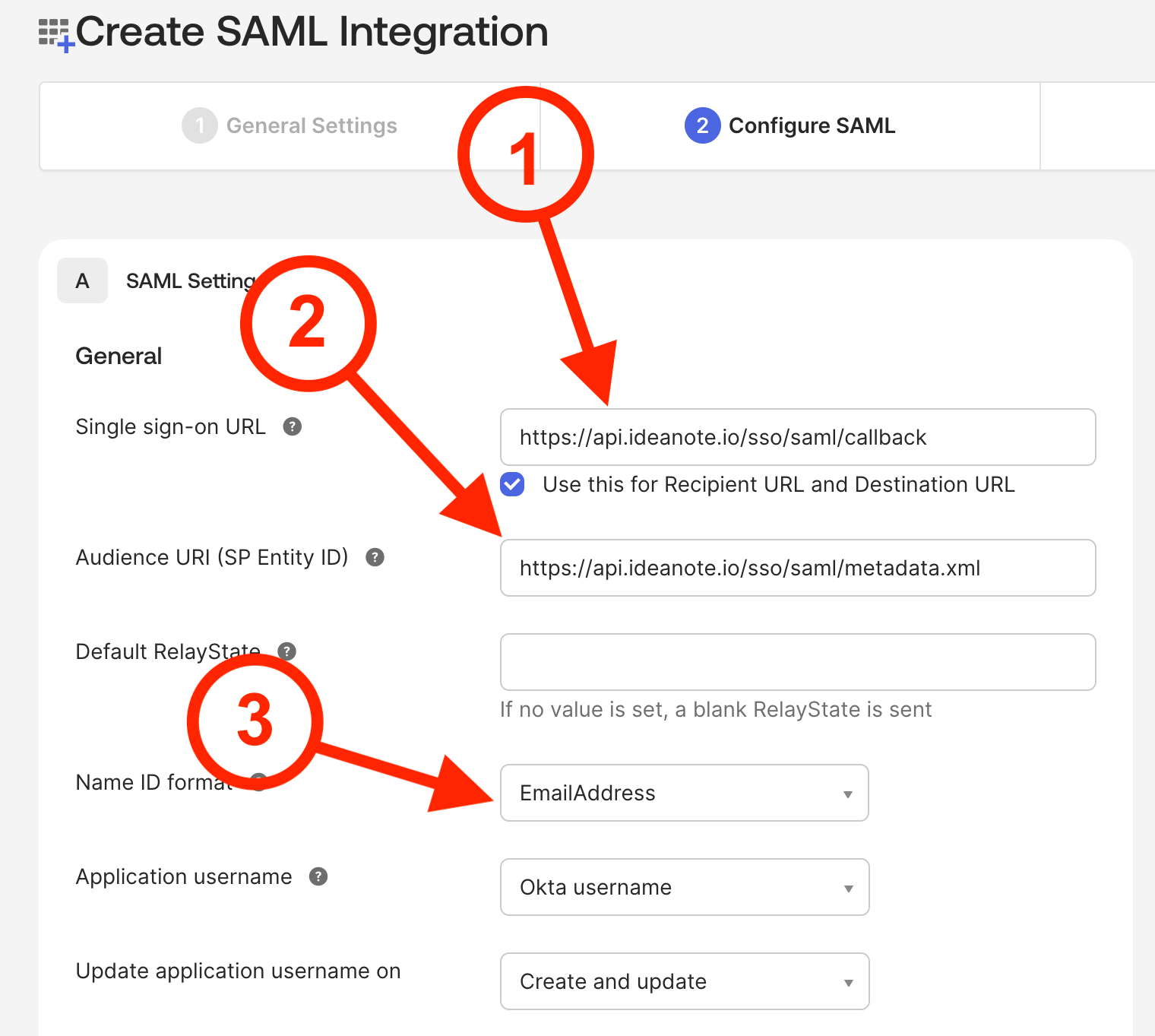
5.1. تحت "عنوان URL لتسجيل الدخول الأحادي"، املأ https://api.ideanote.io/sso/saml/callback
5.2. تحت "معرف المورد (معرف كيان موفر الخدمة)"، املأ https://api.ideanote.io/sso/saml/metadata.xml
5.3. تحت "تنسيق معرف الاسم"، حدد "عنوان البريد الإلكتروني"
5.4. انقر على "التالي" للمتابعة
6. في الصفحة الأخيرة من المعالج، ستحتاج إلى تحديد التطبيق على أنه داخلي

6.1. قم بتبديل "هذا تطبيق داخلي أنشأناه" إلى وضع التشغيل، واضغط على "إنهاء". سيتم إعادة توجيهك الآن إلى تطبيقك الجديد.
7. من تطبيق تكامل SSO الخاص بك في Okta، انقر على "تحرير"
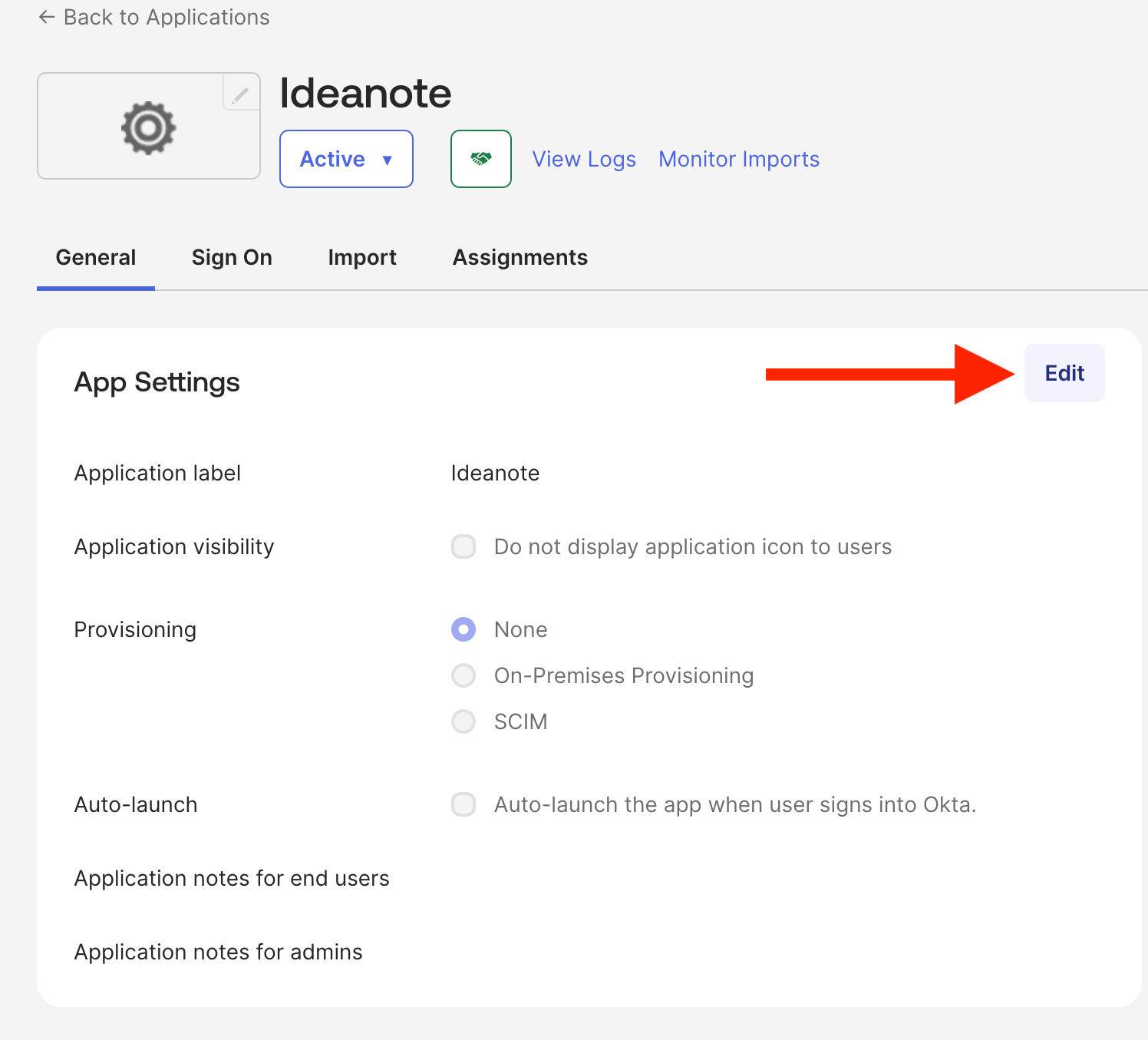
8. من النافذة المنبثقة التي تظهر، سيكون قسم "التوفير" مرئيًا.

8.1. تحت "التوفير"، حدد "SCIM"
8.2. انقر على "حفظ"
9. بعد الحفظ، سيتم إعادتك إلى تطبيق تكامل SSO الخاص بك.

9.1. تأكد من أنك في علامة تبويب "التوفير".
9.2. انقر على "تحرير"
10. أنت الآن جاهز لملء تفاصيل اتصال SCIM. ولكن أولاً، يجب عليك التأكد من أنك قمت بإعداد تكامل SCIM في مساحة العمل الخاصة بك في Ideanote. للقيام بذلك، يرجى اتباع دليل "استخدام SCIM مع Ideanote" الأساسي من الخطوة 1 إلى الخطوة 3 لإعداد تكامل SCIM في مساحة العمل الخاصة بك في Ideanote. بمجرد الانتهاء من ذلك، يمكنك العودة إلى Okta لملء تفاصيل اتصال SCIM.

10.1. تحت "عنوان URL الأساسي لموصل SCIM"، املأ https://api.ideanote.io/scim/v2
10.2. تحت "حقل المعرف الفريد للمستخدمين"، املأ 'userName'
10.3. تحت "إجراءات التوفير المدعومة"، حدد أنواع الإجراءات التي تريد أن يقوم Okta بمزامنتها عبر SCIM. إذا كنت ترغب في التأكد من أن المستخدمين والمجموعات/الفرق محدثة دائمًا داخل مساحة العمل الخاصة بك في Ideanote، فتأكد من تشغيل جميع الخيارات التي تبدأ بكلمة "دفع"
10.3.1. ملاحظة: يدعم Okta أيضًا استيراد البيانات من مساحة العمل الخاصة بك في Ideanote إلى Okta. ومع ذلك، نوصي عمومًا بنهج الدفع فقط، بحيث يكون دليل المستخدم/المجموعة الخاص بك داخل Okta هو المصدر الوحيد للحقيقة
10.4. تحت القائمة المنسدلة "وضع المصادقة"، حدد "رأس HTTP"
10.5. عد إلى مساحة العمل الخاصة بك في Ideanote، ضمن إعدادات تكامل SCIM، وانسخ "الرمز السري" إلى حافظتك.
10.6. الآن، بالعودة إلى Okta، أدخله في حقل نص رأس "التخويل"، بجوار حيث تشير الواجهة إلى "Bearer".
10.7. انقر على "اختبار تكوين الموصل" للتحقق من أن Okta يمكنه الاتصال بمساحة العمل الخاصة بك بشكل صحيح.
10.8. إذا سار كل شيء على ما يرام، انقر على "حفظ" للمتابعة. إذا لم يكن كذلك، يرجى مراجعة جميع إدخالاتك مرة أخرى واتباع الخطوات في هذا الدليل مرة أخرى.
11. سيتم إعادتك إلى علامة تبويب "التوفير" في تطبيق تكامل SSO الخاص بك، ولكن هذه المرة يمكنك رؤية وتخصيص الكثير.

11.1. انقر على "تحرير" لإلغاء تعطيل المفاتيح.
11.2. قم بتمكين "إنشاء المستخدمين" إذا كنت تريد إنشاء مستخدمين من دليل Okta الخاص بك في (أو مزامنتهم مع) مساحة العمل الخاصة بك في Ideanote عند تعيينهم لتطبيق تكامل SSO الخاص بك في Okta
11.3. قم بتمكين "تحديث سمات المستخدم" إذا كنت تريد مزامنة سمات المستخدمين المعينين بشكل مستمر داخل مساحة العمل الخاصة بك في Ideanote بناءً على الحالة في دليل Okta الخاص بك مع تغيرها بمرور الوقت
11.4. قم بتمكين "تعطيل المستخدمين" إذا كنت تريد تعطيل مستخدم داخل مساحة العمل الخاصة بك في Ideanote إذا تم إلغاء تعيينه من تطبيق تكامل SSO الخاص بك في Okta
11.5. خيار "مزامنة كلمة المرور" غير مدعوم.
12. تحت "تعيينات السمات"، ستتمكن من رؤية وتخصيص كيفية تعيين سمات المستخدم المحددة داخل دليل Okta الخاص بك للمستخدمين داخل مساحة العمل الخاصة بك في Ideanote. يمكنك استخدام زر "فرض المزامنة" لفرض مزامنة جميع المستخدمين وقيم سمات المستخدم من دليل Okta الخاص بك إلى Ideanote، لجميع المستخدمين المعينين حاليًا لتطبيق تكامل SSO الذي قمت بإعداده.
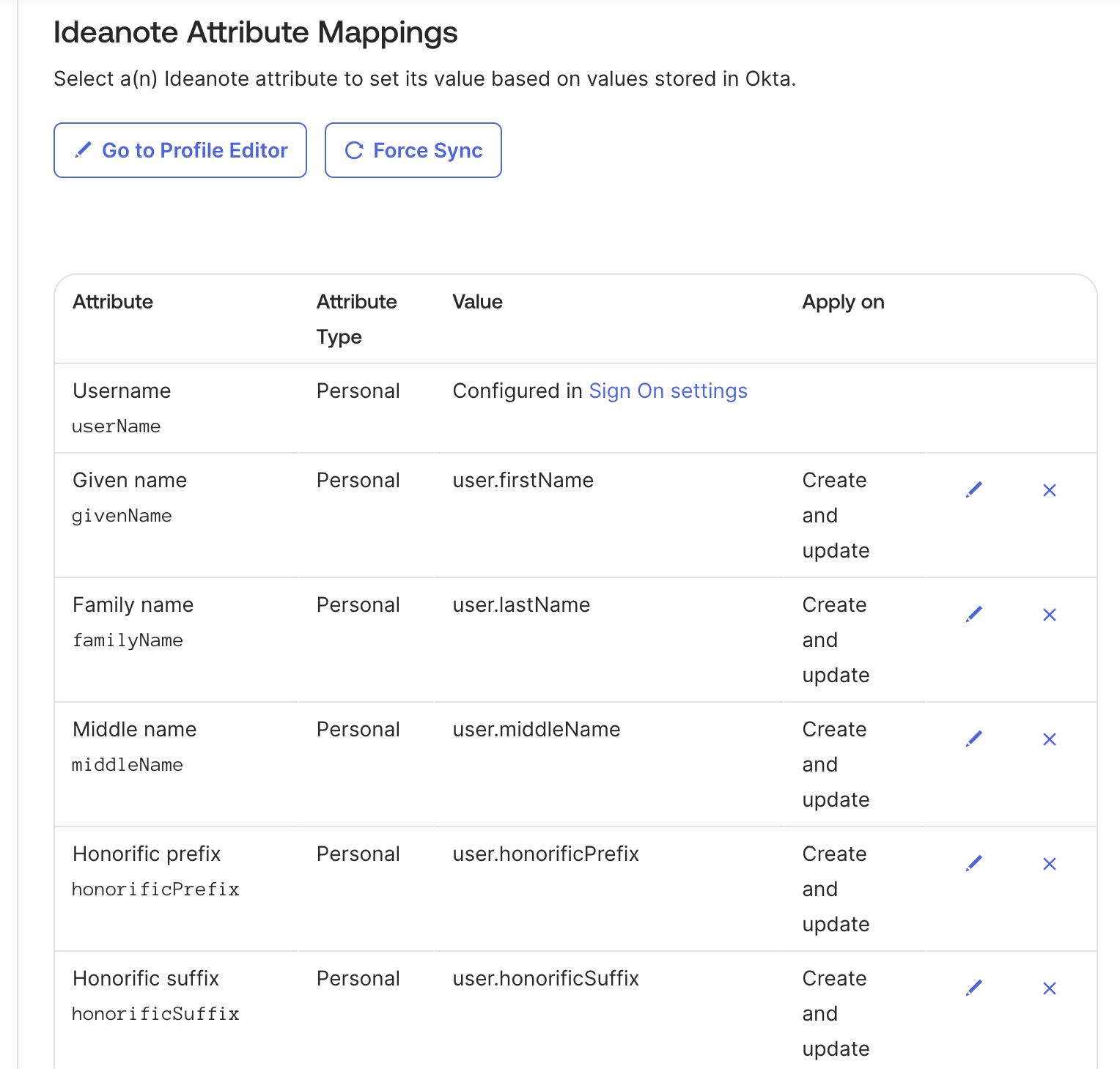
13. لاختبار عملية التوفير والتحقق منها، تأكد من "تعيين" المستخدمين والمجموعات التي تريدها لتطبيق تكامل SSO الذي قمت بإعداده لـ Ideanote. يمكنك القيام بذلك عن طريق:

13.1. الانتقال إلى صفحة "الأشخاص" (أو "المجموعات") في دليل Okta الخاص بك
13.2. انقر على مستخدم (أو مجموعة) في القائمة
13.3. انقر على "تعيين التطبيقات" لربط المستخدم/المجموعة بتطبيق. هناك، يجب عليك تحديد تطبيق تكامل SSO الذي قمت بإعداده لـ Ideanote.
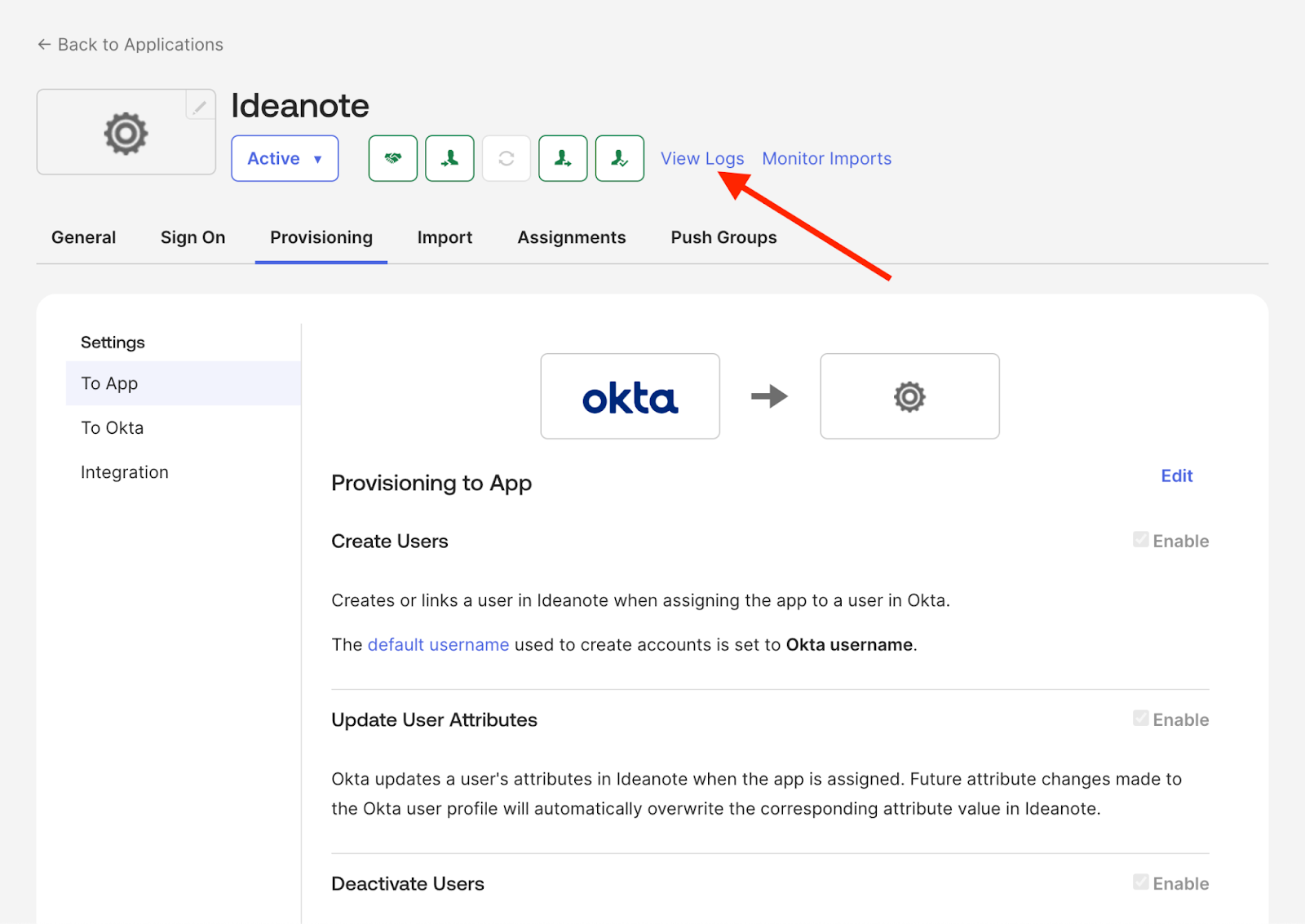
14. توفير SCIM في Okta سريع جدًا، ويميل إلى العمل بعد فترة وجيزة من إجراء تغيير داخل دليل Okta الخاص بك. إذا كنت ترغب في رؤية سجلات التوفير، يمكنك القيام بذلك مباشرة من تطبيق تكامل SSO الذي قمت بإعداده في Okta لـ SCIM، عن طريق النقر على "عرض السجلات"
15. لقد قمت الآن بإعداد SCIM بنجاح!
16. يمكنك معرفة متى تمت مزامنة مستخدم مؤخرًا مع SCIM، بالإضافة إلى معرفه الخارجي داخل صفحة إعدادات "الأشخاص" في مساحة العمل الخاصة بك في Ideanote:
16.1. قم بالتمرير إلى أقصى اليمين من العمود المرئي في الجدول وانقر على النقاط الثلاث الأفقية (...)
16.2. تأكد من تحديد "تمت مزامنة SCIM في" و/أو "معرف SCIM الخارجي" ليظهروا داخل الجدول.
17. سيتولى Okta مزامنة التغييرات مع Ideanote بمرور الوقت على فترات زمنية ثابتة. اعتمادًا على المفاتيح التي قمت بتمكينها في الخطوة 10.3، سيتم تعطيل المستخدمين أيضًا من مساحة العمل الخاصة بك في Ideanote عندما يتم إلغاء تعيينهم من تطبيق تكامل SSO الخاص بك في Okta.