


استخدام Ideanote مع PowerBI
يُظهر هذا الدليل كيفية تكوين Ideanote كمصدر بيانات في PowerBI، حيث يمكنك الحصول على أفكارك وأنشطتها.
إعداد Ideanote كمصدر بيانات داخل PowerBI
1) للبدء، ستحتاج إلى إنشاء رمز API على منصة Ideanote، إلا إذا كنت تمتلك واحداً بالفعل. في مساحة العمل الخاصة بك:
1.1) انقر على ‘الإعدادات’
1.2) انقر على ‘الحساب’
1.3) انقر على ‘رموز API’
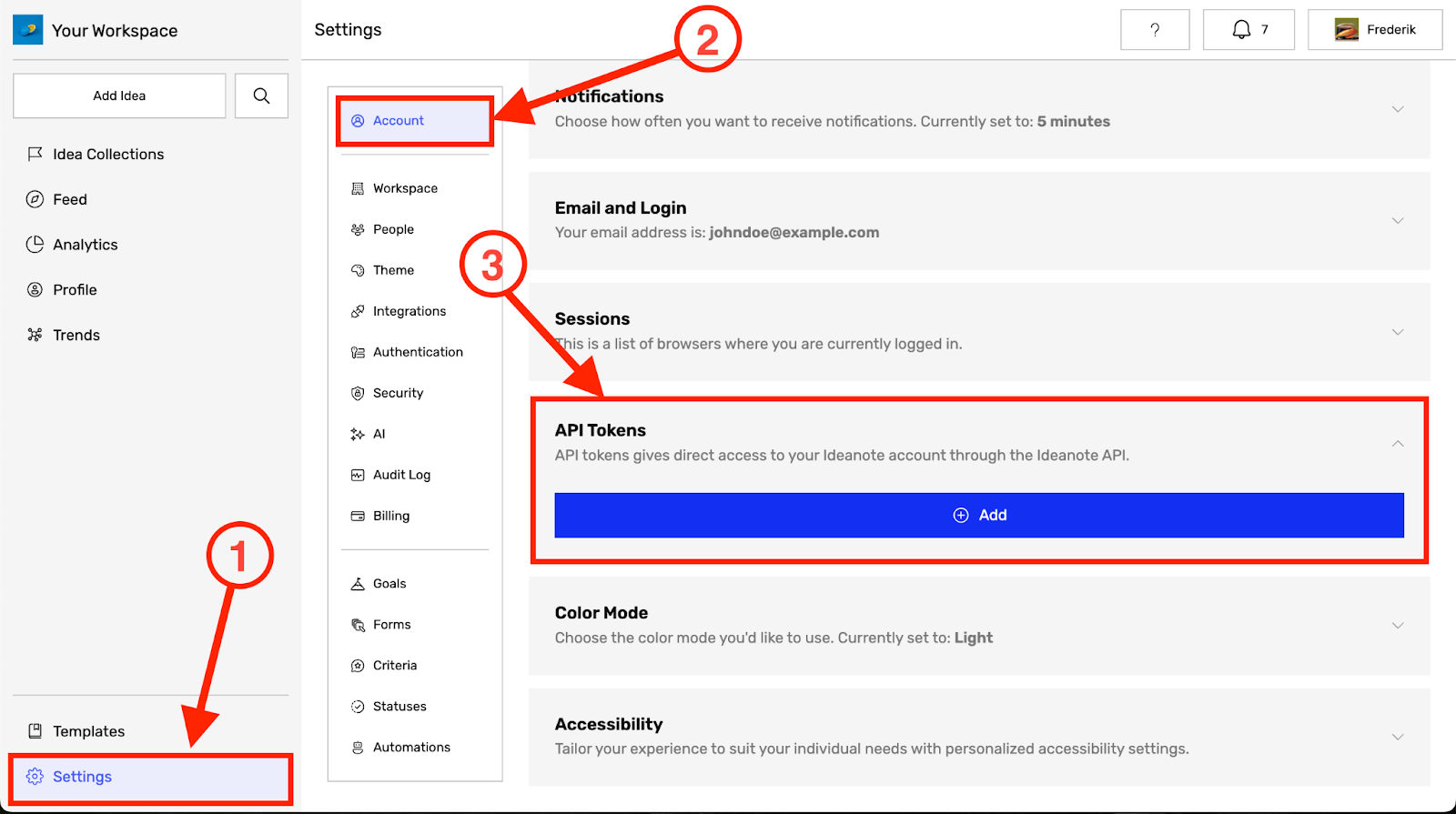
ملاحظة: يمكنك أيضًا استخدام الرابط المباشر التالي، ولكن استبدل yourworkspace بالنطاق الفرعي الفعلي الخاص بك: https://yourworkspace.ideanote.io/settings/account#api-tokens
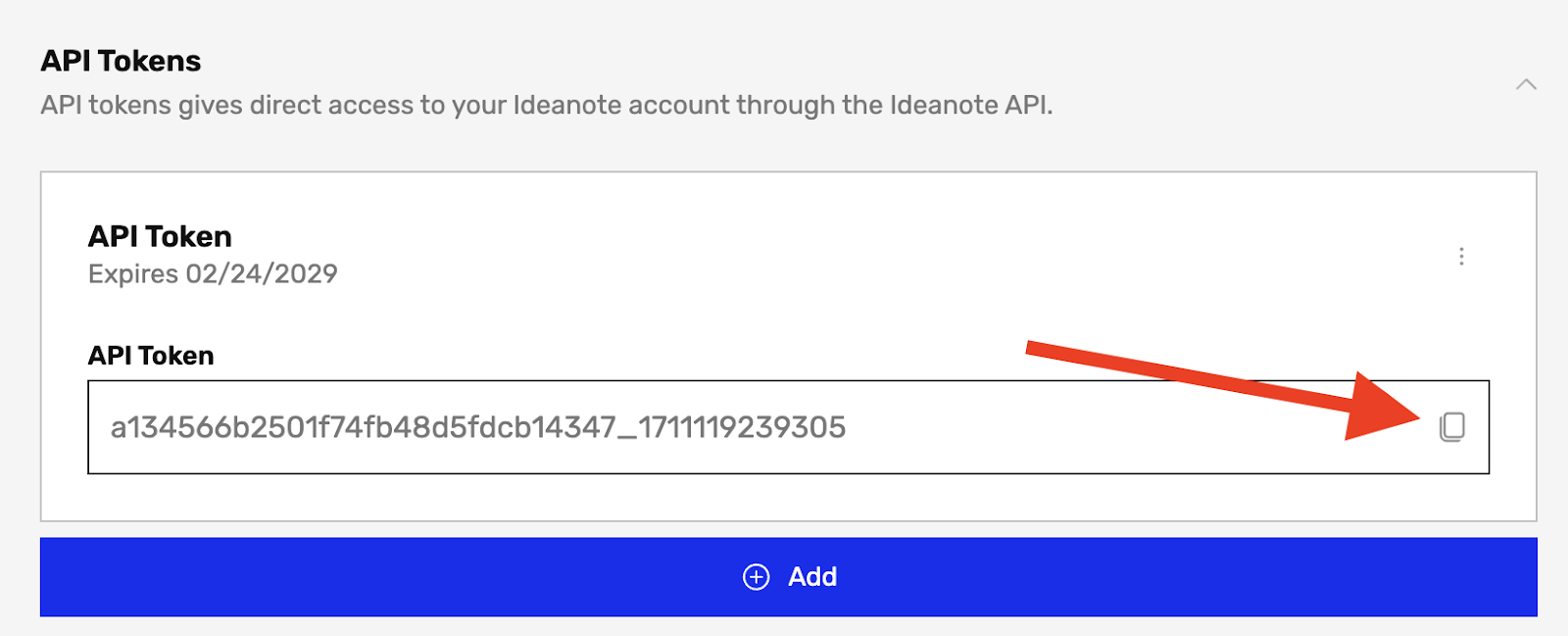
1.4) انقر على ‘إضافة’ إذا لم يكن لديك رمز API بالفعل.
1.5) انسخ رمز API بالنقر على أيقونة ‘نسخ’، أو عن طريق نسخ النص يدويًا.
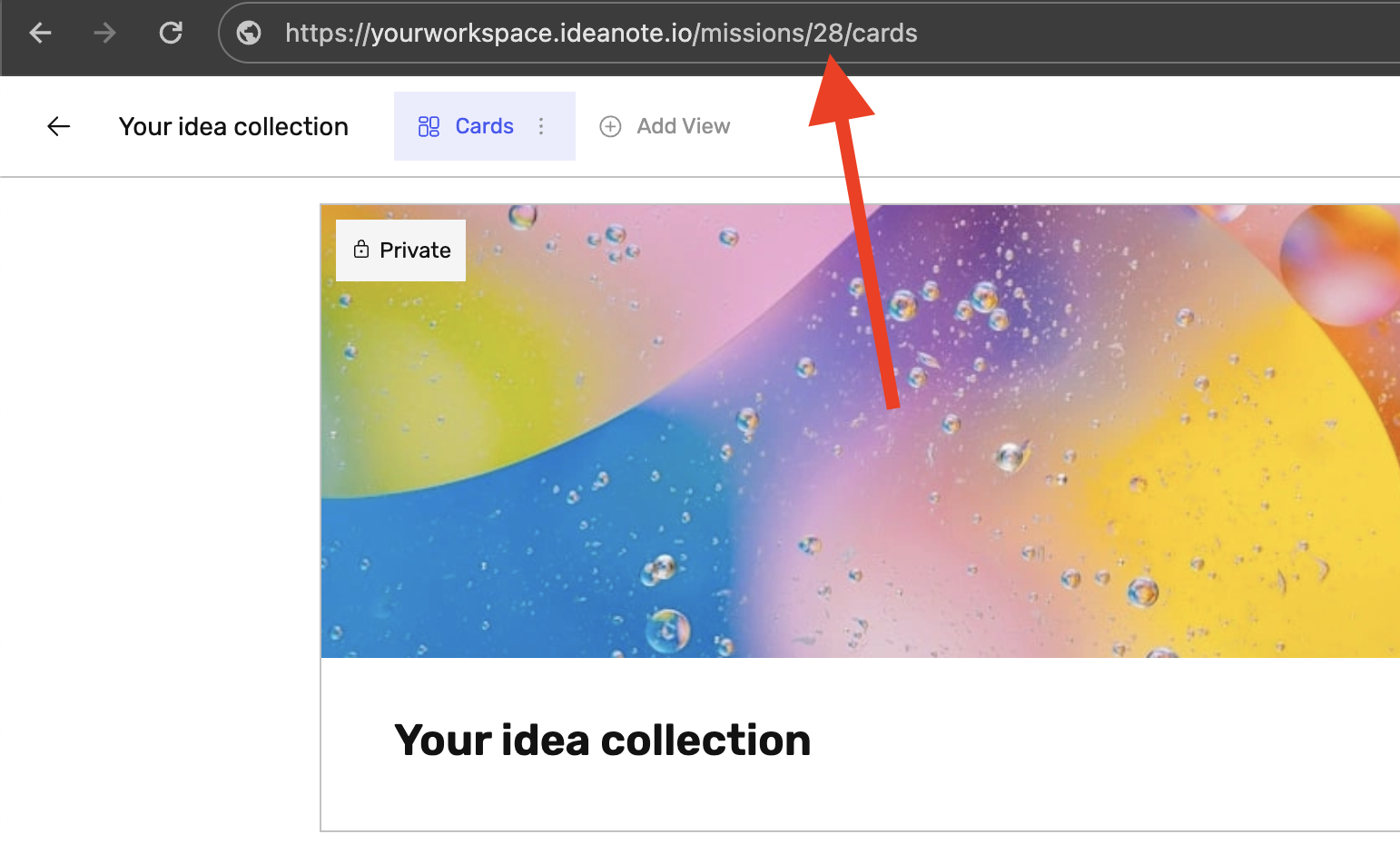
2) ستحتاج أيضًا إلى معرفة معرف مجموعة الأفكار لاستخدامها كمصدر بيانات. أسهل طريقة لفعل ذلك هي بالتنقّل إلى مجموعة الأفكار واستخراج المعرف من عنوان URL. سيكون المعرف هو الأرقام التي تلي الجزء /missions/ في عنوان URL. على سبيل المثال، في العنوان https://yourworkspace.ideanote.io/missions/28/cards، سيكون 28 هو المعرف.
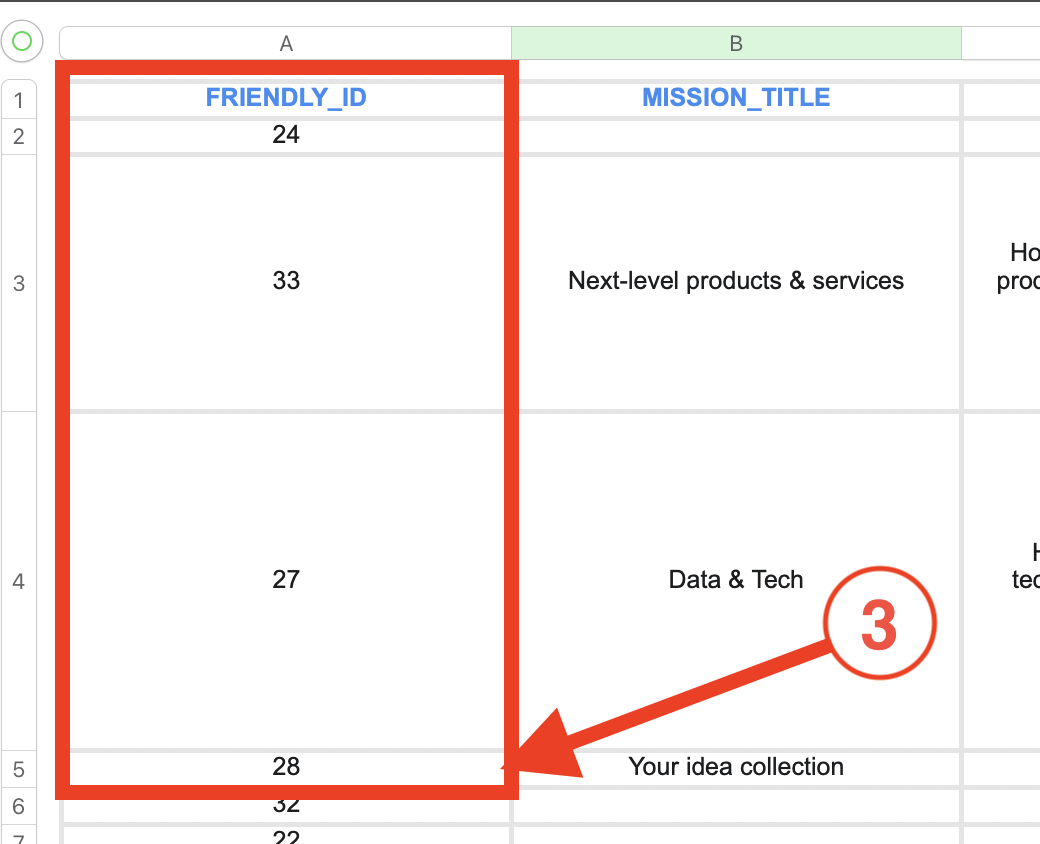
ملاحظة: بدلاً من ذلك، يمكنك أيضًا الحصول على المعرف عن طريق استخراج ملف Excel يحتوي على جميع مجموعات أفكارك من صفحة ‘الصفحة الرئيسية’ في مساحة العمل الخاصة بك، والعثور على المعرف في عمود FRIENDLY_ID.
2) إذا كنت تعرف المعرف من العنوان URL بالفعل، يمكنك المتابعة مباشرةً إلى الخطوة 3. إلا ذلك، إليك التعليمات الكاملة للحصول عليه من ملف Excel. من صفحة ‘الصفحة الرئيسية’ (نقطة الدخول إلى مساحة العمل الخاصة بك):
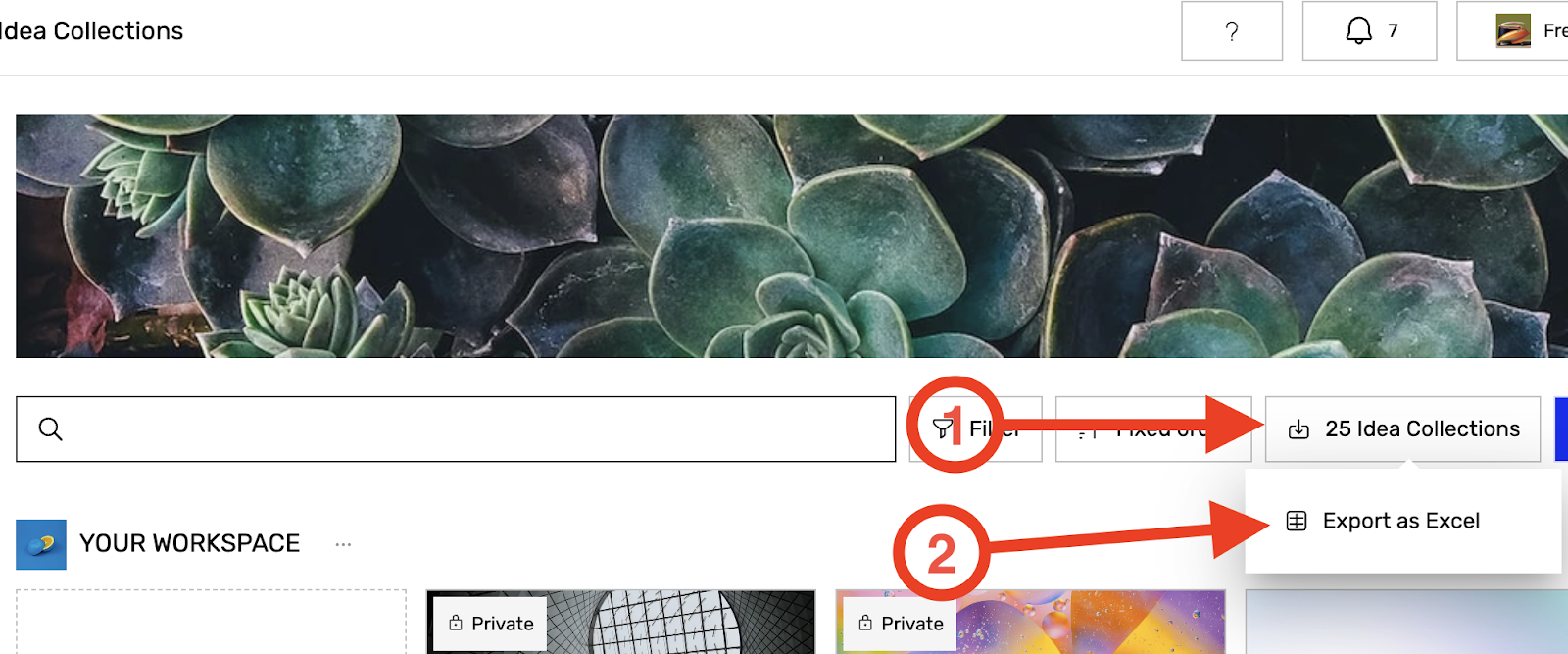
2.1) انقر على الزر بجانب ‘إضافة’ في شريط أدوات الفلتر الذي يعرض كمية مجموعات الأفكار
2.2) انقر على ‘تصدير كـ Excel’ في القائمة المنسدلة التي تظهر.
2.3) افتح ملف Excel، وابحث عن مجموعة الأفكار الخاصة بك واستخرج معرفها من عمود FRIENDLY_ID.
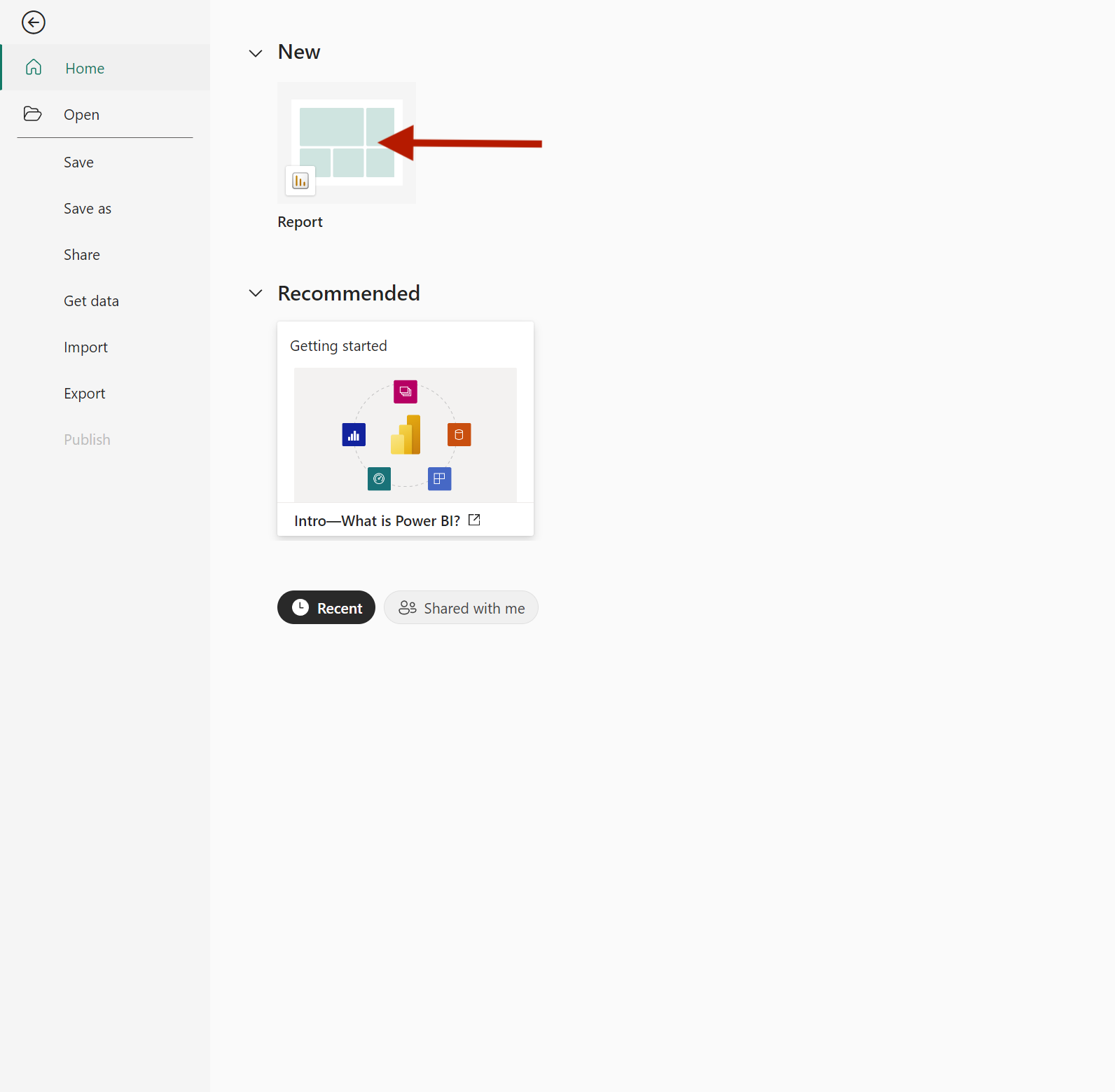
3) داخل PowerBI، افتح التقرير الذي تريد ربط Ideanote به، أو أنشئ تقريرًا جديدًا عبر زر ‘تقرير’ تحت العنوان ‘جديد’ في تبويب ‘الصفحة الرئيسية’
4) في تقريرك:
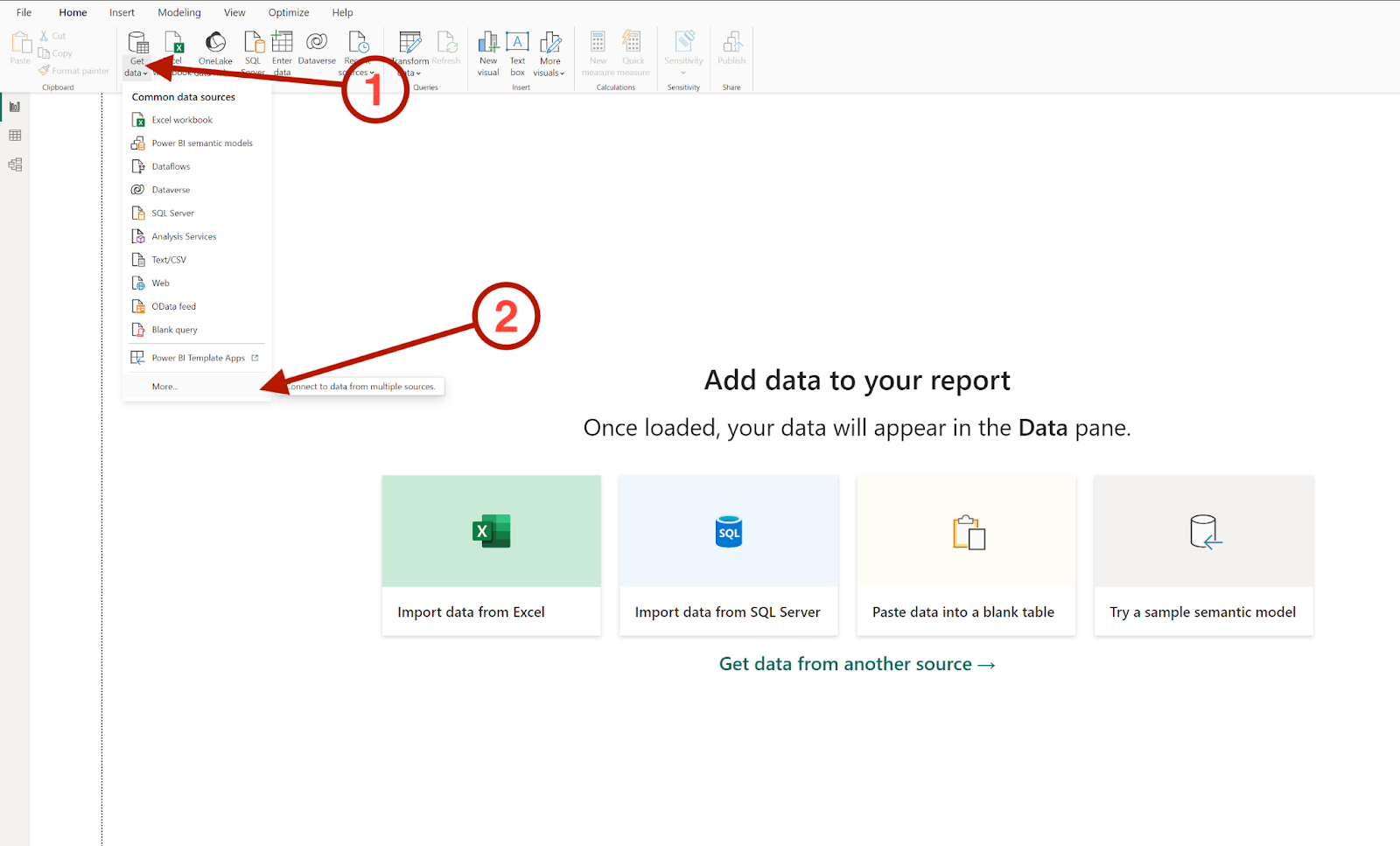
4.1) انقر على ‘الحصول على البيانات’ في شريط الأدوات.
4.2) إذا ظهرت قائمة منسدلة تحته، انقر على ‘المزيد’ في الأسفل. إذا لم تظهر قائمة منسدلة، ولكن فتح مربع حوار، تابع الخطوة (5).
5) في مربع الحوار الذي يفتح:

5.1) انقر على ‘أخرى’ في التنقل الجانبي
5.2) انقر على ‘الويب’ في القائمة التي تظهر بجانبه.
5.3) أخيرًا انقر على ‘اتصال’ للمتابعة.
6) املأ المعلومات حول مجموعة الأفكار ورمز التفويض الخاص بك لـ API في مربع الحوار الذي يظهر:
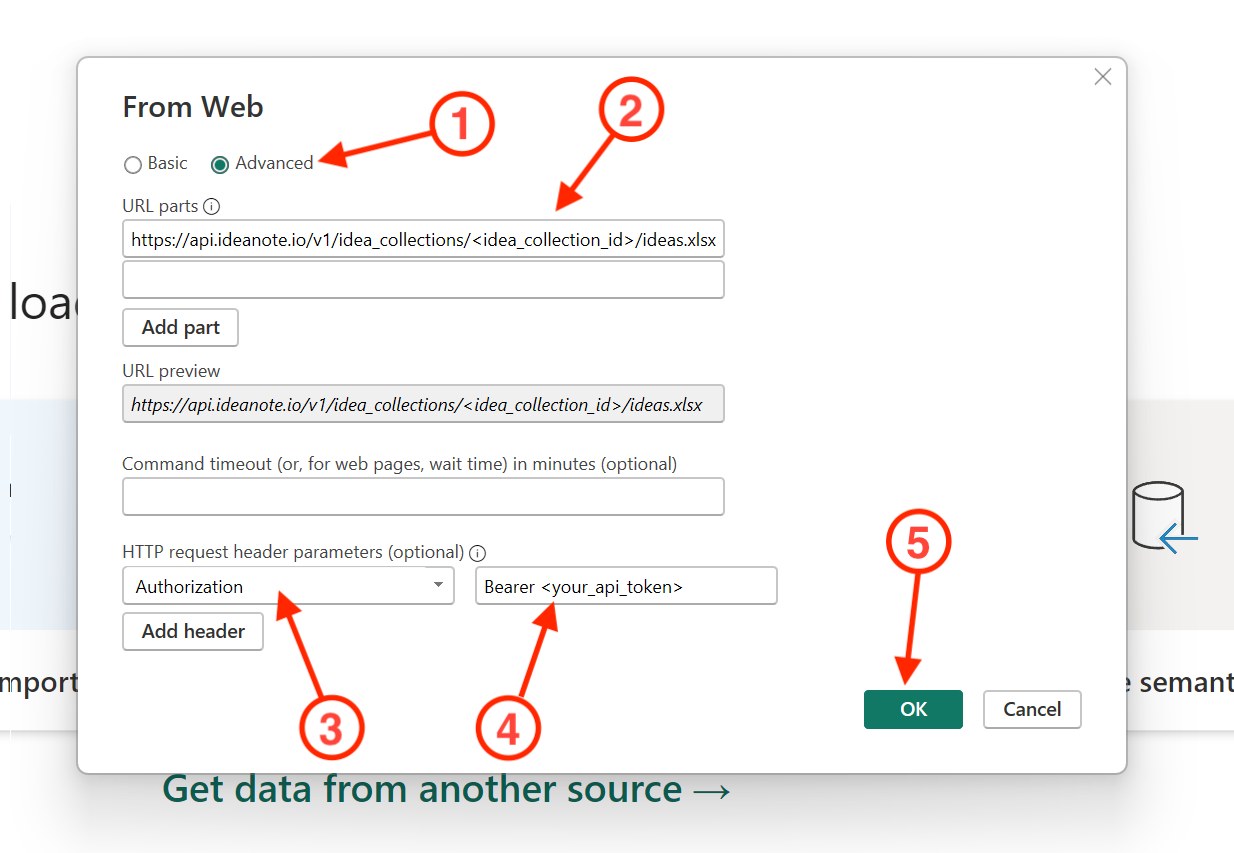
6.1) انقر على مفتاح التبديل ‘متقدم’ في الأعلى
6.2) تحت حقل النص الأول ‘أجزاء العنوان URL’، أدخل العنوان URL https://api.ideanote.io/v1/idea_collections/<idea_collection_id>/ideas.xlsx، حيث يتم استبدال الجزء <idea_collection_id> بمعرف مجموعة الأفكار التي حددتها في الخطوة (2). على سبيل المثال، إذا كان المعرف 28، سيكون العنوان URL الكامل هكذا: https://api.ideanote.io/v1/idea_collections/28/ideas.xlsx
6.3) تحت ‘معاملات رأس طلب HTTP (اختياري)’، أضف رأسًا اسمه Authorization
6.4) كقيمة لرأس Authorization، اكتب:
Bearer <your_api_token>، حيث يجب استبدال <your_api_token> برمز API الذي نسخته في الخطوة (1). على سبيل المثال، إذا كان رمز API هو a134566b2501f74fb48d5fdcb14347_1711119239305، ستكون القيمة Bearer a134566b2501f74fb48d5fdcb14347_1711119239305
6.5) أخيرًا انقر على ‘موافق’ للمتابعة
7) انقر على ‘اتصال’ في مربع الحوار الذي يظهر بعد ذلك

8) في مربع الحوار ‘المُستعرض’ الذي يفتح:
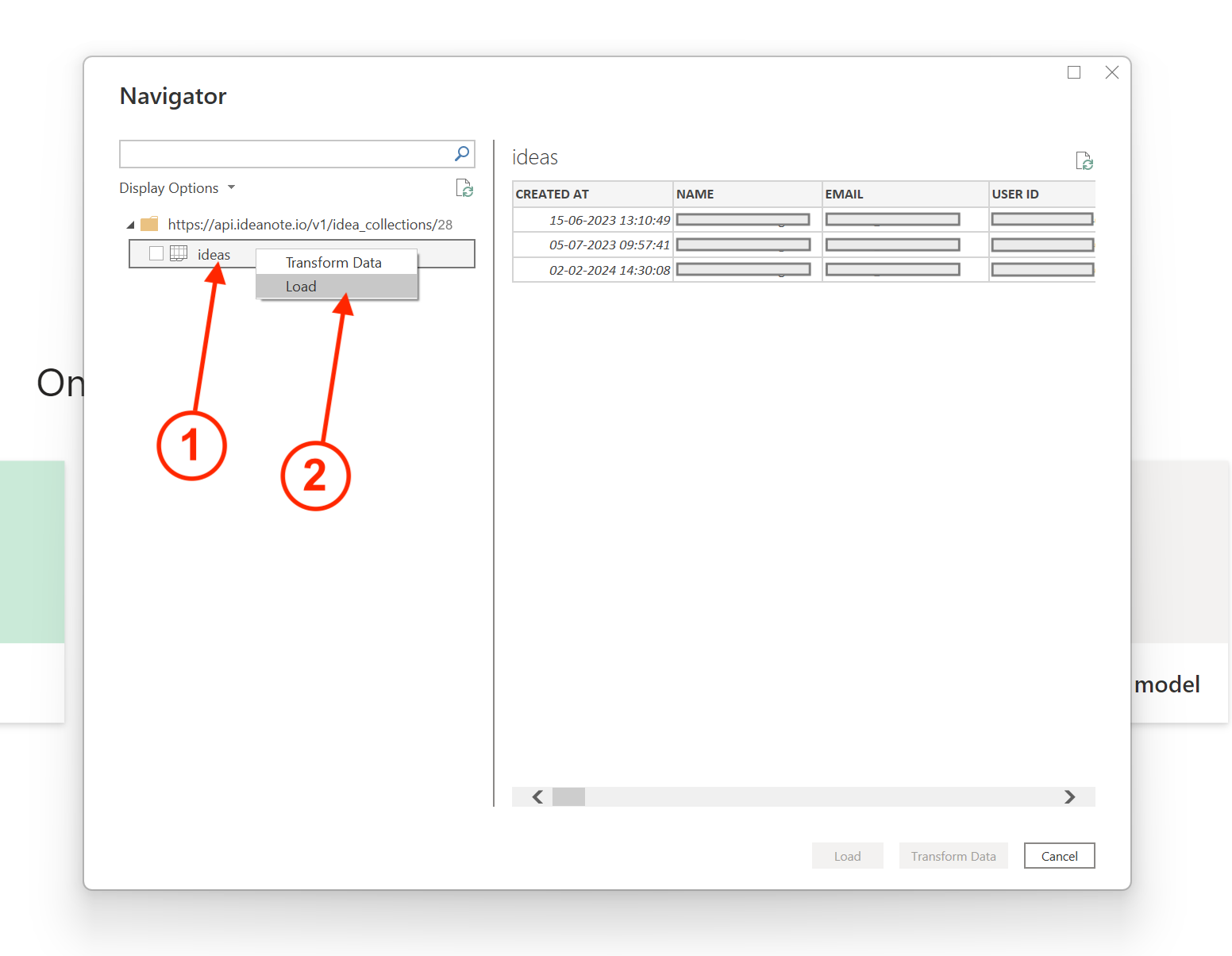
8.1) انقر بزر الماوس الأيمن على ‘الأفكار’ في التنقل الجانبي
8.2) انقر على ‘تحميل’
9) أنت الآن جاهز للعمل مع أفكارك وأنشطتها كمصدر بيانات

10) يمكنك تحديث البيانات يدويًا في أي وقت:
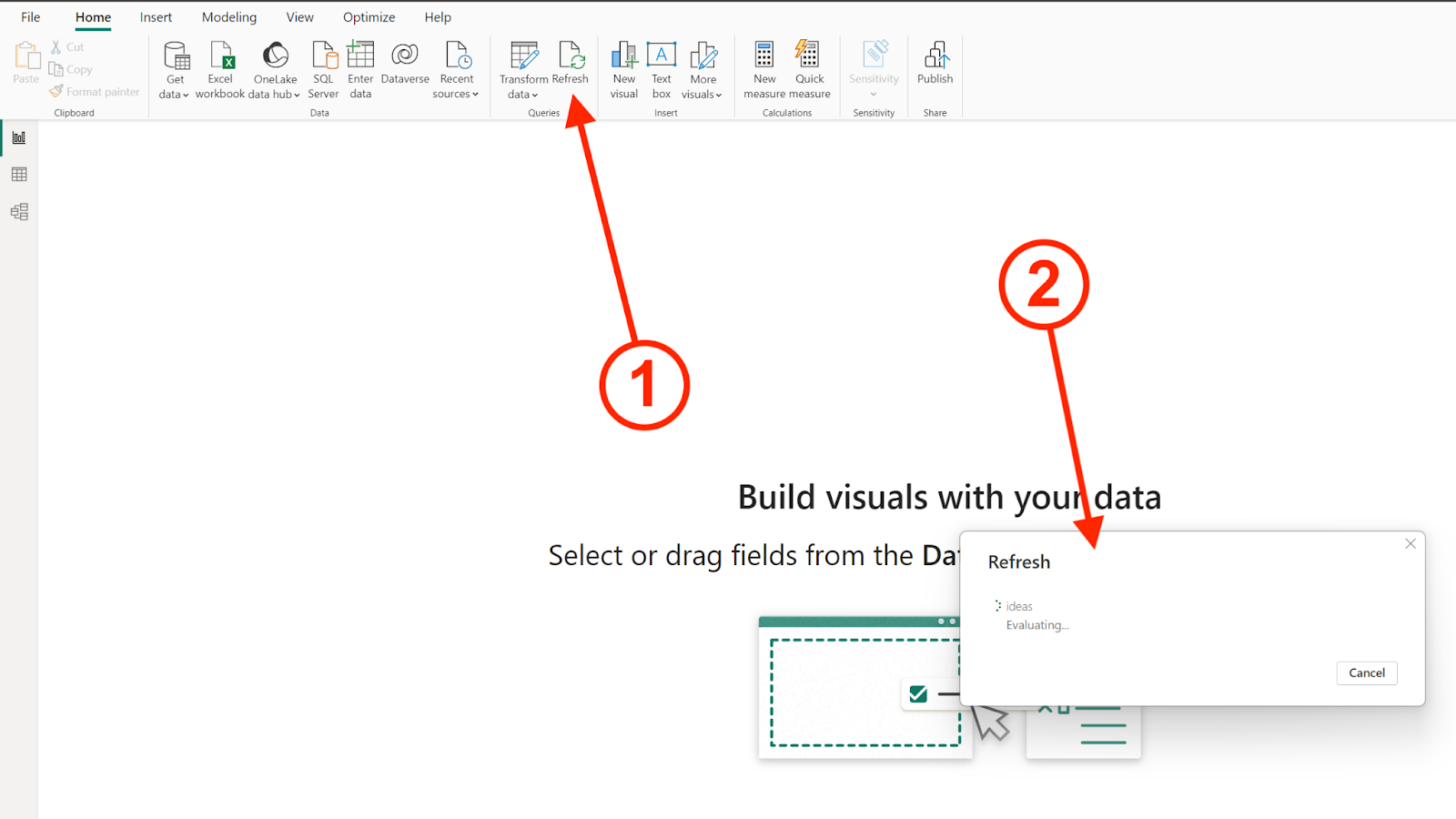
10.1) النقر على ‘تحديث’ في شريط أدوات PowerBI
10.2) سيفتح نافذة حوار أثناء قيام PowerBI بجلب بيانات جديدة من API الخاص بـ Ideanote.
10.3) في حال كان تقريرك يحتوي على مصادر بيانات متعددة وترغب فقط في تحديث المصدر الخاص بـ Ideanote، يمكنك فعل ذلك عن طريق:
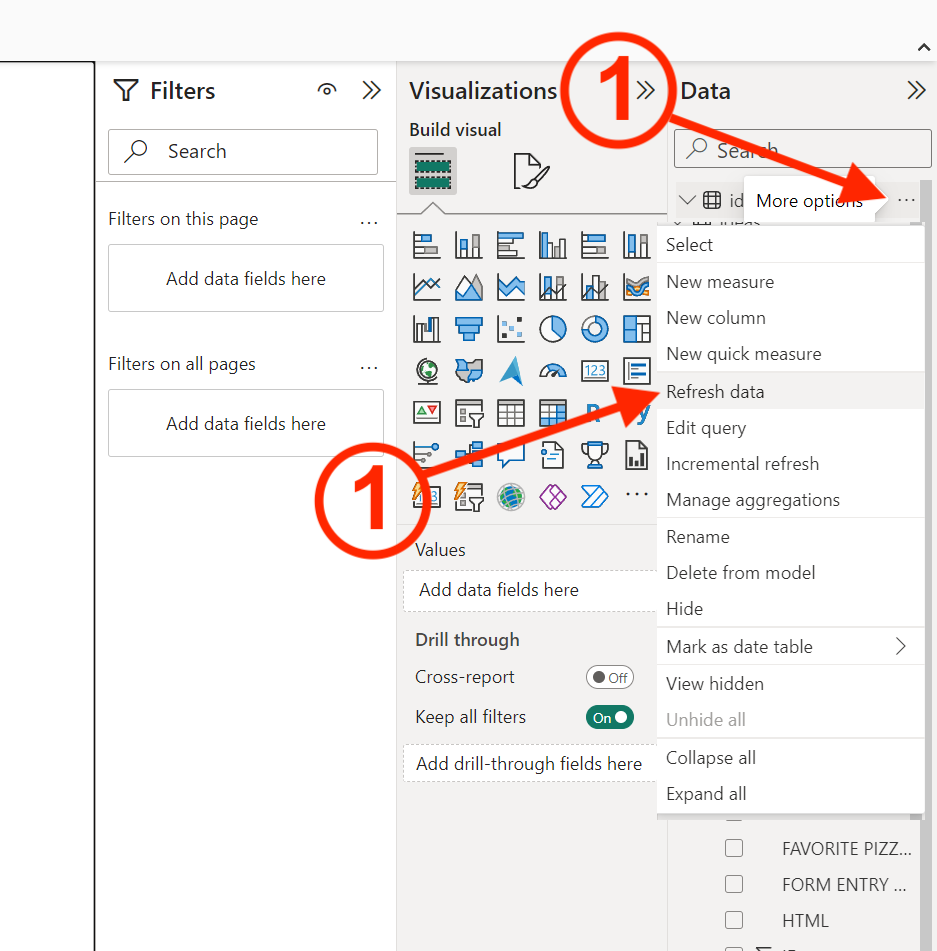
10.3.1) النقر على النقاط الثلاث الأفقية بجانب مصدر بيانات ‘الأفكار’ في اللوحة الجانبية ‘البيانات’
10.3.2) النقر على ‘تحديث البيانات’ في القائمة المنسدلة التي تظهر تحته.
إعداد تحديث Incremental المجدول لبيانات Ideanote داخل PowerBI
يمكنك أيضًا جدولة تحديث تلقائي متدرج للبيانات بحيث تكون بيانات Ideanote داخل PowerBI دائمًا محدثة. للقيام بذلك، يجب أن تتبع أولاً الخطوات الموضحة أعلاه في ‘إعداد Ideanote كمصدر بيانات داخل PowerBI’ لإعداد مصدر بيانات Ideanote داخل PowerBI. ثم يمكنك المتابعة مع الخطوات التالية:
1) قبل أن تتمكن من إعداد التحديث المتدرج، هناك متطلب صارم من PowerBI وهو أنه يجب أولاً التأكد من أن تقريرك يحتوي على معلمات محددة لاختيار نطاق تاريخ لمزامنة البيانات ضمنه، وربطها بعمود CREATED AT داخل مصدر بيانات ‘الأفكار’. يجب أن يشمل نطاق التاريخ كل من تاريخ البداية والنهاية. فيما يلي تعليمات كيفية إعداد هذه المعلمات:
1.1) انقر على ‘تحويل البيانات’ في شريط أدوات تقريرك.
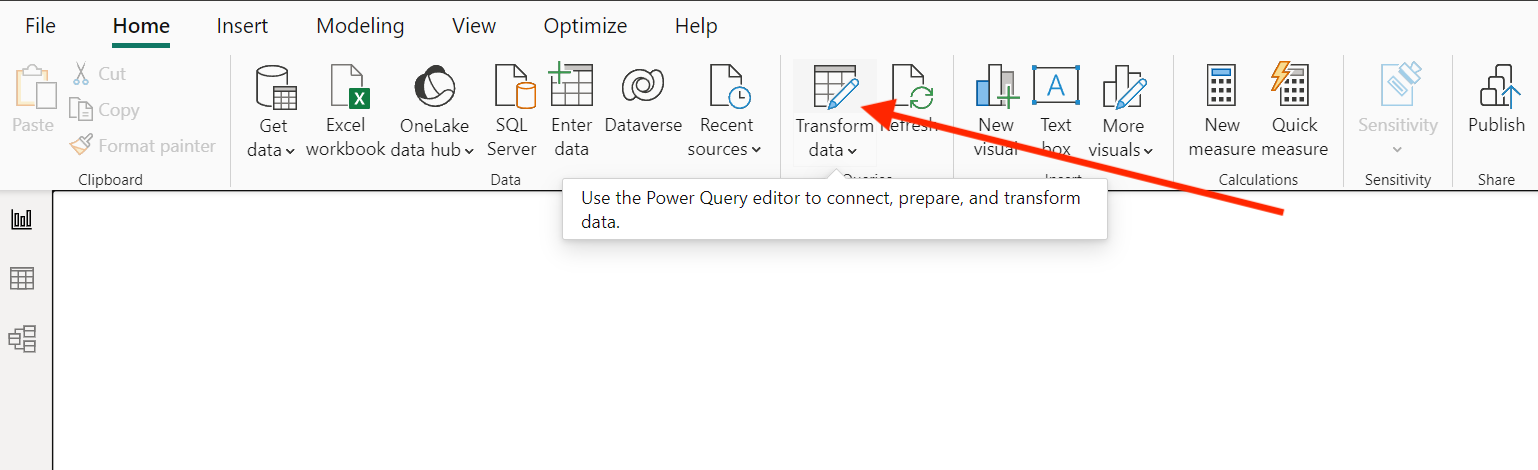
1.2) في محرر Power Query الذي يفتح، انقر على ‘إدارة المعلمات’ في شريط الأدوات.
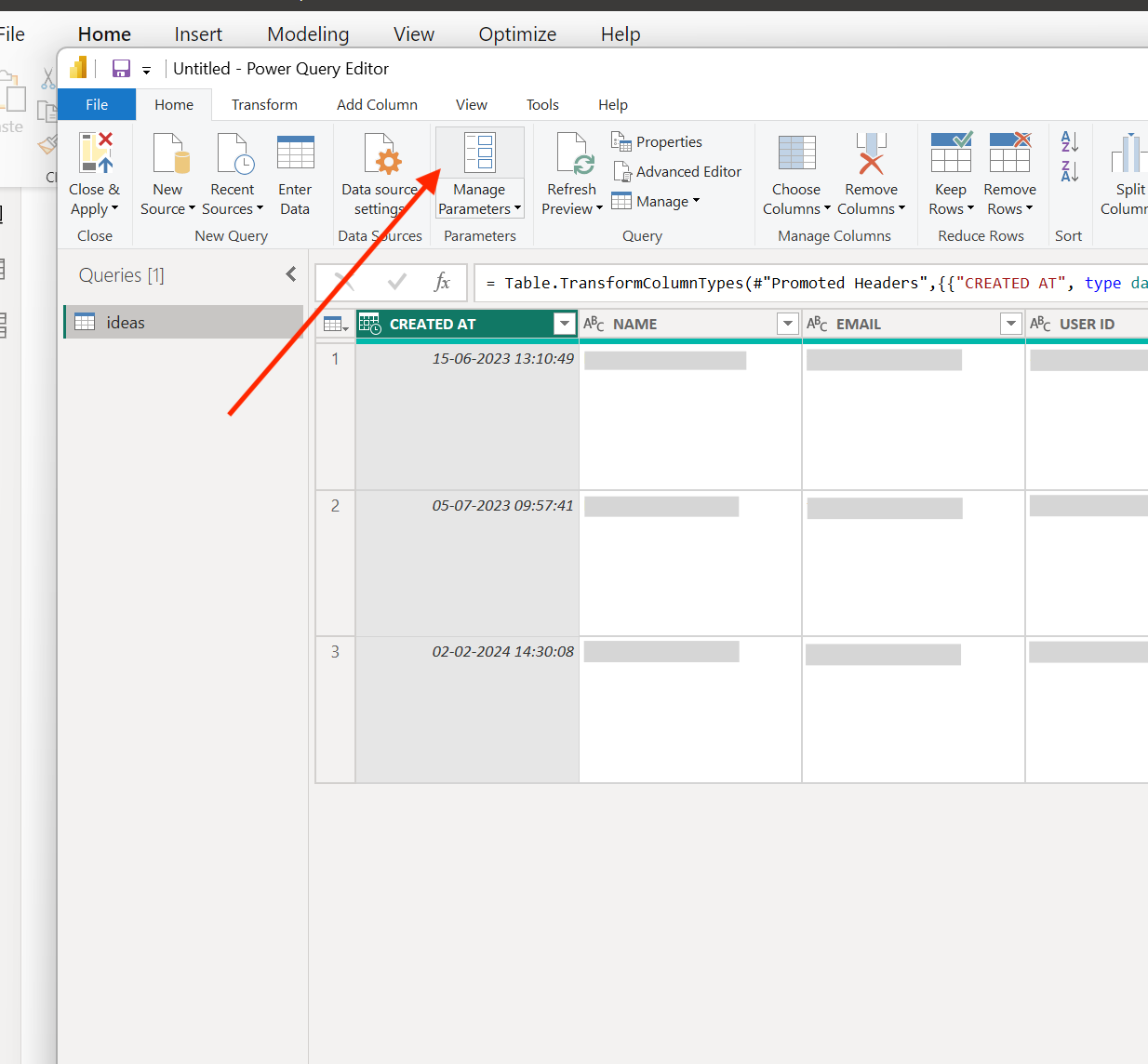
1.2.1) ملاحظة: إذا كنت قد أعددت بالفعل معلمات لنطاق بداية ونهاية تاريخ/وقت، يمكنك المتابعة من الخطوة 1.5.3.
1.3) في محرر المعلمات، قم أولاً بإنشاء المعامل لتعريف بداية النطاق:
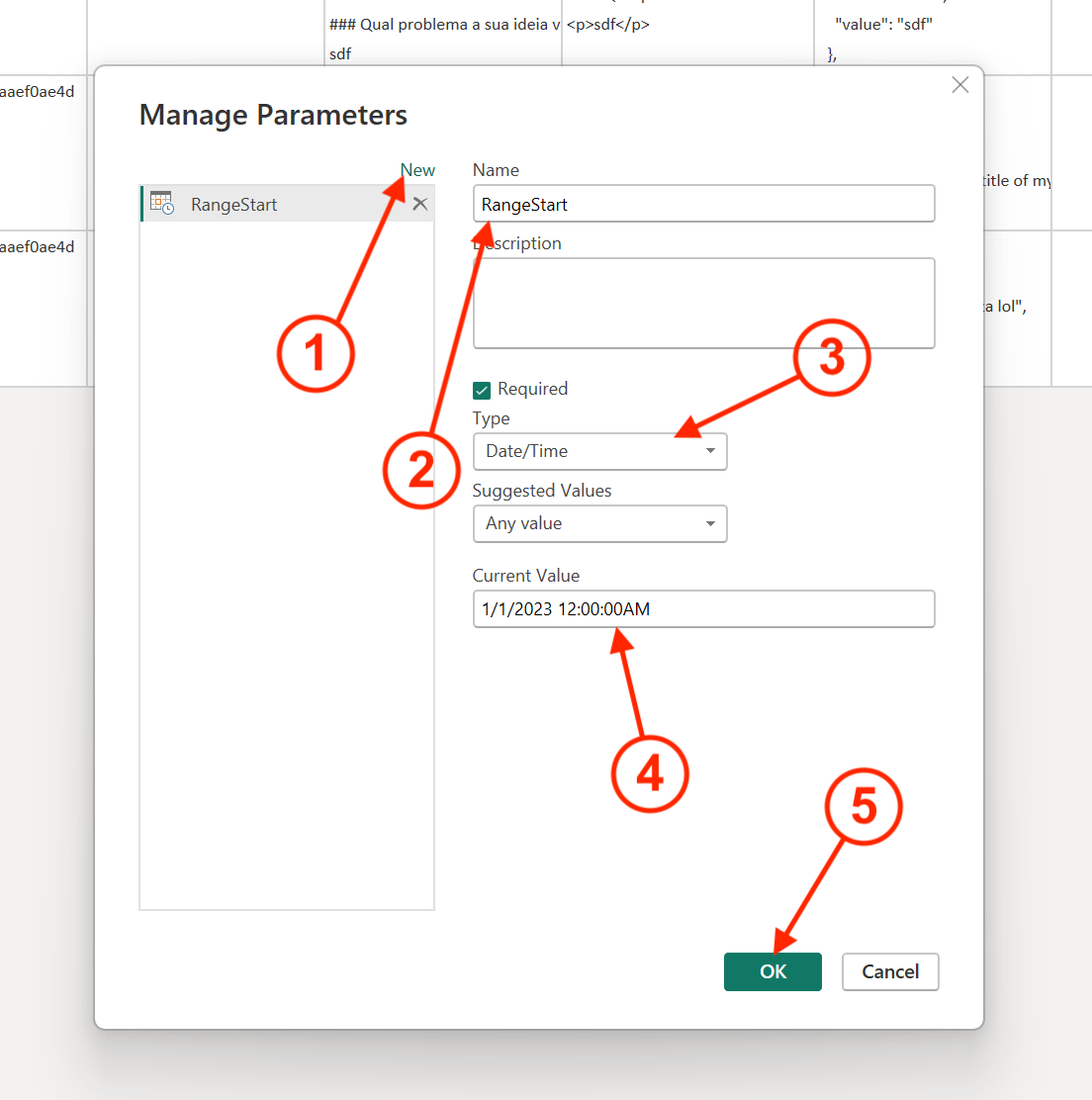
1.3.1) انقر على ‘جديد’
1.3.2) أعطه اسمًا وصفيًا، مثل ‘بدايةالنطاق’
1.3.3) تحت ‘النوع’، اختر ‘تاريخ/وقت’
1.3.4) تحت ‘القيمة الحالية’ أعطه الحد الأدنى الذي تريد اعتباره للنموذج. إذا كنت ترغب في اعتبار جميع الأفكار التي جمعتها، تأكد من اختيار تاريخ يساوي أو أقدم من مجموعة الأفكار أو مساحة العمل الخاصة بك.
1.4) كرر الخطوات من 1.3 مرة أخرى لإنشاء معامل النهاية. إذا كنت تريد أن يكون نهاية النطاق عمليًا غير محدود، فقم بتعيين معامل النهاية إلى تاريخ بعيد في المستقبل.
1.5) أخيرًا، انقر على ‘موافق’.
1.6) بينما محرر Power Query لا يزال مفتوحًا:

1.6.1) انقر على زر أيقونة الفلتر في عمود CREATED AT (انظر (1) في الصورة أعلاه).
1.6.2) إذا لم يكن ‘فلاتر التاريخ/الوقت’ مرئيًا كخيار في القائمة المنسدلة، اتبع الخطوات 1.6.2.1 وما بعدها. إذا كان موجودًا، يمكنك المتابعة بأمان مع 1.6.3:

1.6.2.1) انقر بزر الماوس الأيمن على عمود CREATED AT.
1.6.2.2) انقر على ‘تغيير النوع’ في القائمة المنسدلة التي تظهر.
1.6.2.3) اختر ‘تاريخ/وقت’ في القائمة المنسدلة بجانبه
1.6.2.4) الآن، انقر على زر أيقونة الفلتر في عمود CREATED AT مرة أخرى. إذا كان كل شيء صحيحًا، يجب أن ترى خيار ‘فلاتر التاريخ/الوقت’ في القائمة المنسدلة.
1.6.2.5) انقر على ‘فلاتر التاريخ/الوقت’ في القائمة المنسدلة التي تظهر
1.6.2.6) انقر على ‘فلتر مخصص…’ في القائمة المنسدلة التي تظهر بجانبه.
1.7) قم بإعداد الفلتر لبداية النطاق:

1.7.1) غيّر من ‘يساوي’ إلى ‘بعد’ في القائمة المنسدلة الأولى
1.7.3) انقر على الأيقونة الصغيرة في الوسط، بجانب الحقل حيث اخترت ‘بعد’ (انظر (2) في الصورة أعلاه).
1.7.4) اختر ‘معامل’ في القائمة المنسدلة التي ستظهر.
1.7.5) اختر ‘بدايةالنطاق’ (أو أيًا كان اسم المعامل) في القائمة المنسدلة بجانبه (انظر (4) في الصورة أعلاه).
1.8) أدناه، كرر نفس الخطوات لإعداد نهاية نطاق التاريخ:
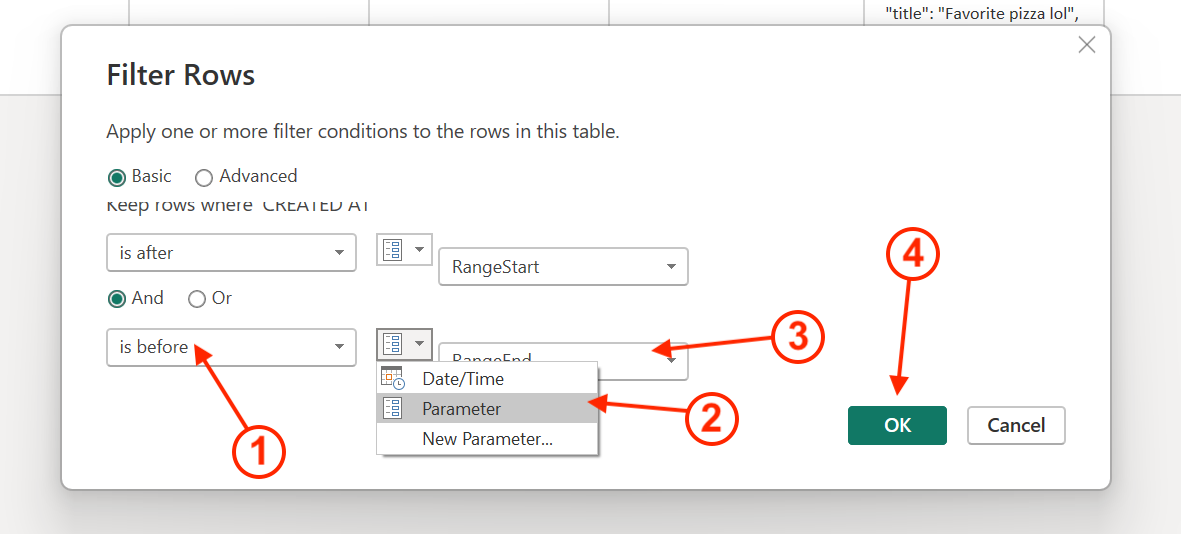
1.8.1) اختر ‘قبل’ في القائمة المنسدلة الأولى
1.8.2) اختر ‘معامل’ في القائمة المنسدلة الثانية
1.8.3) اختر ‘نهايةالنطاق’ (أو أيًا كان اسم المعامل) في القائمة المنسدلة الثالثة.
1.8.4) أخيرًا، انقر على ‘موافق’ للمتابعة.
1.9) الآن، انقر على ‘إغلاق وتطبيق’ في شريط الأدوات لحفظ وتأكيد التغييرات.

1.10) سيغلق محرر Power Query ويأخذك إلى تقريرك. سيتم تحديث مصدر البيانات مرة واحدة بواسطة PowerBI، وبعد ذلك ستكون جاهزًا للمتابعة إلى الخطوة 2.
2) في اللوحة الجانبية ‘البيانات’ في PowerBI، حدد مصدر ‘الأفكار’.
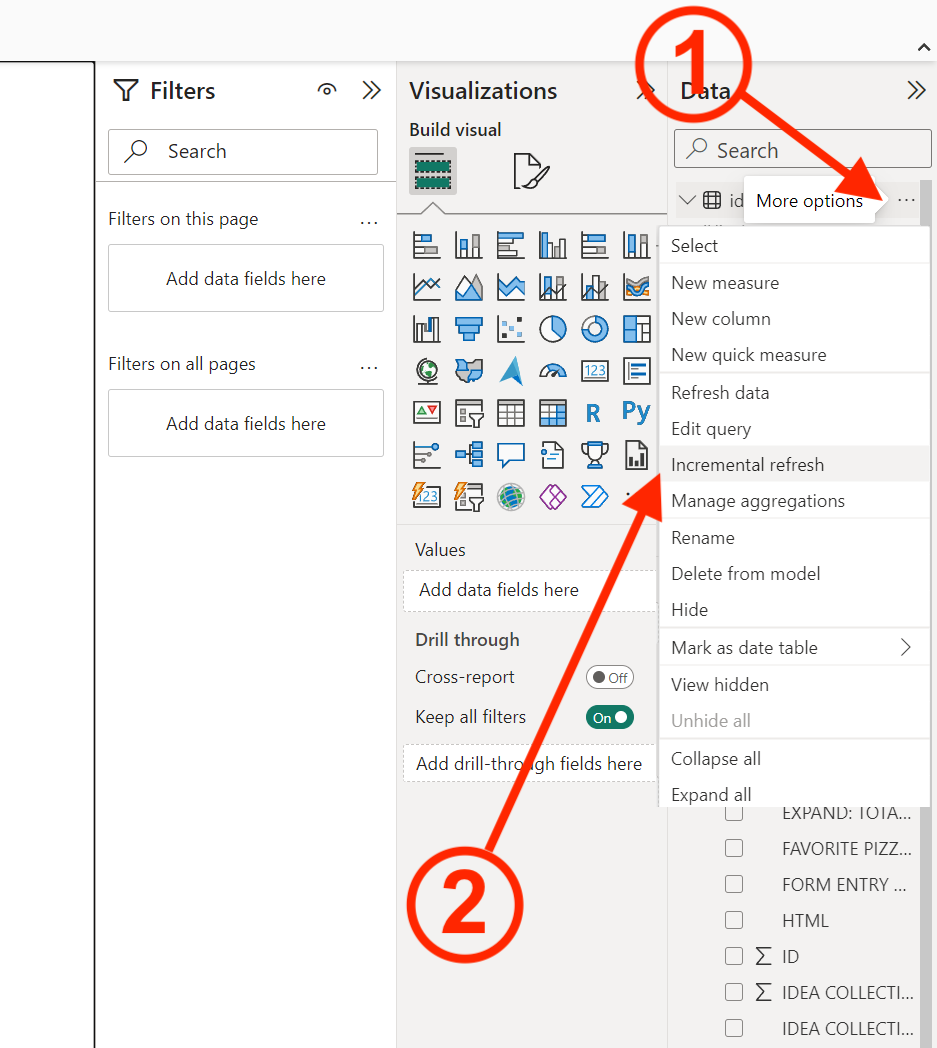
2.1) انقر على النقاط الثلاث الأفقية بجانب مصدر ‘الأفكار’.
2.2) انقر على ‘التحديث التزايدي’ في القائمة المنسدلة التي تظهر تحته.
3) في مربع الحوار الذي يظهر:

3.1) تحت ‘تحديد الجدول’، تأكد من تحديد مصدر بيانات ‘الأفكار’
3.2) تأكد من تفعيل مفتاح ‘تحديث هذا الجدول تزايدياً’.
3.2.1) ملاحظة: إذا كان مفتاح التبديل ‘تحديث هذا الجدول تزايدياً’ معطلاً (“مخّفتًا”), و/أو ظهر صندوق تحذير في أعلى الشاشة يخبر بأن المعلمات بحاجة للإعداد، عد إلى الخطوة (1) وكررها مع التأكد من ربط معامل البداية والنهاية بشكل صحيح بعمود CREATED AT في محرر Power Query. هكذا قد تبدو:

3.3) تحت ‘بدء أرشفة البيانات’، حدد الفترة التاريخية التاريخية التي تريد تضمينها في النموذج. سيتم تحميل جميع الأفكار التي تحتوي تواريخ CREATED AT ضمن هذه الفترة إلى النموذج، ما لم تنطبق عوامل تصفية أخرى. راجع هذا الرابط لمزيد من المعلومات.
3.4) تحت ‘بدء تحديث البيانات بشكل متزايد’، حدد فترة التحديث. سيتم تحديث جميع الأفكار التي تحتوي تواريخ CREATED AT ضمن هذه الفترة في النموذج في كل مرة يتم فيها إجراء تحديث يدوي أو مجدول من خدمة Power BI. راجع هذا الرابط لمزيد من المعلومات.
3.5) أخيرًا، انقر على ‘تطبيق’.
4) نوصي بإجراء تحديث يدوي أخير متبعًا الخطوة 10 في دليل ‘إعداد Ideanote كمصدر بيانات داخل PowerBI’ أعلاه للتأكد من صحة كل شيء.
5) لقد قمت الآن بإعداد التحديث التزايدي!