



الأقسام
تساعد الأقسام في تصنيف وتجمع مجموعات الأفكار ذات الصلة معًا.
فكر فيها على أنها أرفف افتراضية (الموارد البشرية، التسويق، المنتجات، إلخ) تضع عليها مجموعات الأفكار الموجهة نحو الهدف ذات الصلة ، مما يجعل من السهل عليك وعلى فريقك تحديدها، والمساهمة فيها، وإدارتها مع مرور الوقت.
الفوائد
يمكن للأقسام تحسين تجربة فريقك مع Ideanote بشكل كبير.
من خلال تجميع مجموعات الأفكار ذات الصلة معًا، تبسط عملية التنقل أثناء توسيع نطاق الابتكار عبر شركتك.
بهذه الطريقة، يمكن للجميع التركيز على توليد أفكار مؤثرة دون أن يغرقوا في الضوضاء.
الوصول والظهور
الأقسام هي طريقة بصرية بحتة لتنظيم مجموعات الأفكار.
- الأقسام لا تؤثر على الوصول إلى مجموعات الأفكار. يمكن رؤية مجموعات الأفكار بناءً على ما إذا تم مشاركتها.
- يمكن للمسؤولين إضافة الأقسام وإدارتها.
- يمكن لمالكي الأقسام فقط إضافة وإدارة الأقسام المخصصة لهم.
- جميع الأقسام تكون مرئية دائمًا للمسؤولين.
- تكون الأقسام مرئية للمستخدمين ذوي الرتب الأقل من المسؤول إذا احتوت على مجموعة أفكار مرئية لهم.
إضافة أقسام
لا يوجد حد أقصى لعدد مجموعات الأفكار التي يمكن لمالكي مساحة العمل، ومالكي الأقسام، أو المستخدمين المسؤولين إنشاؤها.
يمكنك إنشاء عدد من مجموعات الأفكار بقدر ما تحتاجه أنت وزملاؤك والمؤسسة.

لإضافة قسم، انقر على زر "+ إضافة قسم" الذي يظهر في أسفل الصفحة التي تعرض مجموعات الأفكار الخاصة بك.
امنح قسمك اسمًا واضحًا يعبر بوضوح عن طبيعة مجموعات الأفكار التي سيحتويها.
يمكنك إضافة أقسام لأقسام الشركة، الموضوعات، الابتكار الداخلي أو الخارجي، أو حسب الأهمية، الأمر يعود لك.
مالك القسم
يتم تعيين هذا المستخدم لقسم بواسطة المستخدمين المسؤولين.
يمكن للمستخدم إضافة مجموعات أفكار وإنشاء محتوى في الأقسام المخصصة له. يمكن للمستخدم إدارة أي مجموعات أفكار مرئية له في القسم المخصص.
يمكن منح الأعضاء حقوق مالك القسم. لا يمكن للضيوف الحصول على حقوق مالك القسم.
لا يحتاج المسؤولون ومالكو مساحة العمل إلى حقوق مالك القسم، حيث يمكنهم إضافة وإدارة أي مجموعات أفكار مرئية لهم بسبب رتبهم.
رؤية مالكي الأقسام لمجموعات الأفكار تعتمد على الأذونات. يمكنهم الوصول إلى أقسام أخرى حيث مُنحوا حق الوصول إلى مجموعات الأفكار ولكنهم لن يستطيعوا إدارة هذه المجموعات.
إضافة مجموعات الأفكار إلى قسم

تُضاف مجموعات الأفكار الجديدة إلى القسم الأول في أعلى صفحتك الرئيسية بشكل افتراضي.
يمكنك نقل مجموعات الأفكار بين الأقسام عن طريق سحبها وإفلاتها بين الأقسام.
سيستطيع مالكو الأقسام فقط سحب وإفلات مجموعات الأفكار داخل الأقسام التي تم تعيينهم لها.
إدارة الأقسام
توسيع وتضمية الأقسام

تُسهل عملية تضمية الأقسام العمل مع الكثير منها في نفس الوقت، وخاصةً للمسؤولين الذين يمكنهم رؤية جميع الأقسام.
يمكنك توسيع وتضمية أي قسم بالنقر على السهم الصغير على يمين كل قسم.
سيتذكر متصفحك الأقسام التي قمت بتوسيعها ولكنه لا يؤثر على طريقة رؤيتها من قبل المستخدمين الآخرين.
إعادة ترتيب الأقسام
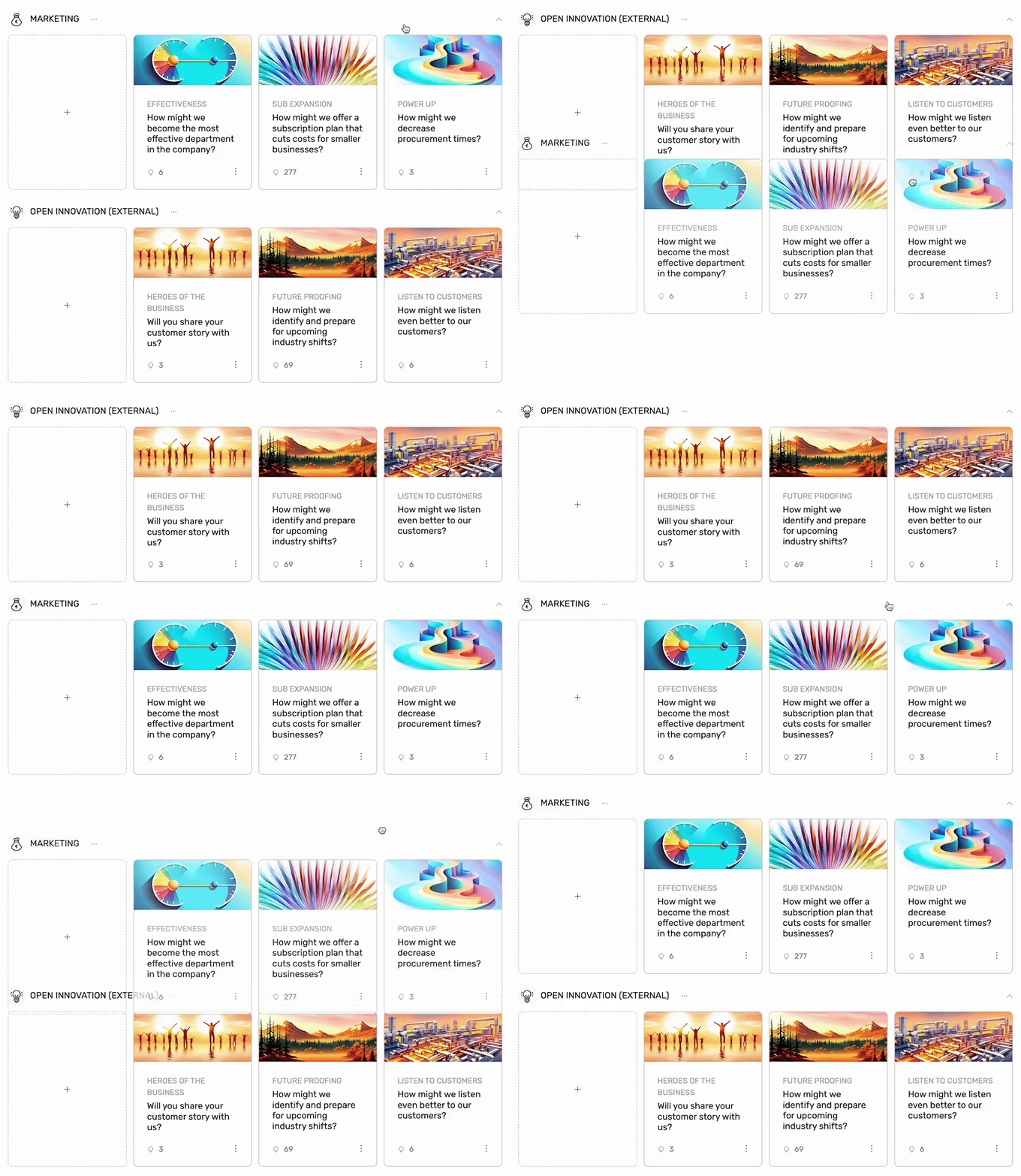
يمكنك بسهولة إعادة ترتيب أقسامك بالنقر مع الاستمرار على المساحة الفارغة إلى يسار الاسم. فقط اسحب واسقط القسم إلى موقعه الجديد في صفحة مجموعات الأفكار.
سيتمكن مالكو الأقسام فقط من إعادة ترتيب الأقسام التي تم تعيينها لهم.
تحرير وحذف الأقسام

يمكنك تحرير الأقسام إذا كنت مسؤولًا أو مالك قسم. لتعديل قسم، انقر على الثلاث نقاط بجانب اسم ذلك القسم.
- لحذف قسم، انقر على زر "حذف" في القائمة. يرجى ملاحظة أن حذف قسم لن يحذف مجموعات الأفكار الموجودة بداخله. بدلاً من ذلك، سيتم نقلها إلى القسم الأول في الصفحة.
- لإعادة تسمية قسم، انقر على زر "إعادة التسمية" في القائمة.
- لتغيير رمز قسم، انقر على رمز القسم نفسه واختر أو حمل رمزًا في مربع حوار الملفات الذي يظهر.
سيتمكن مالكو الأقسام فقط من تحرير أو إعادة تسمية الأقسام التي تم تعيينها لهم.