Abschnitte
Organisieren und verwalten Sie Ideensammlungen mithilfe von Abschnitten.
Abschnitte helfen Ihnen, zusammengehörige Ideensammlungen zu kategorisieren und zu gruppieren.
Betrachten Sie sie als virtuelle Regale (HR, Marketing, Produkte usw.), auf denen Sie zusammengehörige zielorientierte Ideensammlungen ablegen, sodass Sie und Ihr Team sie im Laufe der Zeit leicht finden, ergänzen und verwalten können.
Vorteile
Abschnitte können das Erlebnis Ihres Teams mit Ideanote erheblich verbessern.
Indem Sie zusammengehörige Ideensammlungen gruppieren, vereinfachen Sie die Navigation, während Sie Ihre Innovation im gesamten Unternehmen ausweiten.
So kann sich jeder darauf konzentrieren, wirkungsvolle Ideen zu entwickeln, ohne sich in der Informationsflut zu verlieren.
Zugriff und Sichtbarkeit
Abschnitte dienen ausschließlich der visuellen Organisation von Ideensammlungen.
- Abschnitte haben keinen Einfluss auf den Zugriff auf Ideensammlungen. Die Ideensammlungen sind sichtbar, je nachdem, ob sie freigegeben wurden.
- Abschnitte können von Administratoren hinzugefügt und verwaltet werden.
- Abschnittseigentümer können nur ihnen zugewiesene Abschnitte hinzufügen und verwalten.
- Alle Abschnitte sind für Administratoren jederzeit sichtbar.
- Abschnitte sind für Nutzer mit einer niedrigeren Berechtigungsstufe als Administratoren sichtbar, wenn sie eine für diese Nutzer sichtbare Ideensammlung enthalten.
Abschnitte hinzufügen
Die Anzahl der Ideensammlungen, die Arbeitsbereichseigentümer, Abschnittseigentümer oder Administratoren erstellen können, ist nicht begrenzt .
Sie können beliebig viele Ideensammlungen erstellen – ganz nach dem Bedarf von Ihnen, Ihren Kollegen und Ihrer Organisation.
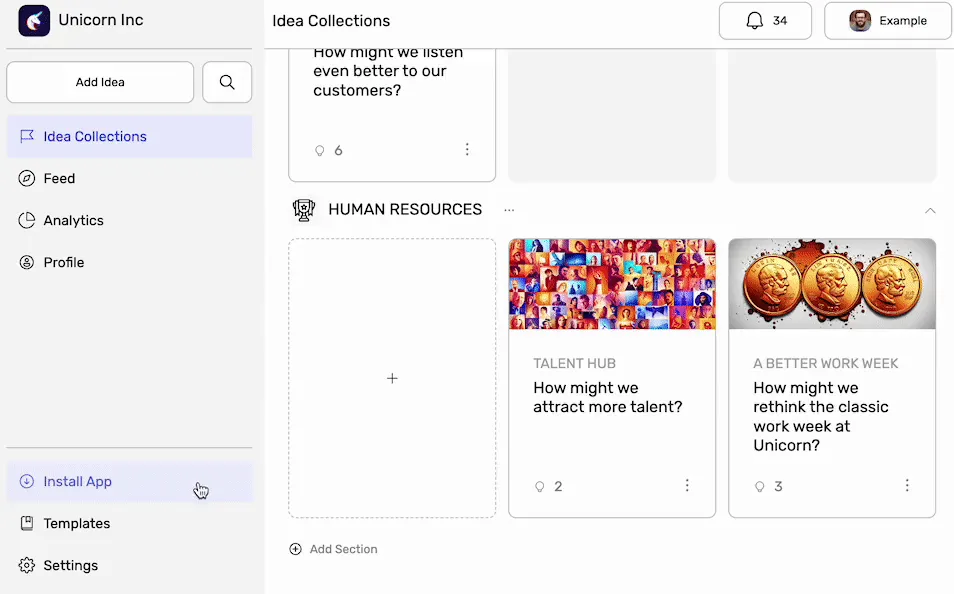
Um einen Abschnitt hinzuzufügen, klicken Sie auf die Schaltfläche „+ Abschnitt hinzufügen“ ganz unten auf der Seite, auf der Ihre Ideensammlungen aufgeführt sind.
Geben Sie Ihrem Abschnitt einen aussagekräftigen Namen, der klar erkennen lässt, welche Art von Ideensammlungen er enthalten wird.
Sie können Abschnitte für Unternehmensabteilungen, Themen, interne oder externe Innovation oder nach Wichtigkeit erstellen – ganz wie Sie möchten.
Abschnittseigentümer
Diesem Nutzer wird von Administratoren ein Abschnitt zugewiesen.
Der Nutzer kann Ideensammlungen hinzufügen und Inhalte in den ihm zugewiesenen Abschnitten erstellen. Der Nutzer kann alle für ihn sichtbaren Ideensammlungen im zugewiesenen Abschnitt verwalten.
Mitglieder können Rechte als Abschnittseigentümer erhalten. Gäste können keine Rechte als Abschnittseigentümer haben.
Administratoren und Arbeitsbereichseigentümer müssen keine Rechte als Abschnittseigentümer erhalten, da sie aufgrund ihrer Rolle alle für sie sichtbaren Ideensammlungen hinzufügen und verwalten können.
Die Sichtbarkeit von Ideensammlungen für Abschnittseigentümer basiert auf Berechtigungen. Sie können Zugriff auf andere Abschnitte erhalten, wenn ihnen dort Zugriff auf Ideensammlungen gewährt wurde, können diese jedoch nicht verwalten.
Ideensammlungen zu einem Abschnitt hinzufügen

Neue Ideensammlungen werden standardmäßig dem ersten Abschnitt oben auf Ihrer Startseite hinzugefügt.
Sie können Ideensammlungen zwischen Abschnitten verschieben, indem Sie sie per Drag-and-drop zwischen den Abschnitten bewegen.
Abschnittseigentümer können Ideensammlungen nur per Drag-and-drop innerhalb der Abschnitte verschieben, denen sie zugewiesen wurden.
Abschnitte verwalten
Abschnitte ein- und ausklappen
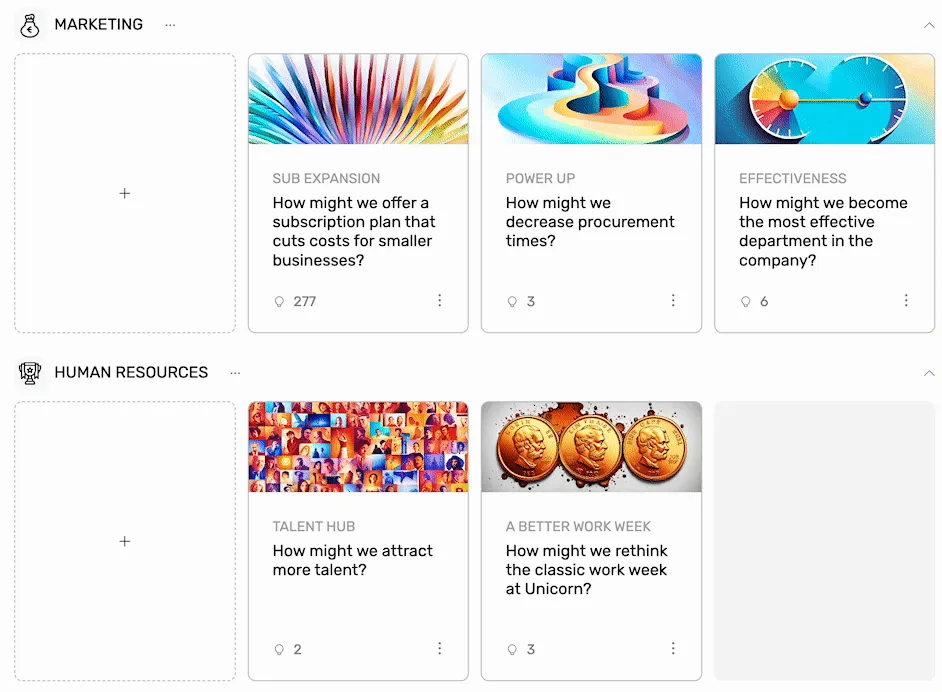
Durch das Einklappen von Abschnitten lässt sich einfacher mit vielen Abschnitten gleichzeitig arbeiten, insbesondere für Administratoren, die alle Abschnitte sehen können.
Sie können jeden Abschnitt ein- und ausklappen, indem Sie auf das Chevron ganz rechts neben dem jeweiligen Abschnitt klicken.
Ihr Browser merkt sich, welche Abschnitte Sie ausgeklappt haben. Dies hat jedoch keinen Einfluss darauf, wie andere Nutzer sie sehen.
Abschnitte neu anordnen
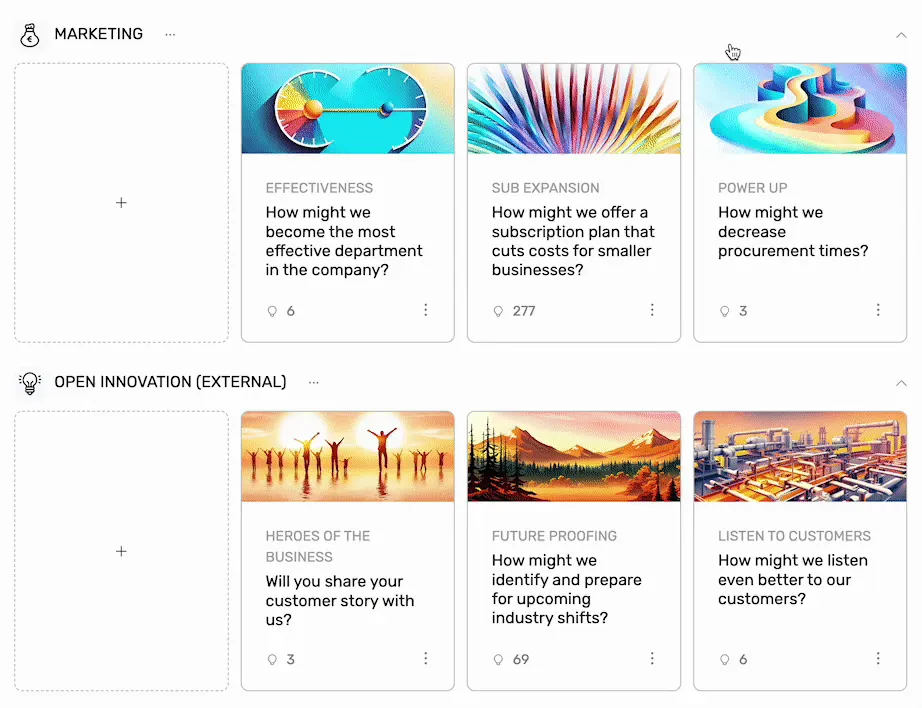
Sie können Ihre Abschnitte ganz einfach neu anordnen, indem Sie auf die freie Fläche links neben dem Namen klicken und die Maustaste gedrückt halten. Ziehen Sie den Abschnitt einfach per Drag-and-drop an seine neue Position auf der Seite mit den Ideensammlungen.
Abschnittseigentümer können nur die Abschnitte neu anordnen, denen sie zugewiesen wurden.
Abschnitte bearbeiten und löschen
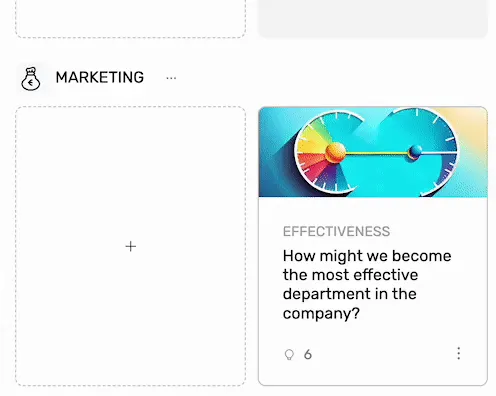
Sie können Abschnitte bearbeiten, wenn Sie Administrator oder Abschnittseigentümer sind. Um einen Abschnitt zu bearbeiten, klicken Sie auf die drei Punkte neben dem Namen des Abschnitts.
- Um einen Abschnitt zu löschen, klicken Sie im Menü auf die Schaltfläche „Löschen“. Bitte beachten Sie, dass beim Löschen eines Abschnitts die darin enthaltenen Ideensammlungen nicht gelöscht werden. Stattdessen werden sie in den ersten Abschnitt auf der Seite verschoben.
- Um einen Abschnitt umzubenennen, klicken Sie im Menü auf die Schaltfläche „Umbenennen“.
- Um das Symbol eines Abschnitts zu ändern, klicken Sie auf das Symbol des Abschnitts und wählen Sie im angezeigten Dateidialog ein Symbol aus oder laden Sie eines hoch.
Abschnittseigentümer können nur die Abschnitte bearbeiten oder umbenennen, denen sie zugewiesen wurden.