Erweiterte Einstellungen
Verwalten Sie Fristen, Anonymität und das Verschieben von Ideen ganz einfach.
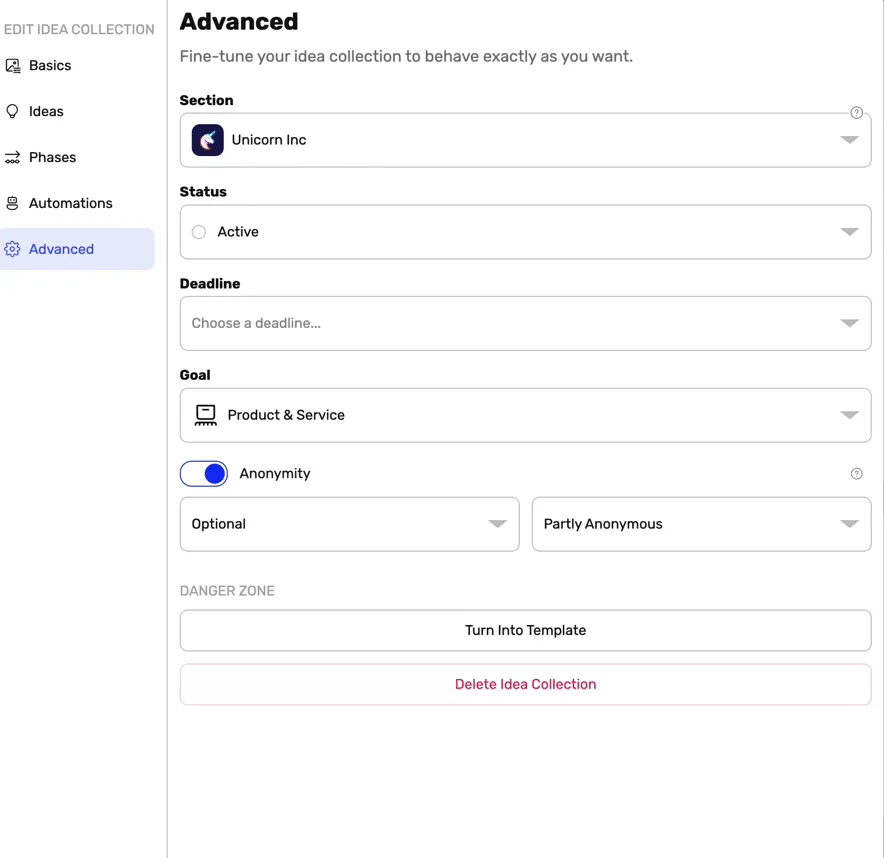
Frist
Wenn nur noch wenige Tage bleiben, um brillante Ideen einzureichen, übernehmen Sie die Kontrolle über Ihren Erfolg und schaffen Sie Dringlichkeit, indem Sie eine Frist für Ihre Ideensammlungen festlegen.
- Gehen Sie zur Ideensammlung
- Klicken Sie auf die Schaltfläche „Bearbeiten“, die sich oben rechts befindet
- Gehen Sie zum Menü Erweitert
- Klicken Sie auf das Feld Frist
- Wählen Sie 7 Tage, 14 Tage -Option oder ein eigenes Datum und eine Uhrzeit auswählen
Hinweis:
- Die Uhrzeit wird anhand der Zeitzone des Nutzers festgelegt, der sie einstellt.
- Nach Ablauf der Frist wird die zugehörige Ideensammlung auf der Übersichtsseite der Ideensammlungen leicht ausgegraut angezeigt.
Anonyme Ideen
Administratoren und Arbeitsbereichseigentümern stehen 2 Optionen zur Auswahl:
Teilweise anonym
Die Identität des Ideeneinreichers ist nur sichtbar für Admins, Arbeitsbereichs- und Abschnittseigentümer sowie Bearbeiter, z. B. Nutzer, die Ideensammlungen bearbeiten können.
Andere Nutzer sehen eine Abbildung eines Gesichts mit einem Fragezeichen sowie die Erklärung in einem Tooltip, der beim Darüberfahren angezeigt wird: "Identität ist für Bearbeiter sichtbar".
Vollständig anonym
Niemand – einschließlich Admins, Abschnitts- und Arbeitsbereichseigentümern – kann die Identität des Ideeneinreichers sehen.
Alle Nutzer sehen eine Abbildung eines Geistes und die Erklärung „Identität ist verborgen“.

Ideen anonym sammeln

- Gehen Sie zur Ideensammlung
- Klicken Sie oben rechts auf die Schaltfläche Bearbeiten
- Gehen Sie zur Option „Erweitert“
- Aktivieren Sie Anonymität
- Wählen Sie aus, wie Sie Anonymität zulassen möchten
- Wählen Sie aus, ob Sie Anonymität erzwingen oder zulassen möchten
- Wählen Sie aus, ob Sie vollständige oder teilweise Anonymität
- Alle Änderungen werden automatisch gespeichert
Eine anonyme Idee einreichen

- Klicken Sie oben rechts auf die Schaltfläche „Hinzufügen“.
- Füllen Sie das Ideenformular
- Klicken Sie auf die Option „Einreichen als“
- Wählen Sie im Dropdown-Menü Ihren Namen oder „Anonym“ aus
- Klicken Sie auf die Schaltfläche Einreichen
Ideen verschieben
Jeder, der Bearbeitungsrechte für eine Ideensammlung hat, kann Ideen verschieben (Vollzugriff oder Rang „Administrator/Workspace-Eigentümer“ oder Abschnittseigentümer des Abschnitts, in dem sich die Ideensammlung befindet.
Zwischen Ideensammlungen

- Klicken Sie bei der Idee, die Sie verschieben möchten, auf die Option „Mehr“ ("⋮")
- Klicken Sie auf Idee verschieben
- Wählen Sie die Ideensammlung aus, in die die Idee verschoben werden soll
- Bestätigen Sie Ihre Auswahl
Hinweis:
Sie können auch mehrere Ideen auf einmal verschieben, indem Sie eine Listenansicht verwenden, Ideen auswählen und Massenaktionen nutzen.
Einige Funktionen sind nur im Ideanote Enterprise Plan enthalten.
Zwischen Phasen
Sie können Ideen im Laufe ihrer Entwicklung in den Phasen voranbringen.
In der Kartenansicht

- Klicken Sie bei der Idee, die Sie verschieben möchten, auf die Option „Mehr“ ("⋮")
- Klicken Sie auf Phase ändern
- Wählen Sie die Phase aus, in die die Idee verschoben werden soll
In der Spaltenansicht
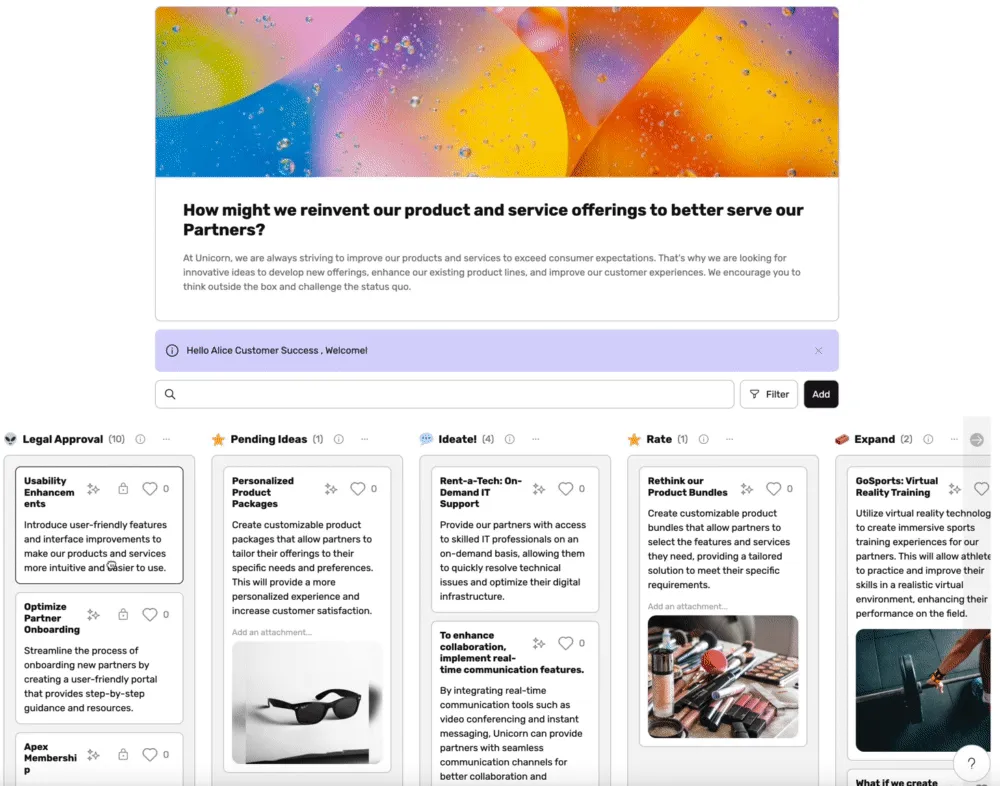
Ideen gesammelt verschieben
Sie können Ideen mithilfe des Massenaktions-Tools in Ideanote gesammelt verschieben.