Teilen
Teilen Sie Ideensammlungen ganz einfach per Einladung, Link oder Widget.
Ideensammlungen werden standardmäßig als privat erstellt. Auf Ideensammlungen kann eine Zielgruppe erst zugreifen, um beizutreten und Beiträge einzureichen, wenn Sie sie teilen, sobald sie bereit sind.
Es gibt 3 Möglichkeiten, Ideensammlungen zu teilen:
Einladen
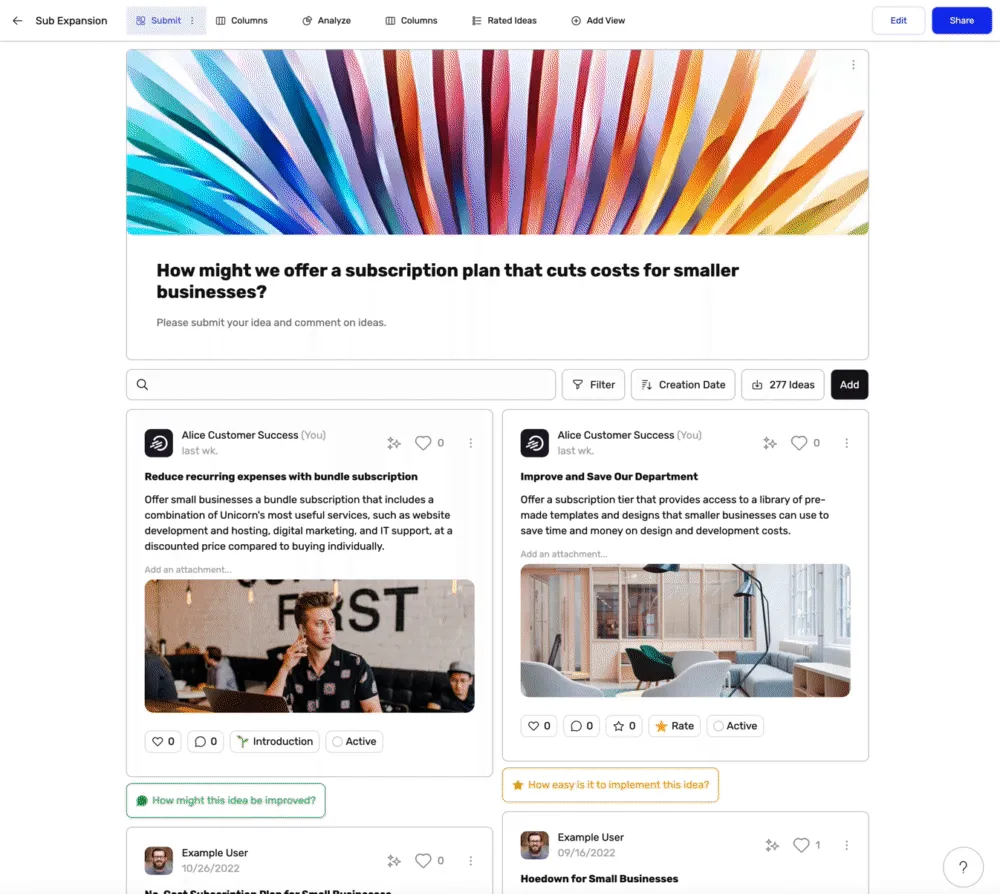
- Gehen Sie zur Ideensammlung
- Klicken Sie oben rechts auf die Schaltfläche Teilen
- Klicken Sie auf die Option Einladen
- Geben Sie E-Mail-Adresse(n) ein oder wählen Sie aus der Mitgliederliste aus*.
- Legen Sie Zugriffsrechte fest, die den Nutzern gewährt werden sollen (optional)
- Klicken Sie auf die Schaltfläche Hinzufügen.
*Mitglieder werden nur dann zur Auswahl angezeigt, wenn ihnen zuvor Zugriff auf den Workspace gewährt wurde.
An neu hinzugefügte Personen wird automatisch eine E-Mail-Benachrichtigung gesendet, wenn sie dem Workspace hinzugefügt werden.
Sie können jedoch festlegen, ob Benachrichtigungs-E-Mails an bestehende Personen und Teams gesendet werden.
Teilbare Links
Müssen Sie die Ideensammlung schnell teilen? Teilbare Links sind die Lösung!
Teilbare Links ermöglichen den Zugriff auf Ideensammlungen mit einem Klick. Sie können auch mit Personen teilen, denen Sie vertrauen und die kein Konto haben. Diese können dem Workspace dann als Gäste beitreten.
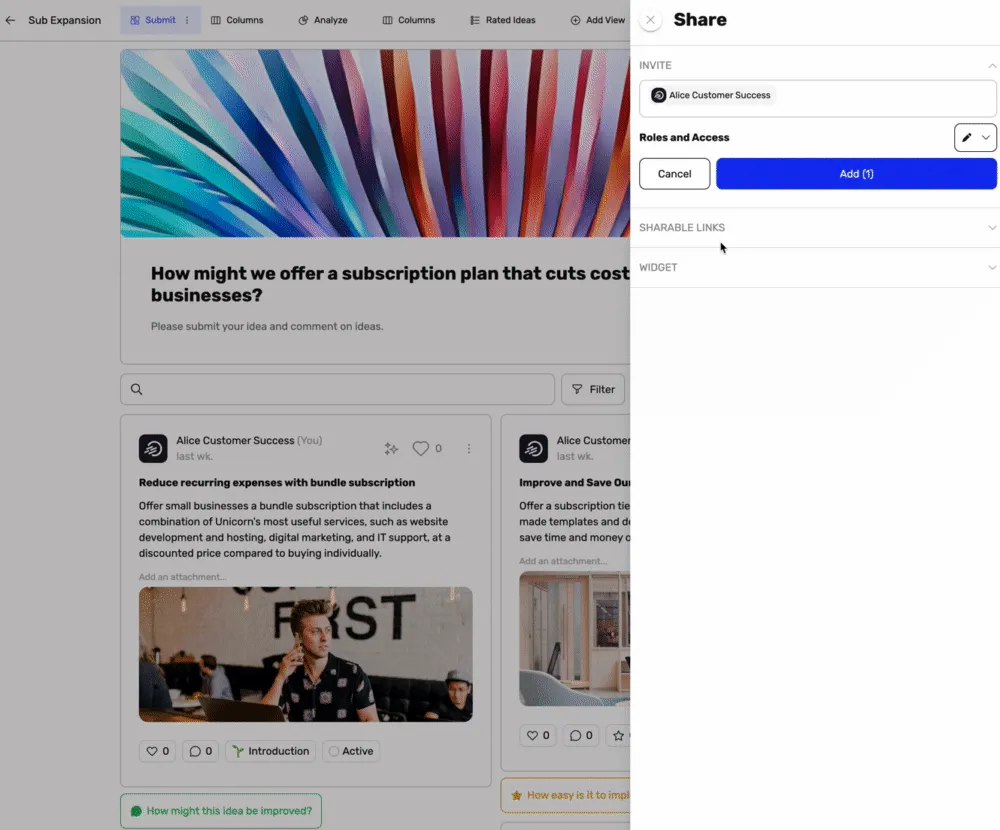
- Gehen Sie zur Ideensammlung
- Klicken Sie oben rechts auf die Schaltfläche Share
- Klicken Sie auf die Option Shareable Links
- Klicken Sie auf die Schaltfläche Add
- Legen Sie fest, dass die Aktivität für Gastnutzer gelten soll (optional)
- Klicken Sie auf die Schaltfläche Copy
Verwenden Sie Ihr E-Mail-System, um den Link entsprechend weiterzuleiten.
Arten von Shareable Links
Auf der Plattform gibt es verschiedene Arten von Shareable Links.
- Workspace-Shareable-Links ermöglichen es Personen, über den Link Mitglieder des Workspaces zu werden.
- Team-Shareable-Links ermöglichen es Personen, über den Link Mitglieder des Workspaces und eines bestimmten Teams zu werden.
- Shareable Links für Ideensammlungen ermöglichen Personen den Zugriff auf eine Ideensammlung und das Erstellen von Ideen, indem sie Gäste des Workspaces werden.
Jeder dieser Links gewährt allen Personen, die über den Link verfügen, Zugriff auf Inhalte – auch wenn sie noch nicht registriert oder angemeldet sind.
Um einen sicheren Workspace zu gewährleisten und sicherzustellen, dass sich ausschließlich Personen mit dem SSO-Login Ihres Unternehmens anmelden können, können Sie alle Arten von teilbaren Links deaktivieren.
Alle Shareable Links funktionieren erst wieder, wenn die Option in den Workspace-Einstellungen erneut aktiviert wird.
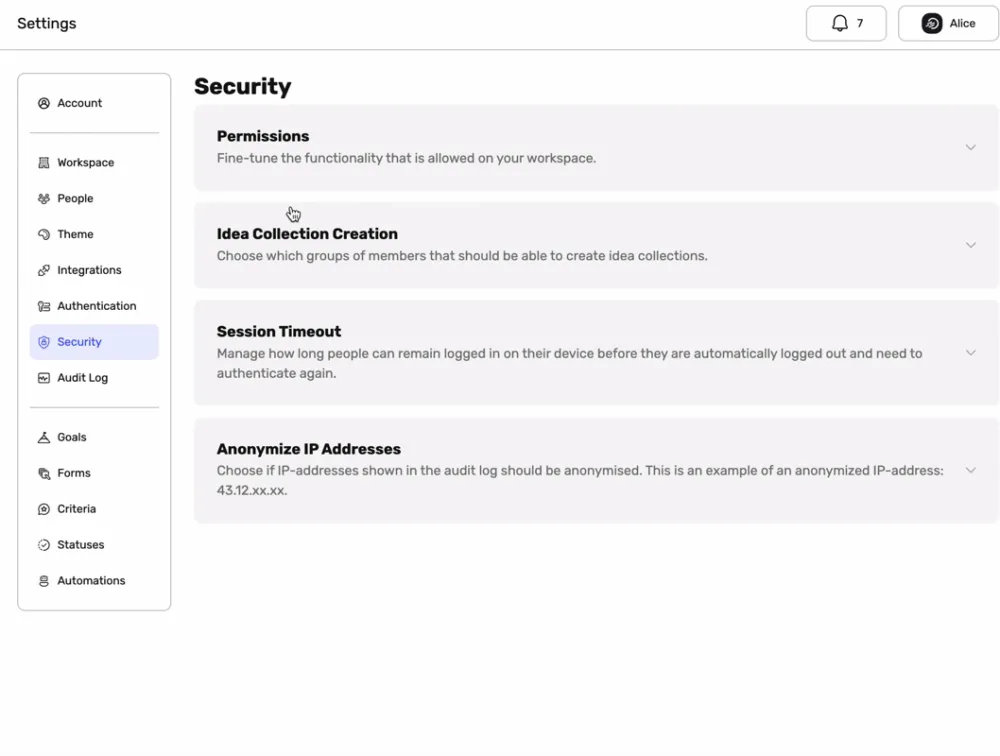
So deaktivieren Sie die Funktion:
- Gehen Sie zu Einstellungen
- Gehen Sie zu Sicherheit
- Gehen Sie zu Berechtigung
- Deaktivieren Sie Personen dürfen über Shareable Links beitreten
Einbettungsmodule
Widgets sind eine großartige Möglichkeit, Schwung aufzubauen und Begeisterung für Ihre Ideensammlungen zu wecken.
Das Erscheinungsbild der Widgets lässt sich für jede Ideensammlung anpassen.
Binden Sie ein Widget auf 3 verschiedene Arten ein:
- Popover: Über eine Startschaltfläche
- Kachel: Über ein iFrame
- Vollbild: Über eine URL, die direkt zum Widget führt
Erfahren Sie mehr über Widgets.
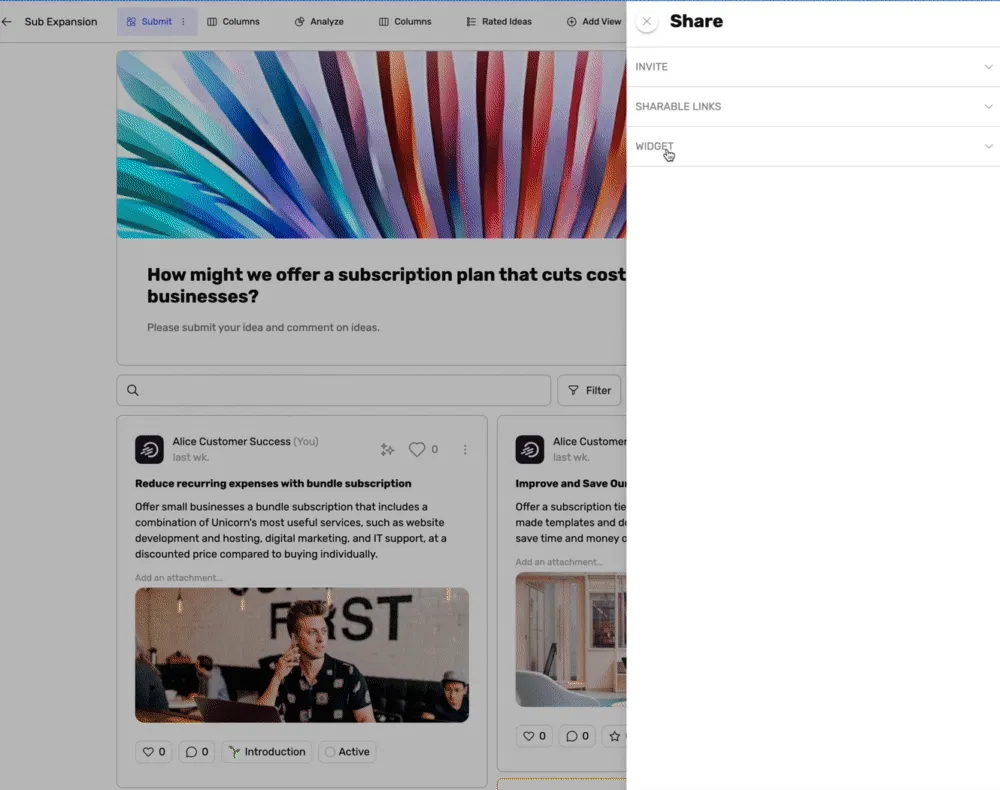
Widget hinzufügen
- Gehen Sie zur Ideensammlung
- Klicken Sie oben rechts auf die Schaltfläche Teilen
- Klicken Sie auf die Option Widgets
- Klicken Sie auf die Schaltfläche Hinzufügen
- Wählen Sie als Widget-Typ Popover, Kachel oder Vollbild
- Klicken Sie auf Einrichten
- Klicken Sie auf Code kopieren, um den Widget-Code in Ihrer Zwischenablage zu speichern
- Rufen Sie die Website, Webanwendung oder mobile App auf, in die Sie das Widget einfügen möchten, und fügen Sie den Code vor dem schließenden HTML</body>-Tag ein.
- Fügen Sie den Code auf jeder Seite ein, auf der die Widgets Ihren Anforderungen entsprechend angezeigt werden sollen.