Nutzer einladen und verwalten
Laden Sie Nutzer ein, stufen Sie sie ein, deaktivieren Sie sie oder verwalten Sie sie gesammelt in Ideanote.
Es gibt mehrere Möglichkeiten, Nutzerkonten in Ideanote hinzuzufügen und zu erstellen:
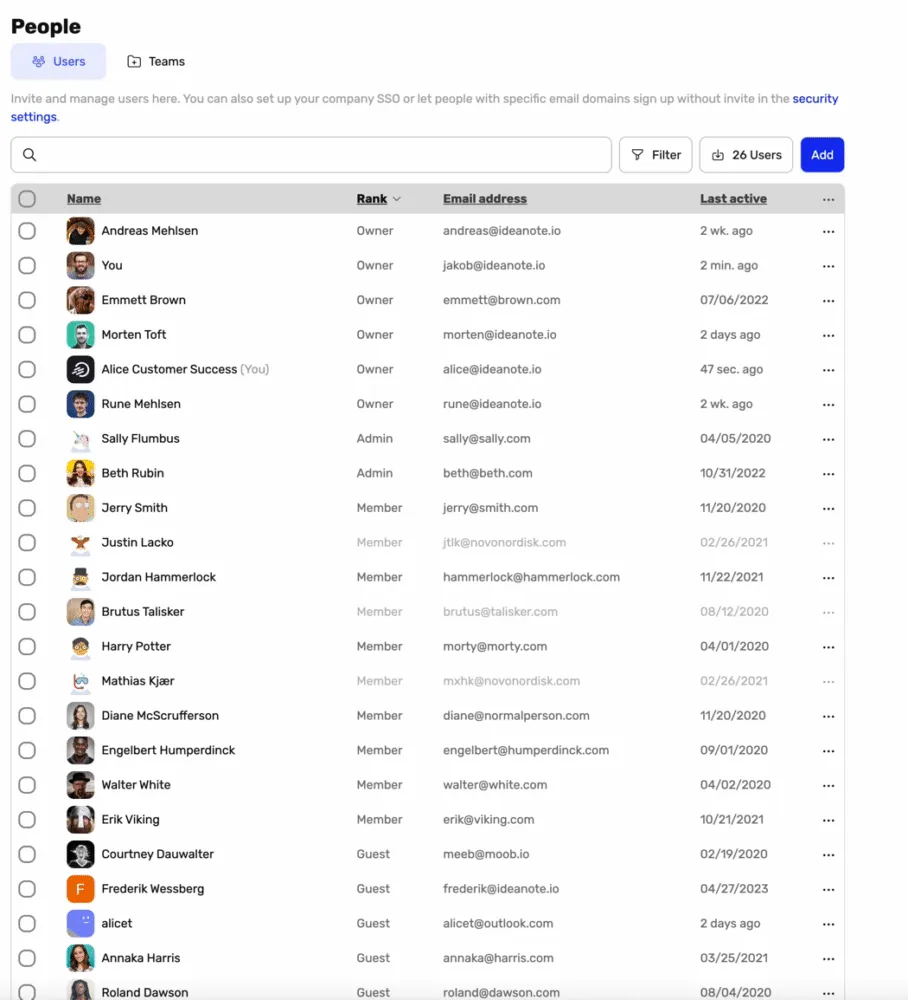
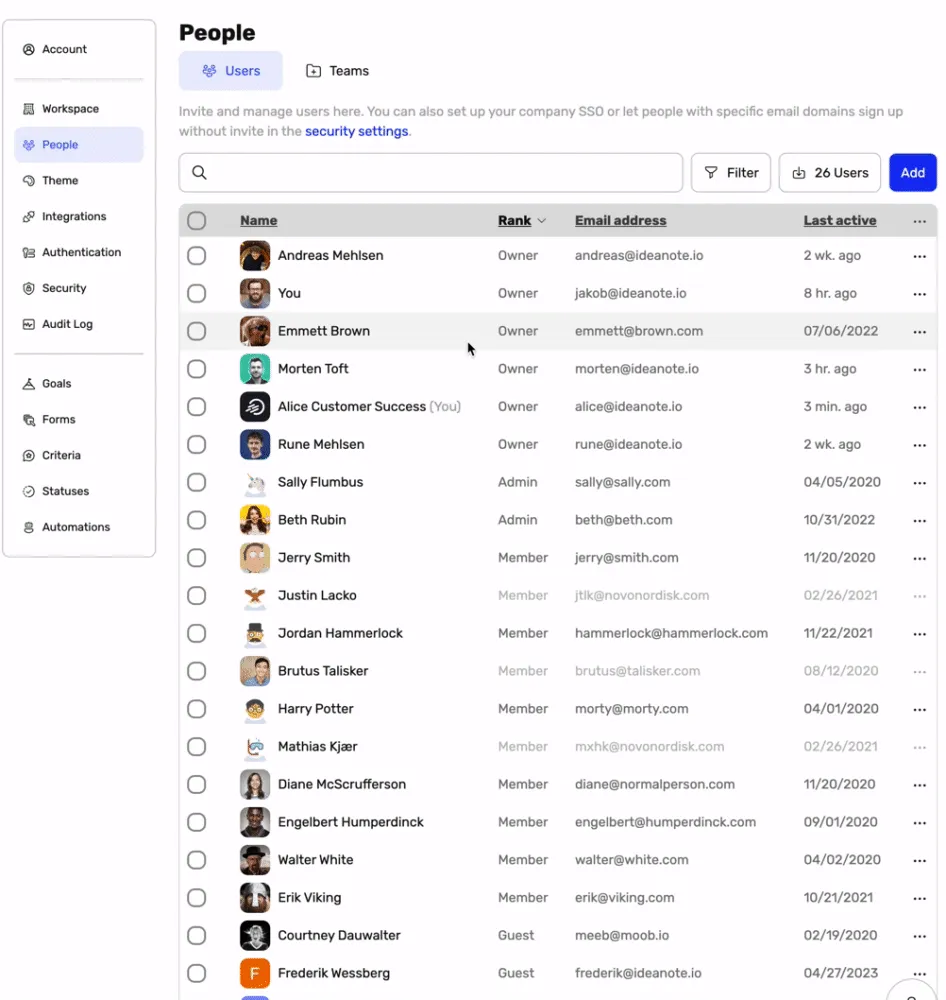
Personenabschnitt
Die einfachste Möglichkeit, insbesondere ganz am Anfang, Kolleginnen und Kollegen hinzuzufügen

- Gehen Sie zu den Einstellungen
- Gehen Sie zu Personen
- Klicken Sie auf die Schaltfläche „Hinzufügen“ oben rechts
- Geben Sie die Nutzerdaten
- Geben Sie eine Nachricht ein (optional)
- Klicken Sie auf Einladungen senden
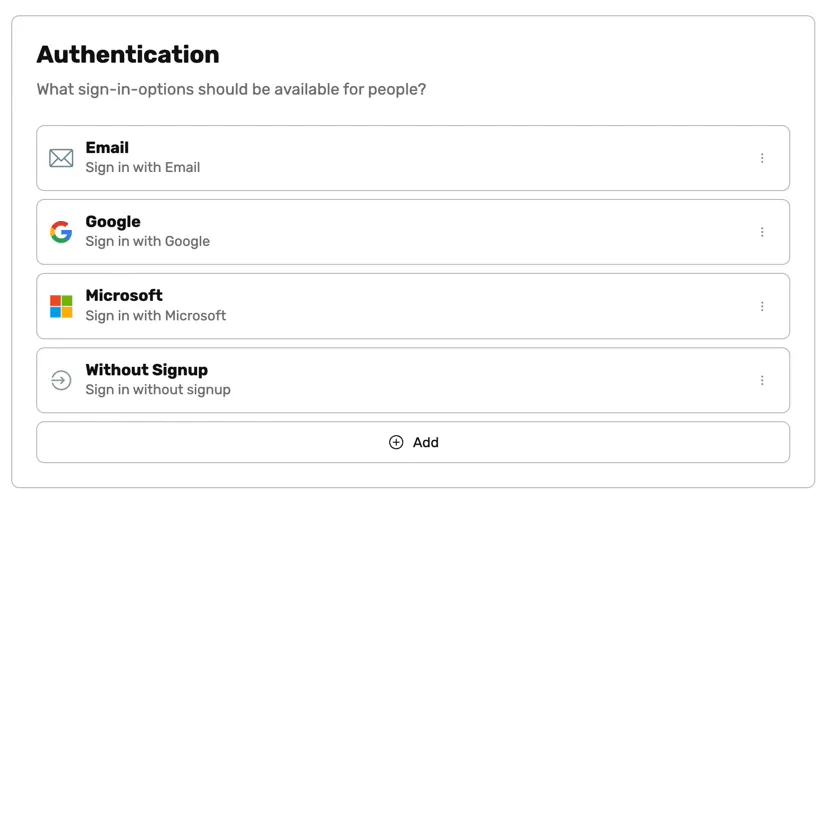
Einmalige Anmeldung
Single Sign-on (SSO) auf SAML-Basis – Just-in-Time – ermöglicht Mitgliedern den Zugriff auf Ideanote über einen Identity Provider (IdP) Ihrer Wahl.
Weitere Anweisungen und relevante Informationen finden Sie hier.
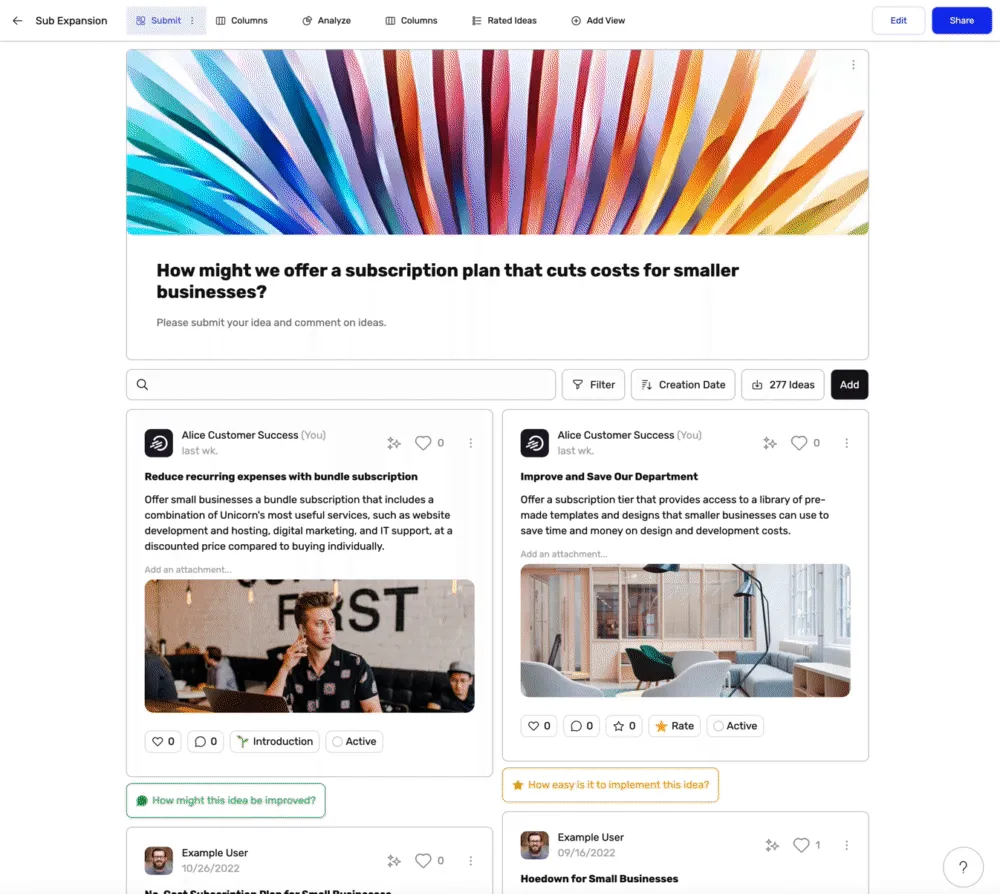
Einladen
Versenden Sie persönliche E-Mail-Einladungen, indem Sie beim Teilen einer Ideensammlung eine E-Mail-Adresse hinzufügen.
Weitere Anweisungen und relevante Informationen finden Sie hier.
Massenimport
Arbeitsbereichseigentümer und Administratoren können Nutzer mithilfe einer .cvs-Datei gesammelt hochladen.
Weitere Anweisungen und relevante Informationen finden Sie hier.
Teilbare Links
Freigabelink für den Workspace und Freigabelinks für Ideensammlungen können ebenfalls verwendet werden, um ein Publikum einzuladen.
Rufen Sie Anleitungen und relevante Informationen hier ab.
Nutzerrang
In Ideanote gibt es 6 Ränge, die ein Nutzer haben kann. Sie können diese als eine Art Rolle verstehen, die bestimmte Zugriffsrechte auf Funktionen gewährt
- Arbeitsbereichseigentümer
- Administrator
- Abschnittseigentümer
- Mitglied
- Gast
- Externer Nutzer
Rangdefinition
Arbeitsbereichseigentümer
Dieser Nutzer hat den Workspace erstellt, kann Administratorränge zuweisen und hat vollständigen Zugriff auf alle Workspace-Einstellungen und Abrechnungsinformationen.
Administrator
Dieser Nutzer wird vom Arbeitsbereichseigentümer mit der Verwaltung des Workspace betraut.
Dieser Nutzer kann Ideensammlungen erstellen, ein Publikum einladen und verwalten sowie globale Vorlagen, Bewertungskriterien usw. einrichten.
Dieser Nutzer hat keinen Zugriff auf Abrechnungsinformationen, Sicherheit und Prüfprotokolle.
Abschnittseigentümer
Diesem Nutzer wird von Administratoren ein Abschnitt zugewiesen.
Der Nutzer kann alle für ihn sichtbaren Ideensammlungen im zugewiesenen Abschnitt verwalten.
Mitgliedern können Rechte als Abschnittseigentümer erteilt werden. Gäste können keine Rechte als Abschnittseigentümer haben.
Die Sichtbarkeit von Ideensammlungen für Abschnittseigentümer basiert auf Berechtigungen.
Gäste und Mitglieder
Diese Nutzer können viele der gleichen Dinge tun, da ihre Berechtigungen in Ihrem Workspace hauptsächlich davon abhängen, welcher Zugriff ihnen innerhalb der Ideensammlungen gewährt wird, zu denen sie eingeladen wurden.
Hier sind einige Beispiele für Unterschiede zwischen den beiden Rängen:
- Wenn Sie eine Ideensammlung starten, die für alle in Ihrem Workspace offen ist, umfasst dies Mitglieder, aber keine Gäste.
- Gäste haben niemals Zugriff auf eine Ideensammlung, es sei denn, sie wurden ausdrücklich dazu eingeladen, während Mitglieder möglicherweise Zugriff haben, wie im obigen Beispiel.
- Mitglieder können SSO verwenden, Gäste jedoch nicht.
Externer Nutzer
Dieser letzte Rang verfügt über stark eingeschränkte Zugriffsrechte und kann immer nur eine bestimmte Ideensammlung sehen. Auf Tabs wie „Insights“ hat er keinen Zugriff.
Dieser Rang wird typischerweise eingesetzt, wenn Kunden oder externe Parteien in einen Workspace eingebunden werden, der vertrauliche Informationen enthält, oder für Open-Innovation-Kampagnen.
Der Zugriff kann über einen teilbaren Link oder Widgets gewährt werden.

Nutzer deaktivieren oder löschen
Workspace-Eigentümer oder Administratoren können Nutzer mit wenigen Klicks ganz einfach löschen.
Deaktivierte Nutzer können später wieder aktiviert werden. Gelöschte Nutzer müssen erneut eingeladen werden, um Zugriff zu erhalten.
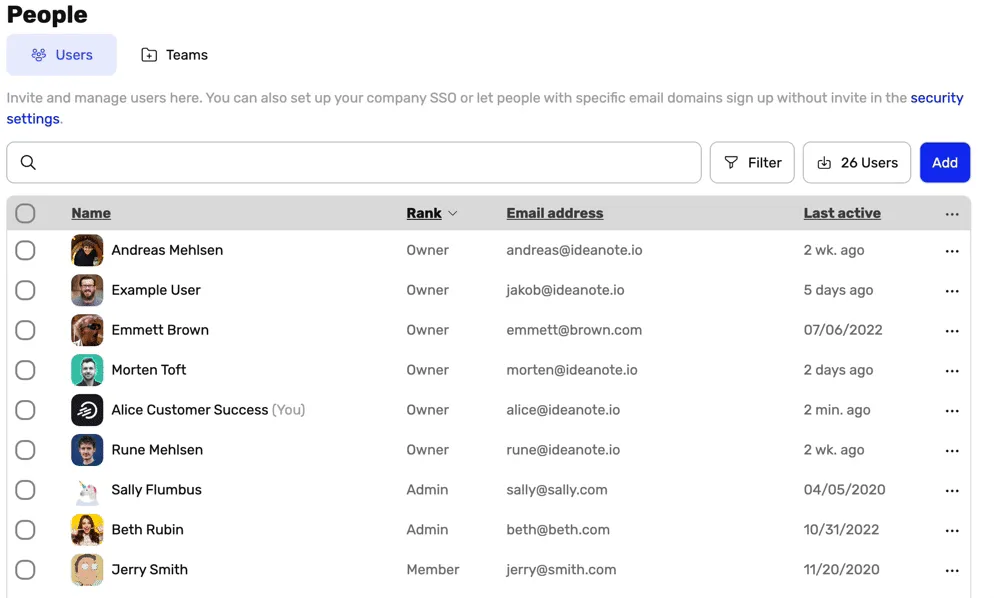
So deaktivieren oder löschen Sie Nutzer
- Gehen Sie zu Einstellungen
- Gehen Sie zu Personen
- Suchen Sie nach dem Nutzer
- Klicken Sie rechts neben dem Namen auf die drei Punkte („⋮“)
- Klicken Sie auf Deaktivieren oder Löschen
Workspace-Eigentümer oder Administratoren können außerdem mithilfe der Massenaktionen unter „Personen“ mehrere Personen gleichzeitig löschen oder deaktivieren.