Importieren und exportieren
Ideen, Kommentare und Daten ganz einfach importieren und exportieren.
Mit Ideanote können Sie vorhandene Informationen als .csv- oder .xlsx-Datei herunterladen oder neue Informationen aus einem Altsystem mithilfe einer .csv-, .xlsx- oder .json-Datei hochladen.
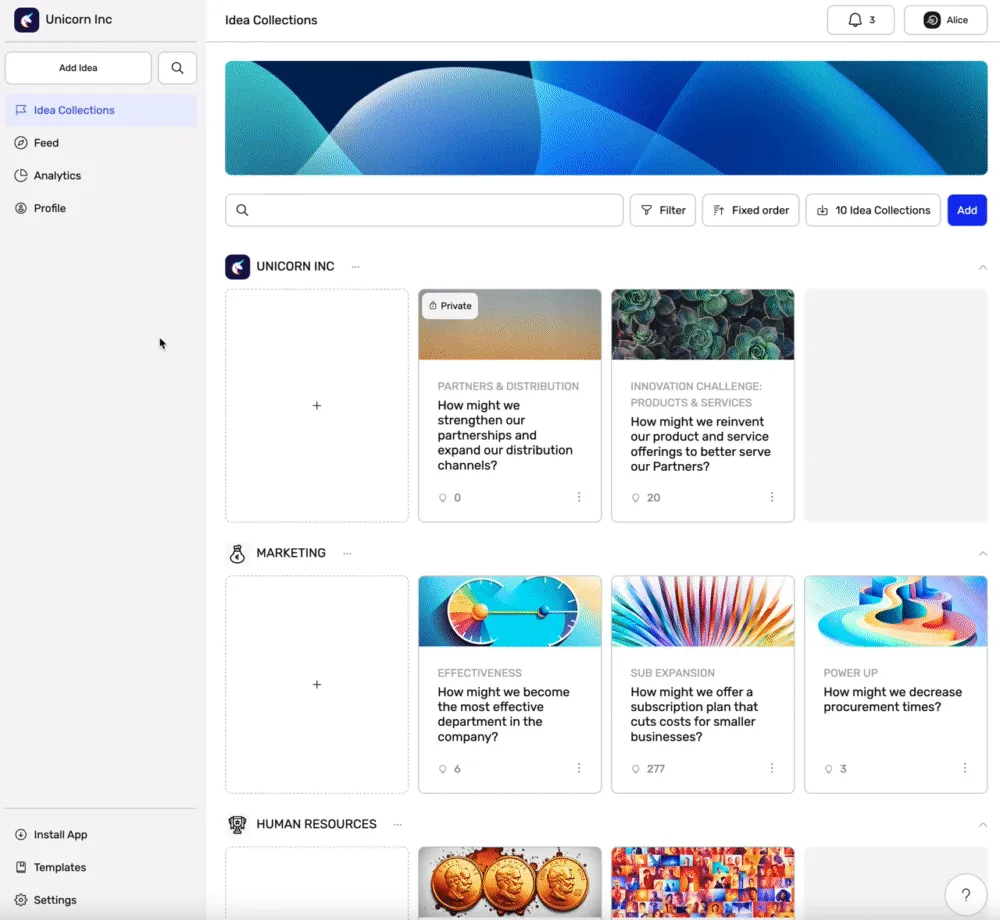
Auf Ebene der Ideensammlungen können Sie über das Download-/Upload-Symbol Ideen importieren, Kommentare importieren und Ideen mit der einfachen oder erweiterten Option exportieren.

Ideen importieren
- Klicken Sie auf den Zähler „X Ideen“ neben der Schaltfläche „Idee hinzufügen“.
- Wählen Sie die Option „Ideen importieren“ aus
- CSV- oder Excel-Datei hochladen
- Ordnen Sie die Spalten den Ideenfeldern zu
- Prüfen Sie Importoptionen wie die automatische Erstellung von Nutzern und das Versenden von Einladungen.
- Klicken Sie auf „Importieren“

Kommentare importieren
Verwenden Sie für diese Aufgabe die bereitgestellte Vorlage. Kommentare können nur zu bestehenden Ideen hinzugefügt werden.

Ideen exportieren
Einfacher Export
Klicken Sie auf Einfacher Export, und eine Datei mit einer Zusammenfassung der Aktivitäten für Ideensammlungen wird automatisch heruntergeladen.
Erweiterter Export
Klicken Sie auf Erweiterter Export, und eine Datei mit Details zu den Aktivitäten für Ideensammlungen wird automatisch heruntergeladen.
Workspace-Daten exportieren
Mit wenigen Klicks können Sie die Daten für den gesamten Workspace oder für eine Auswahl von Ideensammlungen herunterladen.
Alle Analysen können von der Analyseseite heruntergeladen werden. Ideen können auch von der Suchseite heruntergeladen werden.
- Gehen Sie zu Analytics
- Wählen Sie eine Ansicht aus (optional)
- Wählen Sie die Ideensammlungen aus, deren Daten Sie benötigen (optional)
- Wählen Sie einen Zeitraum für die Daten aus, die Sie benötigen (optional)
- Klicken Sie auf das Download-Symbol neben der Schaltfläche Insights