Ansichten
Wechseln Sie zwischen Ansichten und passen Sie diese an, um maßgeschneiderte Perspektiven auf Ideen zu erhalten.
Stellen Sie sich Ansichten als eine beeindruckende Auswahl an Linsen vor, von denen jede eine einzigartige Perspektive auf Ihre Innovationsprojekte oder Kampagnen bietet.
Ganz gleich, ob Sie die Einfachheit einer übersichtlichen Liste, die Flexibilität eines Kanban-Boards, die Eleganz einer kompakten Kartenanordnung oder die Detailtiefe einer detaillierten Diagrammansicht bevorzugen: Mit Ansichten können Sie mühelos zwischen ihnen wechseln und sie genau auf Ihre sich ständig ändernden Anforderungen abstimmen.
Ansichtstypen
Ideanote bietet Ihnen Zugriff auf die gesamte Auswahl an Ansichtstypen, unabhängig davon, welchen Tarif Sie nutzen.
Die folgenden Ansichtstypen sind verfügbar:

Kartenansicht
Zeigen Sie jede Idee als Karte an – ideal für einen schnellen Überblick über Titel, Beschreibungen, Autoren und Bewertungen der Ideen.

Spaltenansicht
Verfolgen Sie den Fortschritt von Ideen in einem Kanban-Layout mit anpassbaren Spalten. Ermöglicht das einfache Verschieben von Ideen per Drag-and-drop durch verschiedene Phasen.

Listenansicht
Listen Sie Ideen in einem kompakten, linearen Format auf, um große Mengen von Ideen effizient zu überprüfen, zu sortieren und zu filtern. Ideal, um viele Ideen in großen Mengen zu bearbeiten.

Analyseansicht
Gewinnen Sie anhand von Kennzahlen wie Engagement, Bewertungen und Fortschritt einen datengestützten Einblick in Ihre Ideensammlungen.

Magazinansicht
Präsentieren Sie Ihre Ideen in einem digitalen magazinähnlichen Format, das Sie als PDF herunterladen können. Ideal für umfangreiche Inhalte wie Bilder, Videos und längere Texte.

Diagrammansicht
Tragen Sie Ideen anhand bestimmter Kriterien in einem Diagramm ein, um Trends zu analysieren, Ausreißer zu erkennen oder Cluster von Ideen zu identifizieren.

Einbettungsansicht
Einfach ausgedrückt können Sie mit der Einbettungsansicht Inhalte von anderen Websites anzeigen, seien es Videos, Dokumente oder ganze Webseiten. Sie dient als Fenster innerhalb Ihrer Benutzeroberfläche, über das Sie externe Inhalte ansehen können, ohne Ihre Plattform verlassen zu müssen. Unter iframetester.com können Sie prüfen, ob Ihr Link kompatibel ist. In manchen Fällen ermöglichen andere Plattformen wie Youtube, Vimeo und Google Docs das Erstellen von Einbettungslinks, die sich besser einbetten lassen.

Ansicht hinzufügen
Sie können in jeder Ihrer Ideensammlungen Ansichten hinzufügen, indem Sie in der oberen Navigationsleiste auf „Ansicht hinzufügen“ klicken. Nur Nutzer mit vollständigen Bearbeitungsrechten für die Ideensammlung können Ansichten hinzufügen.

- Zu einer Ideensammlung
- Auf Ansicht hinzufügen
- Einen Ansichtstyp
- Die Sichtbarkeit (optional)
- Die Kriterien für die Ideen verfeinern, die angezeigt werden sollen (optional).
Ansicht umbenennen
Sie können Ansichten nach Ihren Wünschen umbenennen. Nur Nutzer mit vollständigen Bearbeitungsrechten für die Ideensammlung können Ansichten umbenennen.
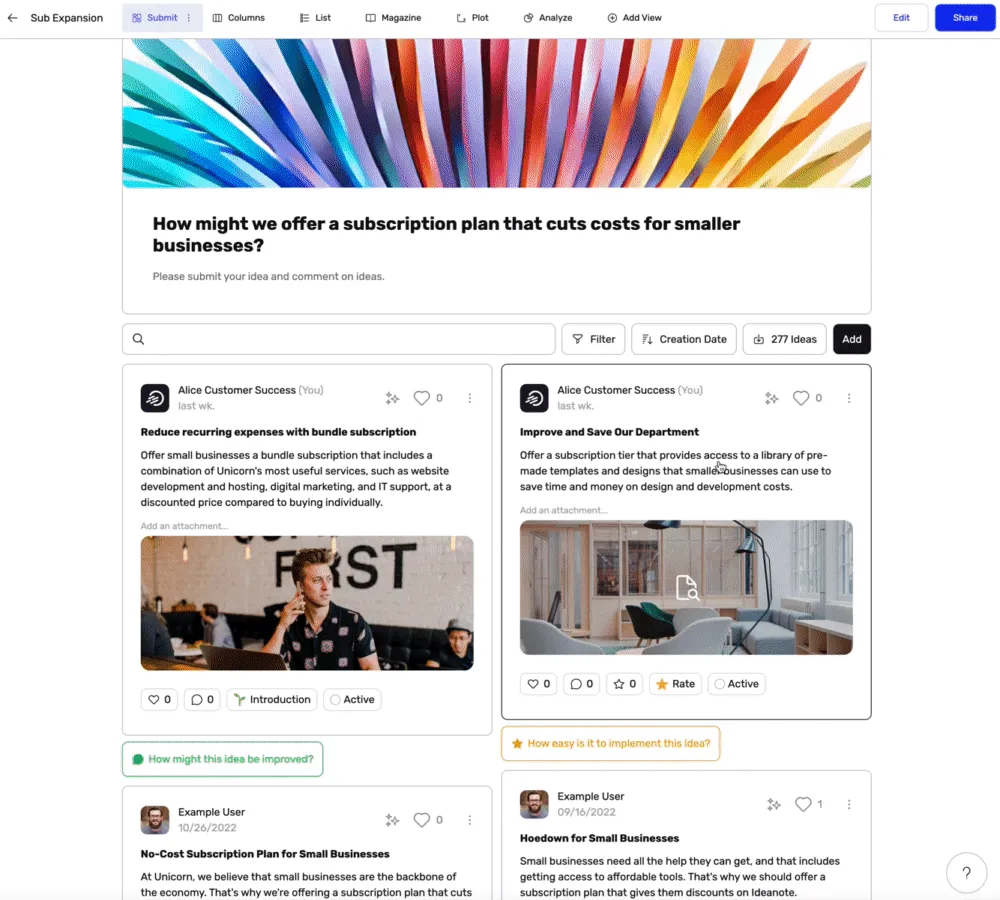
Erweiterte Einstellungen
Zugriff auf Ansicht bearbeiten
Ansichten sind standardmäßig für alle sichtbar. Für jede Ansicht können Sie festlegen, welche Gruppe eingeladener Nutzer sie sehen darf. Klicken Sie dazu auf die drei Punkte neben dem Namen der Ansicht und wählen Sie unten im Menü das Dropdown-Menü für den Zugriff aus.
Ansichten sind für Personen entsprechend ihrem allgemeinen oder phasenspezifischen Zugriff sichtbar. Der Zugriff auf Ansichten ist an den Zugriff auf Phasen gekoppelt, um die Verwaltung zu erleichtern, da diese häufig aufgabenbezogen sind,
Zum Beispiel für die Bewertung von Ideen. Sie könnten eine Ansicht für alle Nutzer freigeben, die Ideen in einer bestimmten Phase bewerten können. Wenn Sie weiteren Nutzern Zugriff auf die Bewertung von Ideen in dieser Ideensammlung gewähren, erhalten diese automatisch auch Zugriff auf die Ansicht.

Ansichtslayout bearbeiten
Ermöglichen Sie die Anpassung der auf der Seite angezeigten Informationen. Der Zugriff ist berechtigungsbasiert. Um zu verhindern, dass das Titelbild angezeigt wird, deaktivieren Sie diese Option. Das Gleiche gilt für jede der aufgeführten Optionen.
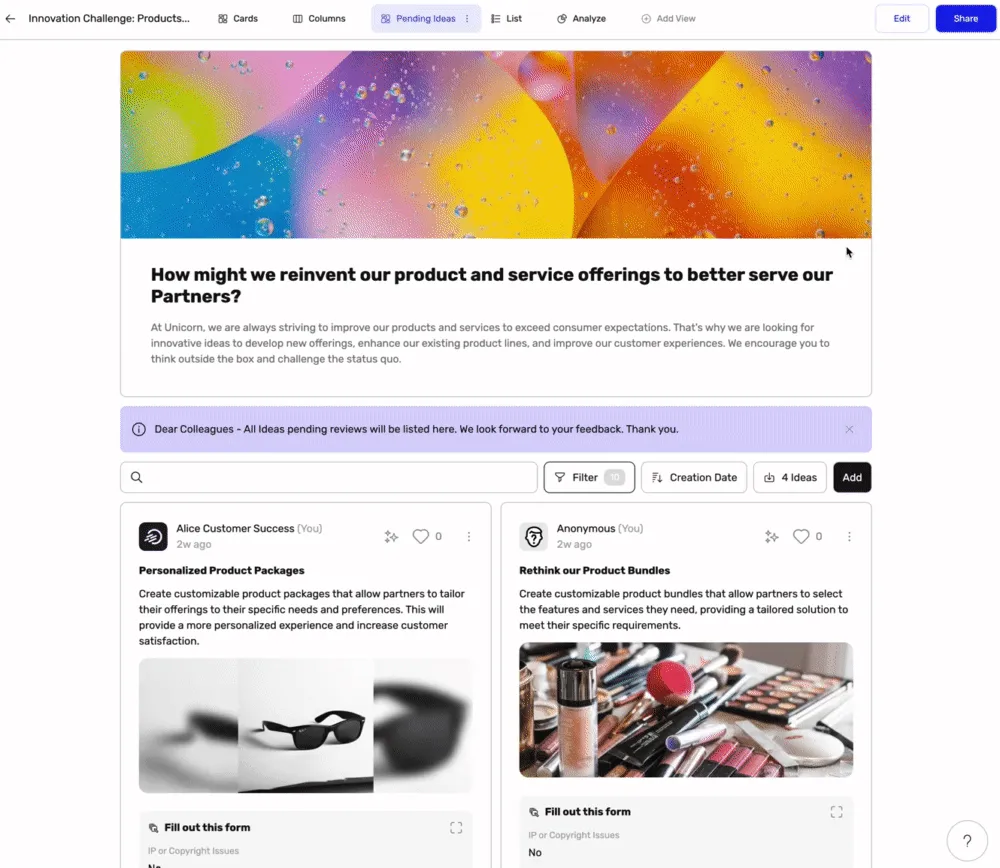
- Zu einer Ideensammlung
- Eine Ansicht in der oberen Navigationsleiste
- Klicken Sie auf Layouts
- Deaktivieren Sie Optionen
- Speichern Sie die Ansicht
Bearbeiten Sie Filter und speichern Sie sie in einer Ansicht
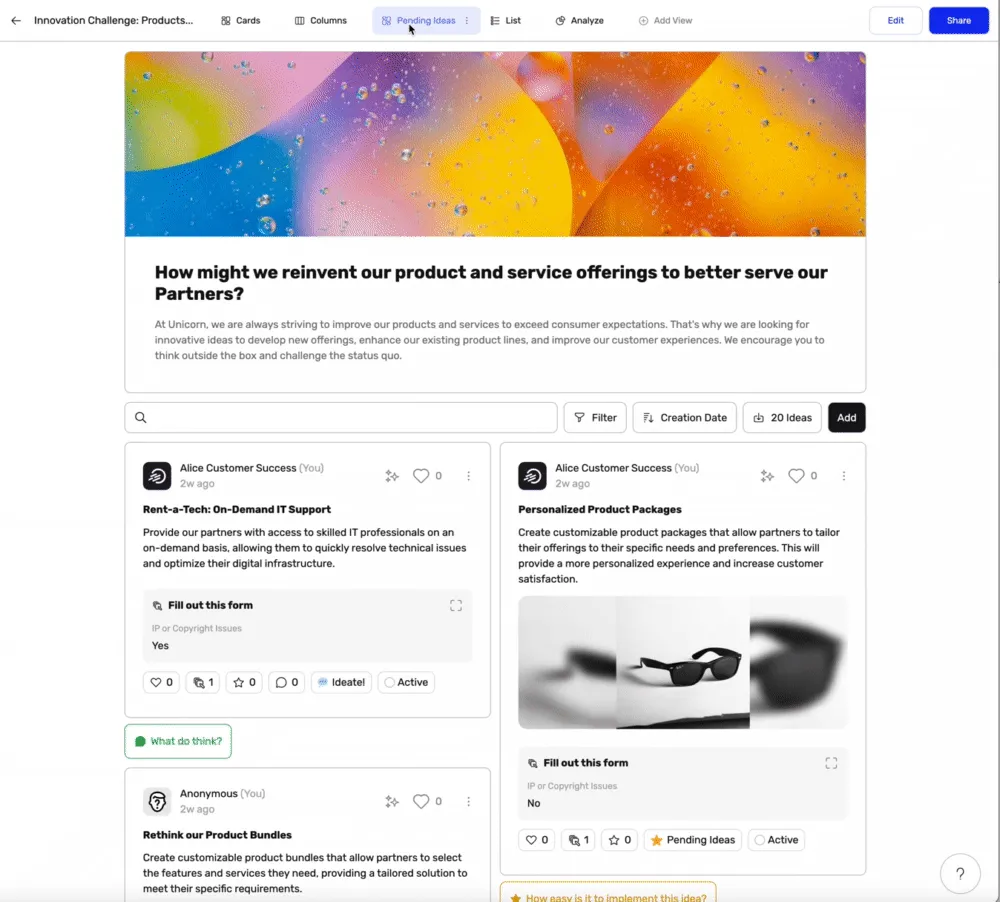
- Gehen Sie zu einer Ideensammlung
- Wählen Sie eine Ansicht in der oberen Navigationsleiste aus
- Klicken Sie auf Filter
- Wählen Sie verfügbare Filter aus oder erstellen Sie benutzerdefinierte Filter
- Legen Sie Kriterien für die Ideen fest, die weiterhin sichtbar sein sollen
- Speichern Sie die Ansicht
- Optional: Sie können den Filter in einer Ansicht speichern, damit er für einen bestimmten Teil der Zielgruppe oder für die gesamte Zielgruppe angezeigt wird.
- Optional: Sie können die Schaltfläche „Filter“ für die Zielgruppe über die Layouteinstellungen ausblenden, sodass eine Ansicht für alle Nutzer mit Sichtbarkeitszugriff gleich bleibt.
Einen Hinweis hinzufügen
Optional: Fügen Sie zusätzliche Informationen hinzu, die sich auf die Ansicht beziehen und in einem Banner oben auf der Ansichtsseite angezeigt werden.
Einfache HTML-Tags wie <a> und <b> können zur Formatierung des Textes verwendet werden.
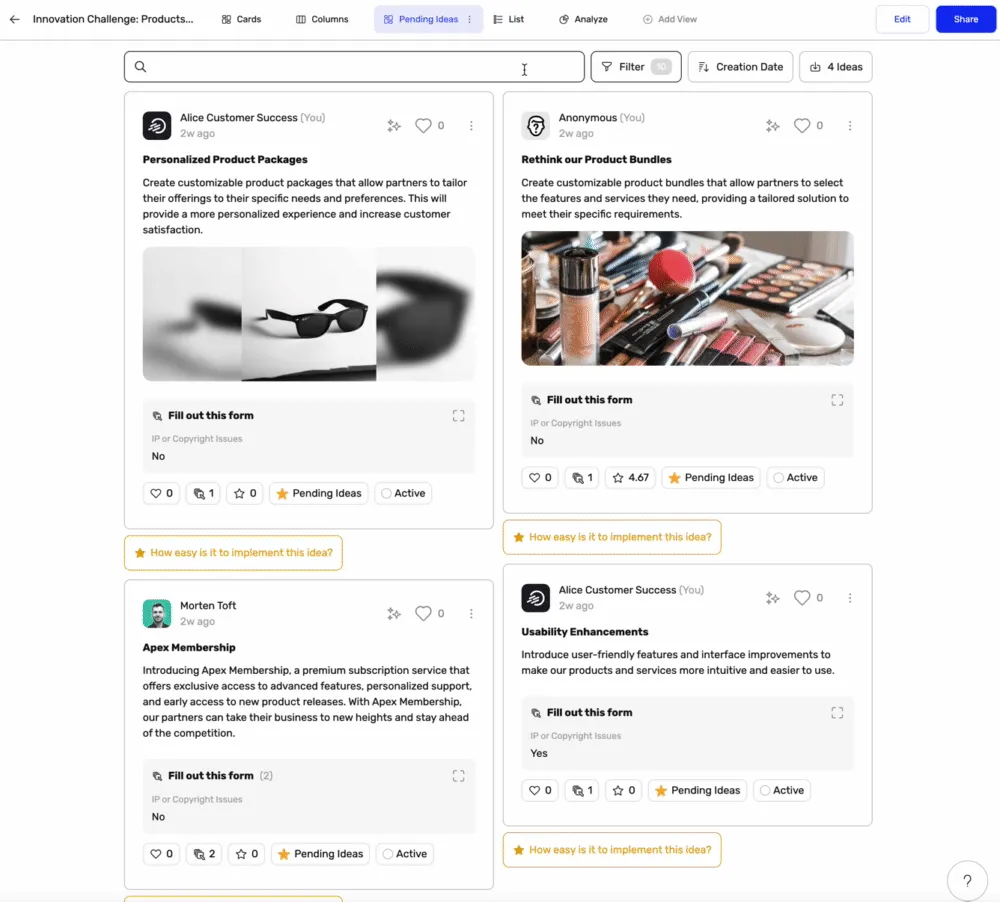
- Wählen Sie eine Ansicht in der oberen Leiste aus
- Klicken Sie auf die 3 Punkte neben dem Namen der Ansicht
- Wählen Sie Hinweis aus der angezeigten Liste aus
- Geben Sie Text ein
- Klicken Sie auf Speichern