Visninger
Skift mellem og tilpas visninger for at få skræddersyede perspektiver på idéer.
Forestil dig visninger som et væld af linser, der hver især giver et unikt perspektiv på dine innovationsprojekter eller kampagner.
Uanset om du foretrækker en enkel liste, et fleksibelt Kanban-board, et elegant layout med kompakte kort eller en detaljeret plotvisning, giver visninger dig mulighed for ubesværet at skifte mellem dem, så de præcist imødekommer dine skiftende behov.
Visningstyper
Ideanote giver dig adgang til det fulde udvalg af visningstyper, uanset hvilket abonnement du har.
Følgende visningstyper er tilgængelige:

Kortvisning
Vis hver idé som et kort, hvilket er ideelt til hurtigt at få overblik over idéernes titler, beskrivelser, forfattere og evalueringer.

Kolonnevisning
Følg idéernes fremskridt i et Kanban-lignende layout med tilpassede kolonner. Gør det nemt at trække og slippe idéer mellem forskellige faser.

Listevisning
Vis idéer i et kompakt, lineært format, så store mængder idéer nemt kan gennemgås, sorteres og filtreres. Velegnet til at redigere mange idéer på én gang.

Analysevisning
Få et datadrevet perspektiv på dine idesamlinger med målinger af blandt andet engagement, evalueringer og fremskridt.

Magasinvisning
Præsenter dine idéer i et digitalt magasinlignende format, som du kan downloade som PDF. Velegnet til indhold med billeder, videoer og længere tekst.

Plotvisning
Plot idéer på en graf ud fra bestemte kriterier for at analysere tendenser, finde afvigelser eller identificere grupper af idéer.

Integreret visning
Kort sagt giver den indlejrede visning dig mulighed for at vise indhold fra andre websteder, hvad enten det er videoer, dokumenter eller hele websider. Den fungerer som et vindue i din grænseflade, hvor du kan se eksternt indhold uden at navigere væk fra din platform. Du kan kontrollere, om dit link er kompatibelt, på iframetester.com. I nogle tilfælde giver andre platforme som Youtube, Vimeo og Google Docs dig mulighed for at generere indlejringslinks, der egner sig bedre til indlejring.

Tilføj en visning
Du kan tilføje visninger i alle dine idesamlinger ved at klikke på "Tilføj visning" i den øverste navigation. Kun brugere med fulde redigeringsrettigheder til idesamlingen kan tilføje visninger.

- Gå til en idesamling
- Klik på Tilføj visning
- Vælg en visningstype
- Definer synlighed (valgfrit)
- Tilpas kriterier for de ideer, du gerne vil have vist (valgfrit).
Omdøb en visning
Du kan omdøbe visninger, så de passer til dine behov. Kun brugere med fulde redigeringsrettigheder til idesamlingen kan omdøbe visninger.
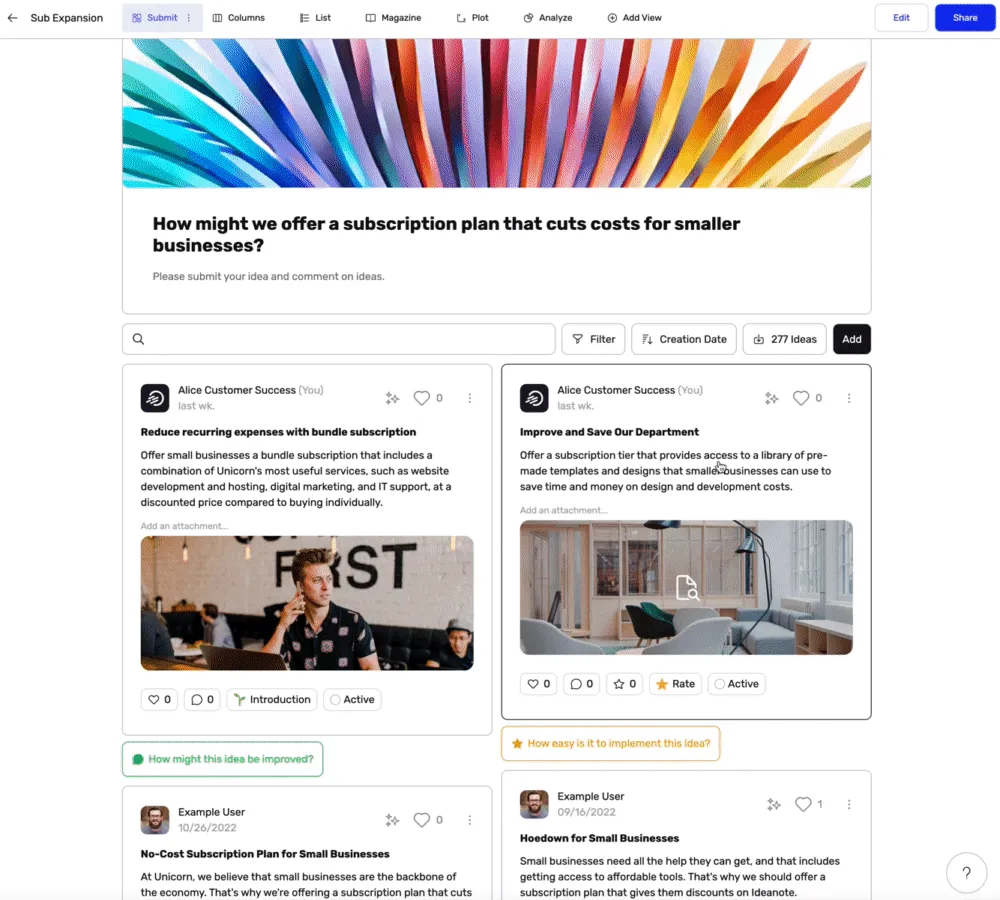
Avancerede indstillinger
Rediger adgang til visningen
Visninger er som standard synlige for alle. For hver visning kan du vælge, hvilken gruppe af inviterede brugere der skal kunne se den, ved at klikke på de tre prikker ud for visningens navn og vælge adgangslisten nederst i menuen.
Visninger er synlige for personer ud fra deres generelle adgang eller adgang til bestemte faser. Adgangen til visninger er knyttet til adgangen til faser, så den er nemmere at administrere, da adgang ofte er opgavespecifik,
For eksempel ved evaluering af ideer. Du kan dele en visning med alle brugere, der kan evaluere ideer i en bestemt fase. Hvis du giver flere brugere adgang til at evaluere ideer i denne idesamling, får de automatisk også adgang til visningen.

Rediger visningens layout
Gør det muligt at tilpasse de sideoplysninger, der vises på skærmen. Adgangen er tilladelsesbaseret. Hvis du vil skjule forsidebilledet, skal du slå denne indstilling fra. Det samme gælder for hver af de anførte indstillinger.
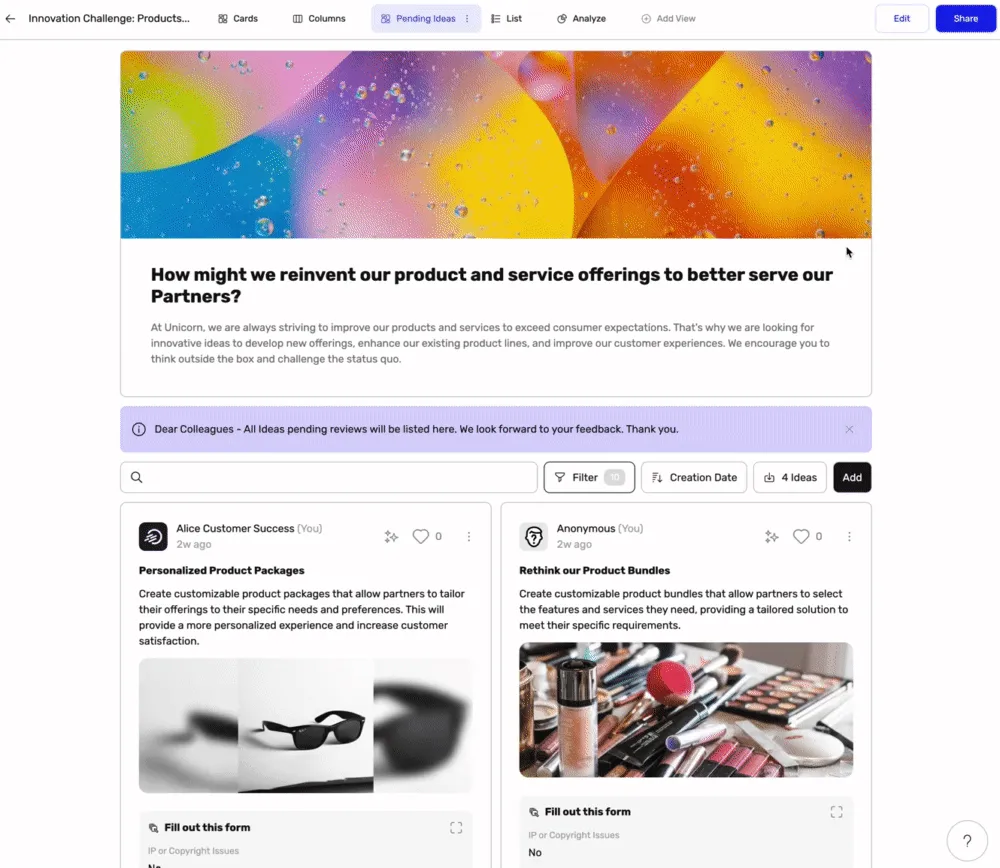
- Gå til en idesamling
- Vælg en visning fra den øverste navigationsbjælke
- Klik Layouts
- Deaktiver indstillinger
- Gem visningen
Rediger og gem filtre i en visning
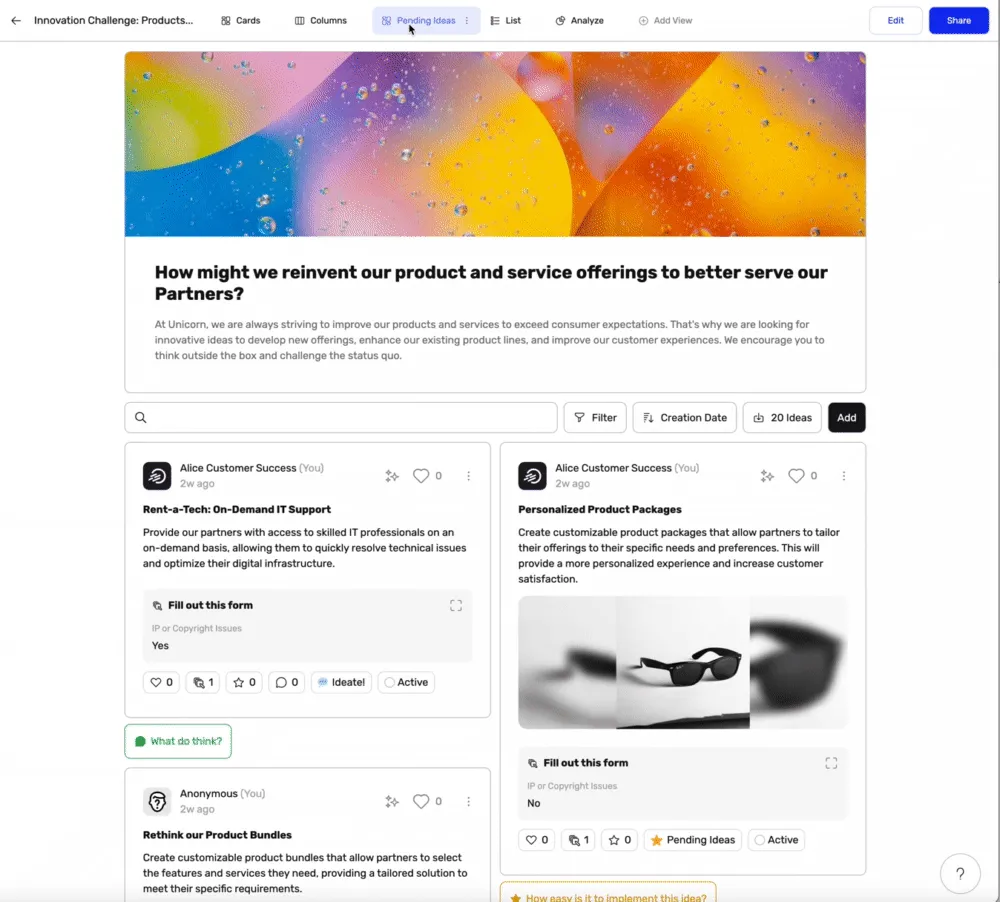
- Gå til en idesamling
- Vælg en visning fra den øverste navigationslinje
- Klik på filtre
- Vælg tilgængelige filtre, eller opret brugerdefinerede filtre
- Angiv kriterier for de ideer, du vil have vist
- Gem visningen
- Valgfrit: Du kan gemme filteret i en visning, så det vises for en bestemt del af målgruppen eller hele målgruppen.
- Valgfrit: Du kan vælge at skjule filterknappen for målgruppen via layoutindstillinger, så visningen forbliver den samme for alle brugere med adgang til at se den.
Tilføj en meddelelse
Valgfrit: Tilføj yderligere oplysninger, der er specifikke for visningen, og som vises i et banner øverst på visningssiden.
Enkle HTML-tags som <a> og <b> kan bruges til at formatere teksten.
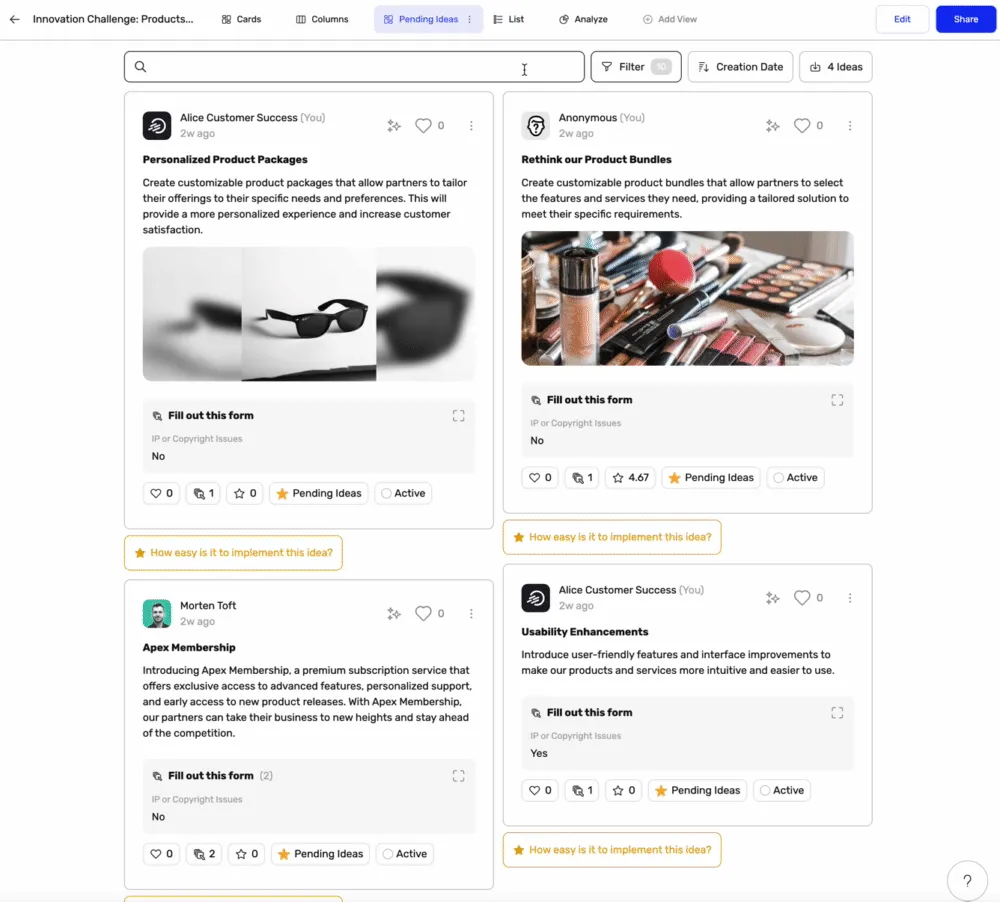
- Vælg en visning fra den øverste bjælke
- Klik på de 3 prikker ved siden af visningens navn
- Vælg Meddelelse på den viste liste
- Indtast tekst
- Klik på Gem