Avancerede indstillinger
Administrer nemt deadlines, anonymitet og flytning af ideer.
Frist
Når der kun er få dage tilbage til at indsende brillante ideer, kan du tage styringen over din succes og skabe en følelse af hastværk ved at planlægge en deadline for dine idesamlinger.
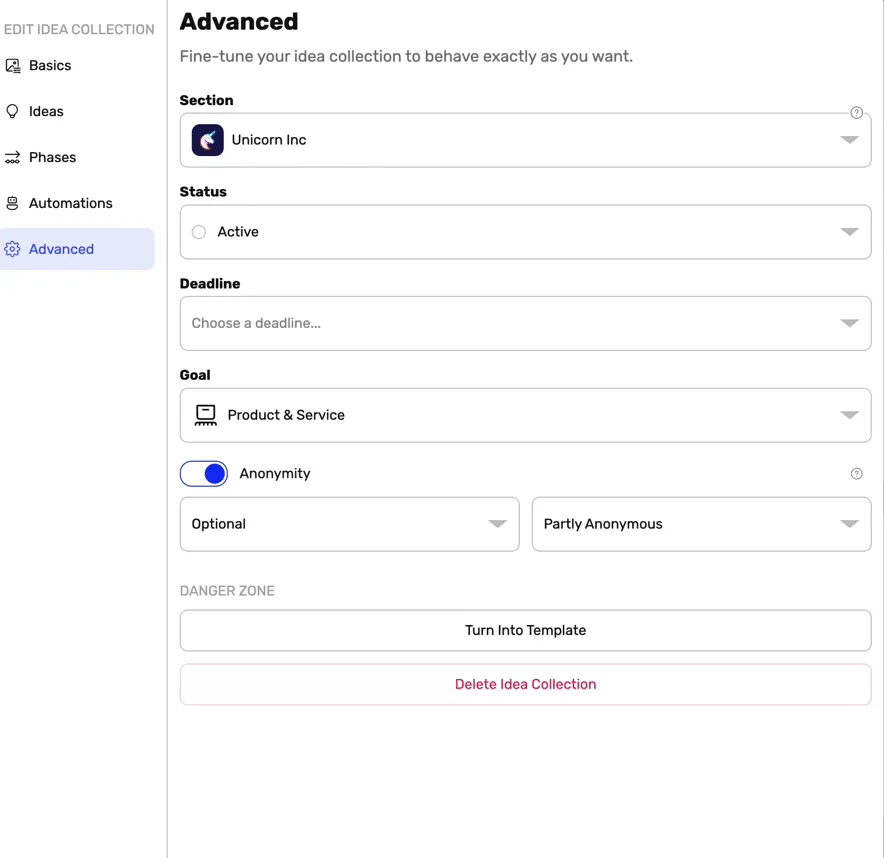
- Gå til idesamlingen
- Klik på knappen “Rediger” øverst til højre
- Gå til menuen Avanceret
- Klik på feltet Deadline
- Vælg 7 dage, 14 dage mulighed eller vælg din egen dato og dit eget tidspunkt
Bemærk:
- Tidspunktet indstilles ud fra tidszonen for den bruger, der indstiller det.
- Når deadline nås, bliver den tilknyttede idesamling en smule nedtonet på landingssiden for idesamlinger.
Anonyme ideer
Administratorer og workspaceejere kan vælge mellem 2 muligheder:
Delvist anonym
Idéforfatterens identitet er kun synlig for administratoren, workspace- og sektionsejere og redaktører f.eks. brugere, der kan redigere idesamlingerne.
Andre brugere ser en illustration af et ansigt med et spørgsmålstegn samt forklaringen i et svævende værktøjstip, der vises som "Identiteten er synlig for redaktører".
Fuldt anonym
Ingen – heller ikke administratorer, sektionsejere eller workspaceejere – kan se ideens ophavspersons identitet.
Alle brugere ser en illustration af et spøgelse og forklaringen "Identiteten er skjult".

Indsaml anonyme ideer

- Gå til idesamlingen
- Klik på knappen Rediger i øverste højre hjørne
- Gå til Avanceret indstilling
- Slå Anonymitet
- Vælg hvordan anonymitet skal tillades
- Vælg, om du vil kræve eller tillade anonymitet
- Vælg, om du ønsker fuld eller delvis anonymitet
- Alle ændringer gemmes automatisk
Indsend en anonym idé

- Klik på knappen “Tilføj” øverst til højre.
- Udfyld ideformularen
- Klik på Indsend som muligheden
- Vælg dit navn eller Anonym i rullemenuen
- Klik på knappen Indsend
Flyt ideer
Alle med redigeringsrettigheder til en idesamling kan flytte ideer (fuld adgang eller administrator-/workspaceejerrolle eller sektionssejer for den sektion, som idesamlingen tilhører.
Mellem idesamlinger

- Klik på indstillingen Mere ("⋮") for den ide, du vil flytte
- Klik på Flyt ide
- Vælg den idesamling, som ideen skal flyttes til
- Bekræft dit valg
Bemærk:
Du kan også flytte flere ideer på én gang ved at bruge en listevisning, vælge ideer og bruge massehandlinger.
Nogle funktioner er kun inkluderet i Ideanotes Enterprise-abonnement.
Mellem faser
Du kan flytte ideer frem gennem faserne, efterhånden som de modnes.
Fra kortvisningen

- Klik på indstillingen Mere ("⋮") for den ide, du vil flytte
- Klik på Skift fase
- Vælg den fase, som ideen skal flyttes til
Fra kolonnevisningen
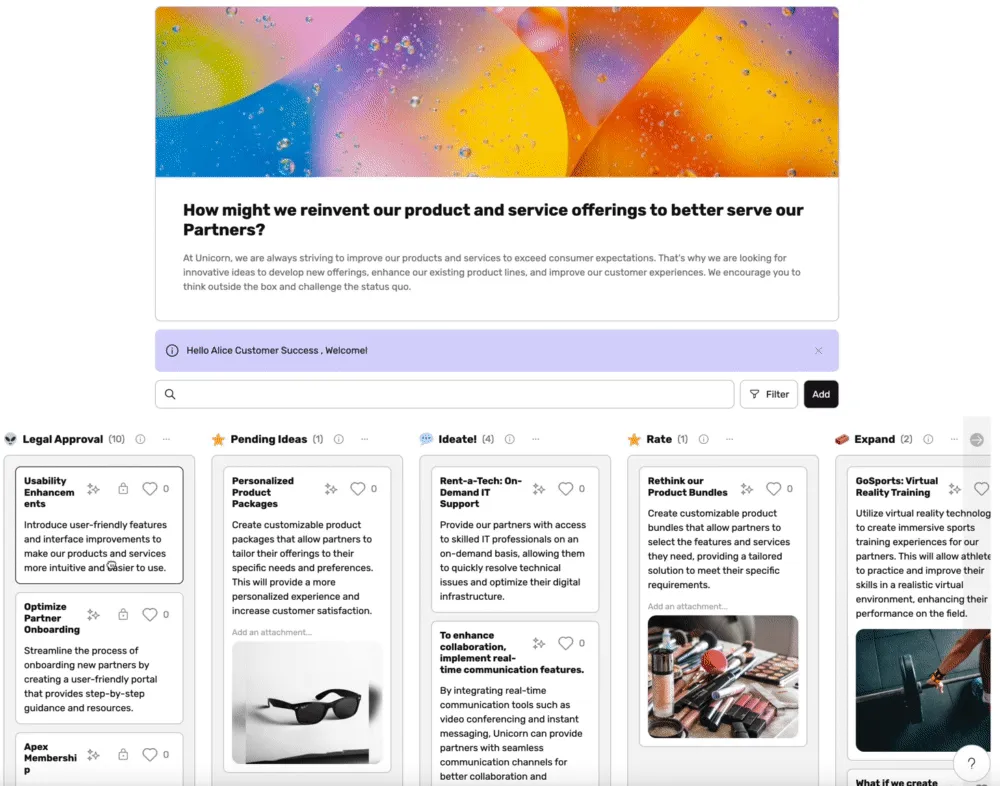
Flyt ideer samlet
Du kan flytte ideer samlet ved hjælp af værktøjet til massehandlinger i Ideanote.