Sektioner
Organiser og administrer idesamlinger med sektioner.
Sektioner hjælper dig med at kategorisere og gruppere relaterede idesamlinger.
Betragt dem som virtuelle hylder (HR, marketing, produkter osv.), hvor du placerer relaterede måldrevede idesamlinger, så det bliver nemt for dig og dit team at finde, bidrage til og administrere dem over tid.
Fordele
Sektioner kan forbedre dit teams oplevelse med Ideanote markant.
Når du grupperer relaterede idesamlinger, bliver det nemmere at navigere, efterhånden som jeres innovationsarbejde vokser på tværs af virksomheden.
På den måde kan alle fokusere på at skabe idéer med stor effekt uden at fare vild i støjen.
Adgang og synlighed
Sektioner er udelukkende en visuel måde at organisere idesamlinger på.
- Sektioner påvirker ikke adgangen til idesamlinger. Idesamlinger er synlige, afhængigt af om de er blevet delt.
- Sektioner kan tilføjes og administreres af administratorer.
- Sektionsejere kan kun tilføje og administrere sektioner, der er tildelt dem.
- Alle sektioner er altid synlige for administratorer.
- Sektioner er synlige for brugere med lavere rettigheder end administratorer, hvis de indeholder en idesamling, som er synlig for dem.
Tilføj sektioner
Der er ingen grænse for antallet af idesamlinger, som workspaceejere, sektionsejere eller administratorbrugere kan oprette.
Du er velkommen til at oprette så mange idesamlinger, som du, dine kolleger og din organisation har brug for.
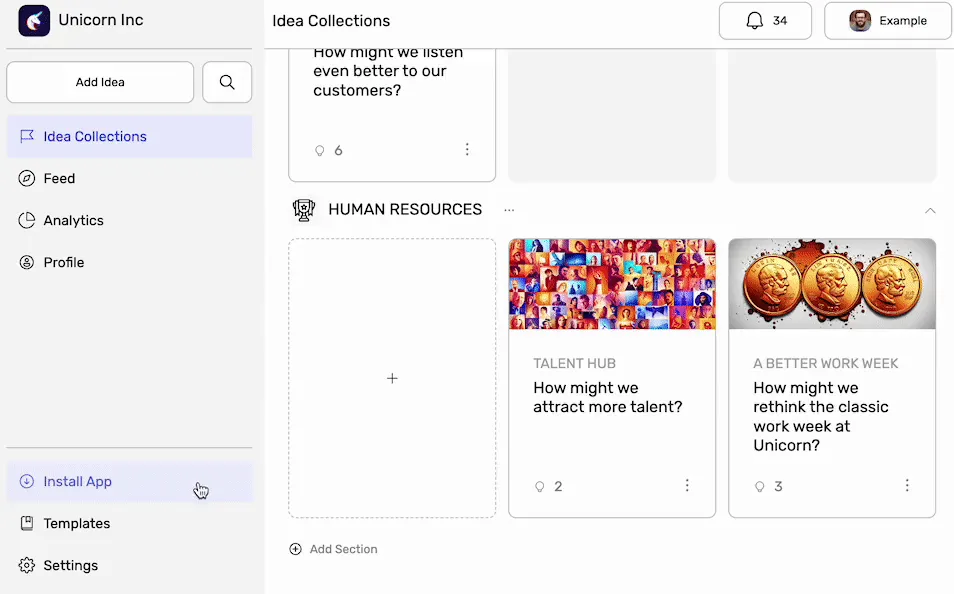
Klik på knappen "+ Add Section" nederst på siden med dine idesamlinger for at tilføje en sektion.
Giv din sektion et intuitivt navn, der tydeligt afspejler karakteren af de idesamlinger, den skal indeholde.
Du kan oprette sektioner for virksomhedsafdelinger, emner, intern eller ekstern innovation eller vigtighed – valget er dit.
Sektionsejer
Denne bruger får tildelt en sektion af administratorbrugere.
Brugeren kan tilføje idesamlinger og oprette indhold i de sektioner, vedkommende er blevet tildelt. Brugeren kan administrere alle idesamlinger, der er synlige for vedkommende i den tildelte sektion.
Medlemmer kan tildeles rettigheder som sektionsejer. Gæster kan ikke have rettigheder som sektionsejer.
Administratorer og workspaceejere behøver ikke at få rettigheder som sektionsejer, da de på grund af deres rolle kan tilføje og administrere alle idesamlinger, der er synlige for dem.
Sektionsejeres synlighed af idesamlinger er baseret på tilladelser. De kan få adgang til andre sektioner, hvor de har fået adgang til idesamlinger, men de vil ikke kunne administrere disse.
Tilføj idesamlinger til en sektion

Nye idesamlinger føjes som standard til den første sektion øverst på din startside.
Du kan flytte idesamlinger mellem sektioner ved at trække og slippe dem mellem sektionerne.
Sektionsejere kan kun trække og slippe idesamlinger inden for de sektioner, de er blevet tildelt.
Administrer sektioner
Fold sektioner ud og sammen
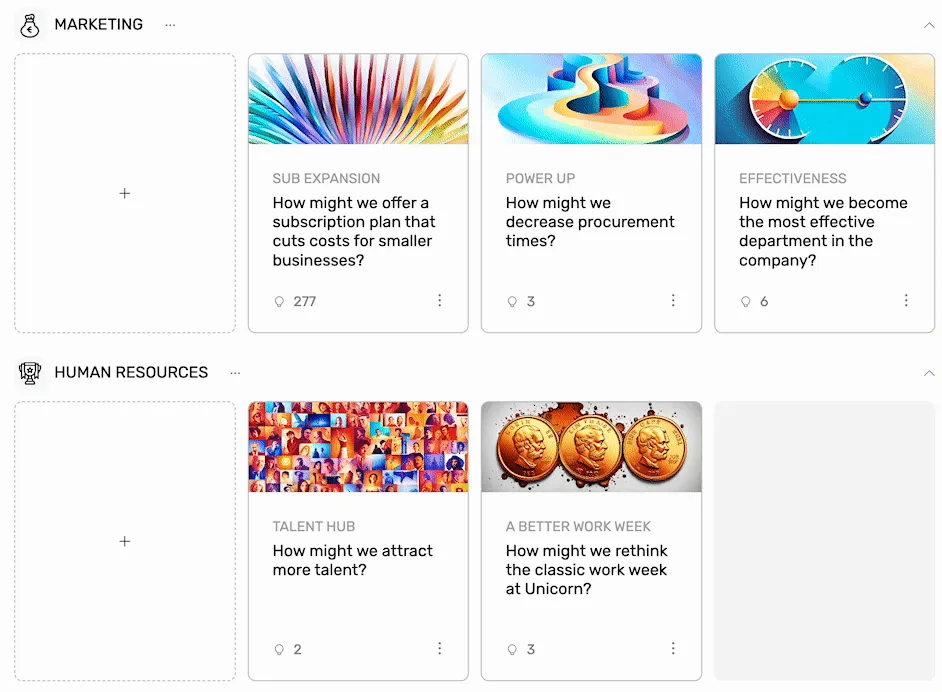
Når sektioner foldes sammen, bliver det lettere at arbejde med mange sektioner på én gang, især for administratorer, der kan se alle sektioner.
Du kan folde enhver sektion ud eller sammen ved at klikke på vinkelmarkøren helt ude til højre for hver sektion.
Din browser husker, hvilke sektioner du har foldet ud, men det påvirker ikke, hvordan andre brugere ser dem.
Omarranger sektioner
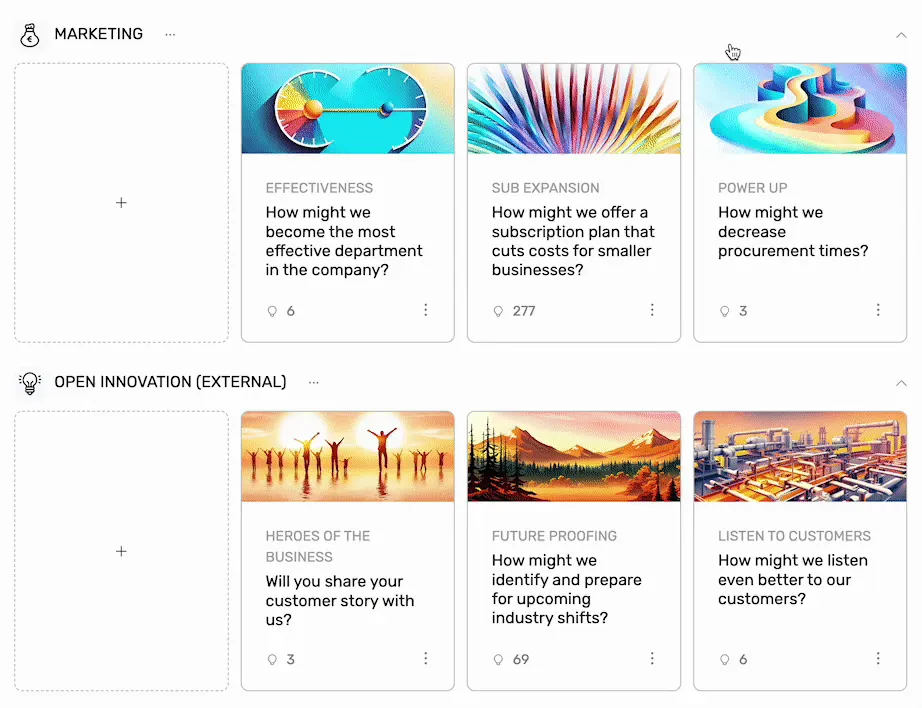
Du kan nemt ændre rækkefølgen af dine sektioner ved at klikke på det tomme område til venstre for navnet og holde museknappen nede. Træk og slip blot sektionen til dens nye placering på siden med idesamlinger.
Sektionsejere kan kun ændre rækkefølgen af de sektioner, de er blevet tildelt.
Rediger og slet sektioner
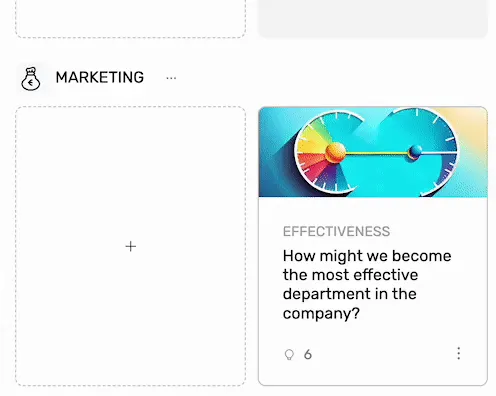
Du kan redigere sektioner, hvis du er administrator eller sektionsejer. Klik på de tre prikker ved siden af sektionens navn for at redigere en sektion.
- Klik på knappen "Slet" i menuen for at slette en sektion. Bemærk, at sletning af en sektion ikke sletter idesamlingerne i den. I stedet flyttes de til den første sektion på siden.
- Klik på knappen "Omdøb" i menuen for at omdøbe en sektion.
- Klik på selve sektionens ikon for at ændre det, og vælg eller upload et ikon i den fildialog, der vises.
Sektionsejere kan kun redigere eller omdøbe sektioner, de er blevet tildelt.