Paramètres avancés
Gérez les délais, l'anonymat et déplacez les idées facilement.
Date Limite
Avec seulement quelques jours restants pour soumettre des idées brillantes, prenez en main votre succès et créez un sentiment d'urgence en programmant une date limite pour vos collectes d'idées.
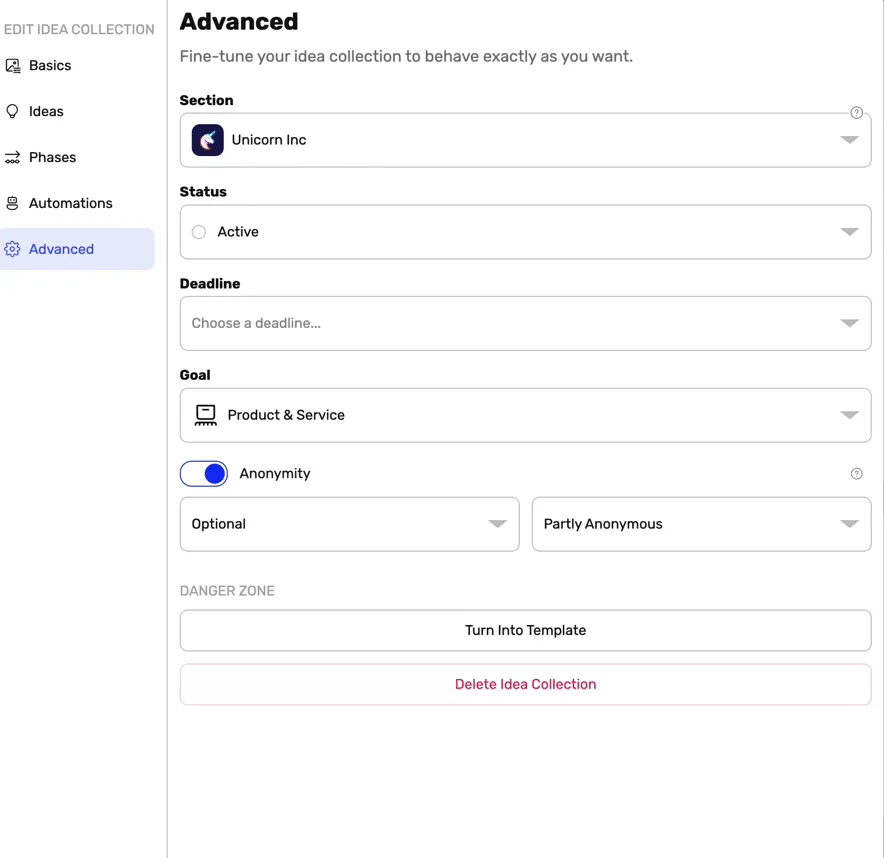
- Allez à la collecte d'idées
- Cliquez sur le bouton « Modifier » situé en haut à droite
- Accédez au menu
- Cliquez sur le champ de la Date Limite
- Sélectionnez l'option 7 jours, 14 jours ou choisissez votre propre date et heure
Remarque :
- L'heure est définie en fonction du fuseau horaire de l'utilisateur qui la configure.
- Lorsque la date limite est atteinte, la collecte d'idées associée sera légèrement grisée sur la page d'accueil des collectes d'idées.
Idées Anonymes
2 options sont proposées aux administrateurs et aux propriétaires de l’espace de travail, parmi lesquelles ils peuvent choisir :
Partiellement Anonyme
L'identité de l'Auteur de l'idée est uniquement visible par l'Administrateur, le propriétaire d'espace de travail et de section et les Éditeurs (par exemple, les Utilisateurs capables de modifier les collectes d'idées).
Les autres utilisateurs voient une illustration d’un visage accompagné d’un point d’interrogation et de l’explication affichée dans une info-bulle au survol"L’identité est visible par les éditeurs".
Totalement Anonyme
Personne - y compris l'Administrateur, le propriétaire de section et d'espace de travail - ne peut voir l'identité de l'Auteur de l'idée.
Tous les utilisateurs voient une illustration d'un fantôme et l'explication « L'identité est cachée ».

Collecter les Idées Anonymes

- Accédez à la Collecte d’Idées
- Cliquez sur le bouton Modifier dans le coin supérieur droit
- Accédez à l’option avancée
- Activez l'option Anonymat
- Sélectionnez comment autoriser l'Anonymat
- Sélectionnez si vous souhaitez imposer ou autoriser l'anonymat
- Sélectionnez si vous souhaitez une anonymisation complète ou partielle
- Toute modification est enregistrée automatiquement
Soumettre une Idée Anonyme

- Cliquez sur le bouton « Ajouter » situé en haut à droite.
- Remplissez le formulaire d'idée
- Cliquez sur l’option « Soumettre en tant que »
- Sélectionnez votre nom ou Anonyme dans le menu déroulant
- Cliquez sur le bouton Soumettre
Déplacer les Idées
Toute personne ayant des droits de modification sur une collecte d'idées peut déplacer des idées (Accès Complet ou rang d'Administrateur/propriétaire d'espace de travail ou propriétaire de section de la section dans laquelle se trouve la collecte d'idées).
Entre les Collectes d'Idées

- Cliquez sur l'option Plus (« ⋮ ») sur l'idée que vous souhaitez déplacer
- Cliquez sur Déplacer l'idée
- Sélectionnez la collecte d'idées vers laquelle l'idée doit être déplacée
- Confirmez votre sélection
Remarque :
Vous pouvez également déplacer plusieurs idées à la fois en utilisant la Vue Liste, en sélectionnant des idées et en utilisant les actions en masse.
Certaines fonctionnalités sont incluses uniquement dans le Plan Entreprise d'Ideanote.
Entre les Phases
Vous pouvez faire progresser les idées à travers les Phases au fur et à mesure de leur maturation.
Depuis la Vue Cartes

- Cliquez sur l'option Plus (« ⋮ ») sur l'idée que vous souhaitez déplacer
- Cliquez sur Changer de Phase
- Sélectionnez la Phase vers laquelle l'idée doit être déplacée
Depuis la Vue Colonnes
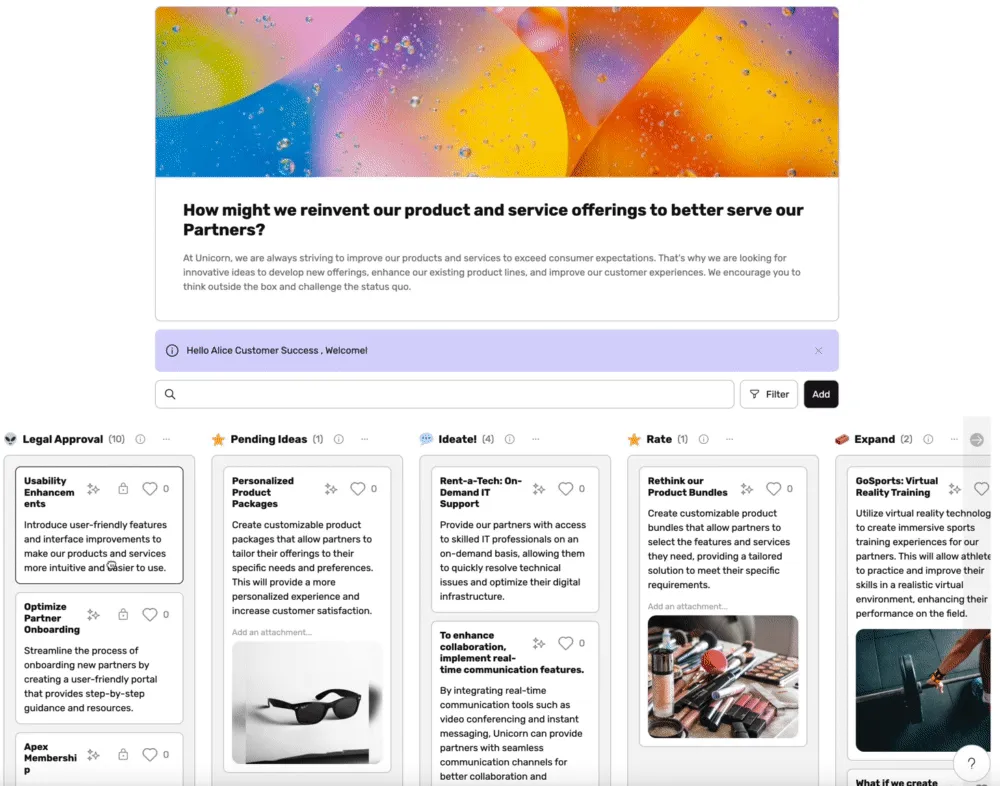
Déplacer des Idées en Masse
Vous pouvez déplacer des idées en masse en utilisant l'outil d'action en masse au sein d'Ideanote.