


Variables de traduction personnalisées
Les variables de traduction personnalisées vous permettent de créer du contenu multilingue dans votre espace de travail, le rendant accessible et attrayant pour un public mondial.
Ajouter une variable de traduction personnalisée
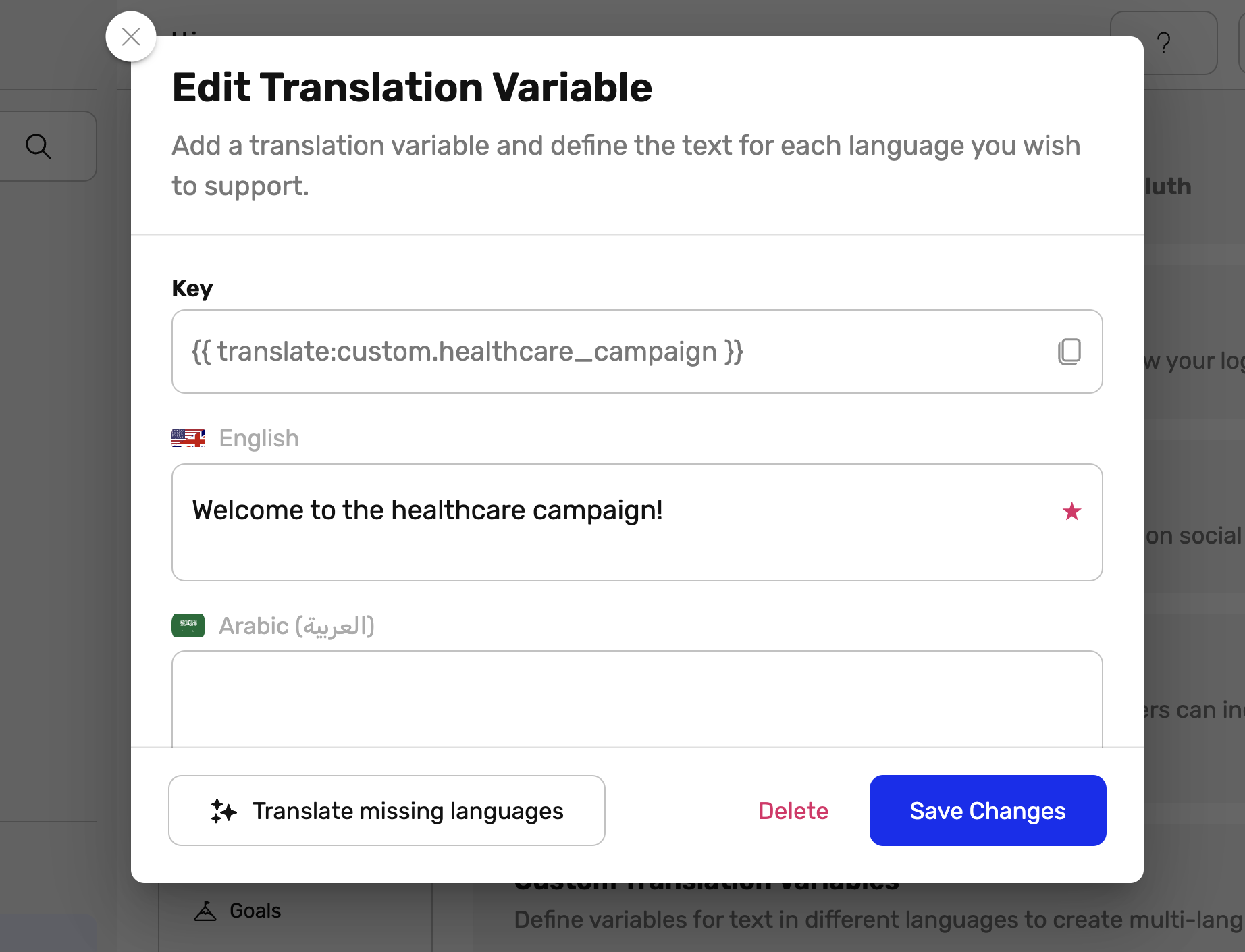
Suivez ces étapes pour créer une nouvelle variable de traduction personnalisée :
- Accédez à Paramètres > Espace de travail > Variables de traduction personnalisées.
- Cliquez sur Ajouter.
- Saisissez un nom de clé unique, par exemple idea_form_a_title.
- Remarque : Les noms de clé doivent être en minuscules, utiliser des lettres US-ASCII et inclure des underscores au lieu d'espaces.
- Remplissez la traduction anglaise (obligatoire) et les traductions pour les autres langues prises en charge.
- Utilisez l'IA pour remplir automatiquement les autres langues prises en charge (facultatif).
- Vérifiez et cliquez sur Enregistrer pour finaliser.
Utiliser les variables de traduction personnalisées

Vous pouvez utiliser les variables de traduction personnalisées partout où le texte est autorisé, comme dans les formulaires, les descriptions de collecte d'idées et les titres de phase. Lorsqu'un utilisateur consulte l'espace de travail, la variable affiche automatiquement le texte dans la langue qu'il a sélectionnée dans son profil.
- Exemple :
{{ translate:custom.healthcare_campaign }}affiche la version localisée du texte « campagne de santé ».
Modifier une variable de traduction personnalisée
Pour modifier les clés de traduction existantes :
- Accédez à Paramètres > Espace de travail > Variables de traduction personnalisées.
- Cliquez sur la clé que vous souhaitez modifier.
- Mettez à jour les traductions dans la boîte de dialogue d'édition. Le chemin de la clé non modifiable apparaît en haut.
- Utilisez l'icône de copie pour copier la clé et la coller facilement dans les champs de texte.
- Les modifications sont enregistrées automatiquement. Cliquez sur Terminé pour fermer.
Supprimer une variable de traduction personnalisée
La suppression d'une variable de traduction la retire de tous les champs de texte associés.
- Accédez à Paramètres > Espace de travail > Variables de traduction personnalisées.
- Sélectionnez la clé de traduction que vous souhaitez supprimer.
- Cliquez sur Supprimer et confirmez lorsque vous y êtes invité.
- Attention : Si une clé de traduction est supprimée, les champs qui l'utilisent s'afficheront vides jusqu'à ce qu'une nouvelle clé soit ajoutée ou que la traduction soit restaurée.
Bonnes pratiques pour les variables de traduction personnalisées
- Utilisez des noms de clé descriptifs : Choisissez des noms qui indiquent leur objectif (par exemple, custom.invitation_banner_text).
- Planifiez la cohérence : Assurez-vous que les traductions respectent le ton et le style de votre marque dans toutes les langues.
- Évitez le codage en dur du texte : Utilisez des variables de traduction au lieu de texte fixe pour faciliter les mises à jour.
Conseil de pro : Test et vérification
Changez la langue de votre profil pour différentes langues afin de prévisualiser l'apparence des traductions dans votre espace de travail. Cela garantit que tout le texte est correctement traduit et affiché comme prévu.
En utilisant efficacement les variables de traduction personnalisées, vous pouvez améliorer l'inclusivité de votre espace de travail et fluidifier la communication pour les équipes mondiales.