


Partage
Les collectes d'idées sont créées par défaut comme Privées. Les collectes d'idées ne sont accessibles à un public pour rejoindre et contribuer que lorsque vous choisissez de les partager quand elles sont prêtes.
Il y a 3 façons de partager les collectes d'idées :
Inviter
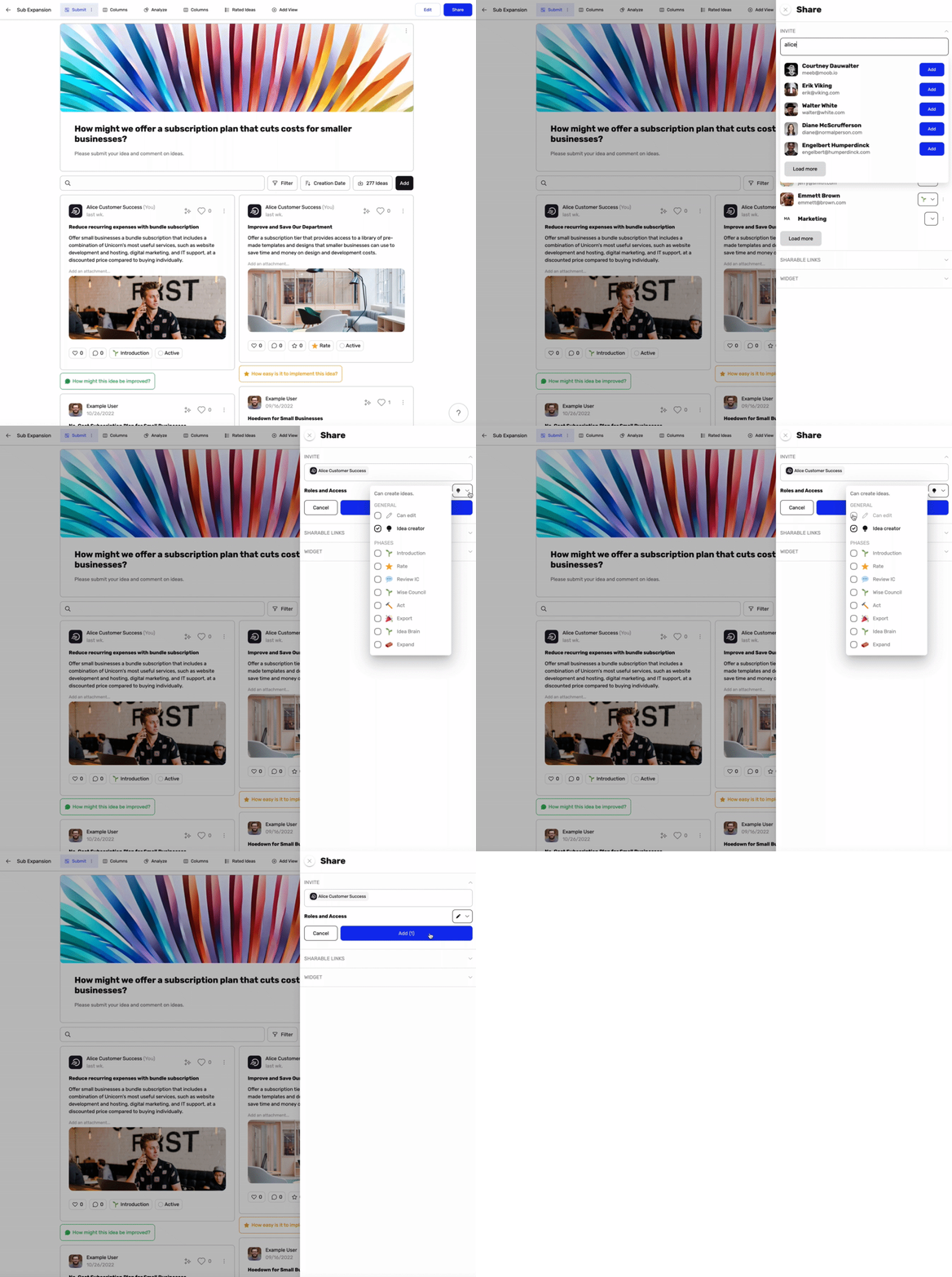
- Allez à la collecte d'idées
- Cliquez sur le bouton Partager dans le coin supérieur droit
- Cliquez sur l'option Inviter
- Saisissez l'adresse(s) e-mail ou sélectionnez dans la liste des membres*.
- Définissez les droits d'accès à appliquer à ces utilisateurs pour qu'ils aient accès (facultatif)
- Cliquez sur le bouton Ajouter.
*Les membres n'apparaissent pour la sélection que s'ils ont déjà eu accès à l'espace de travail.
Une notification par e-mail sera envoyée automatiquement aux individus nouvellement ajoutés à l'espace de travail.
Cependant, vous pouvez choisir si les e-mails de notification sont envoyés aux individus et aux équipes existants.
Liens Partageables
Besoin de partager la collecte d'idées rapidement ? Les Liens Partageables sont la solution !
Les Liens Partageables donnent accès aux collectes d'idées en un clic. Vous pouvez également partager avec des personnes de confiance qui n'ont pas de compte et elles rejoindront l'espace de travail en tant qu'invités.
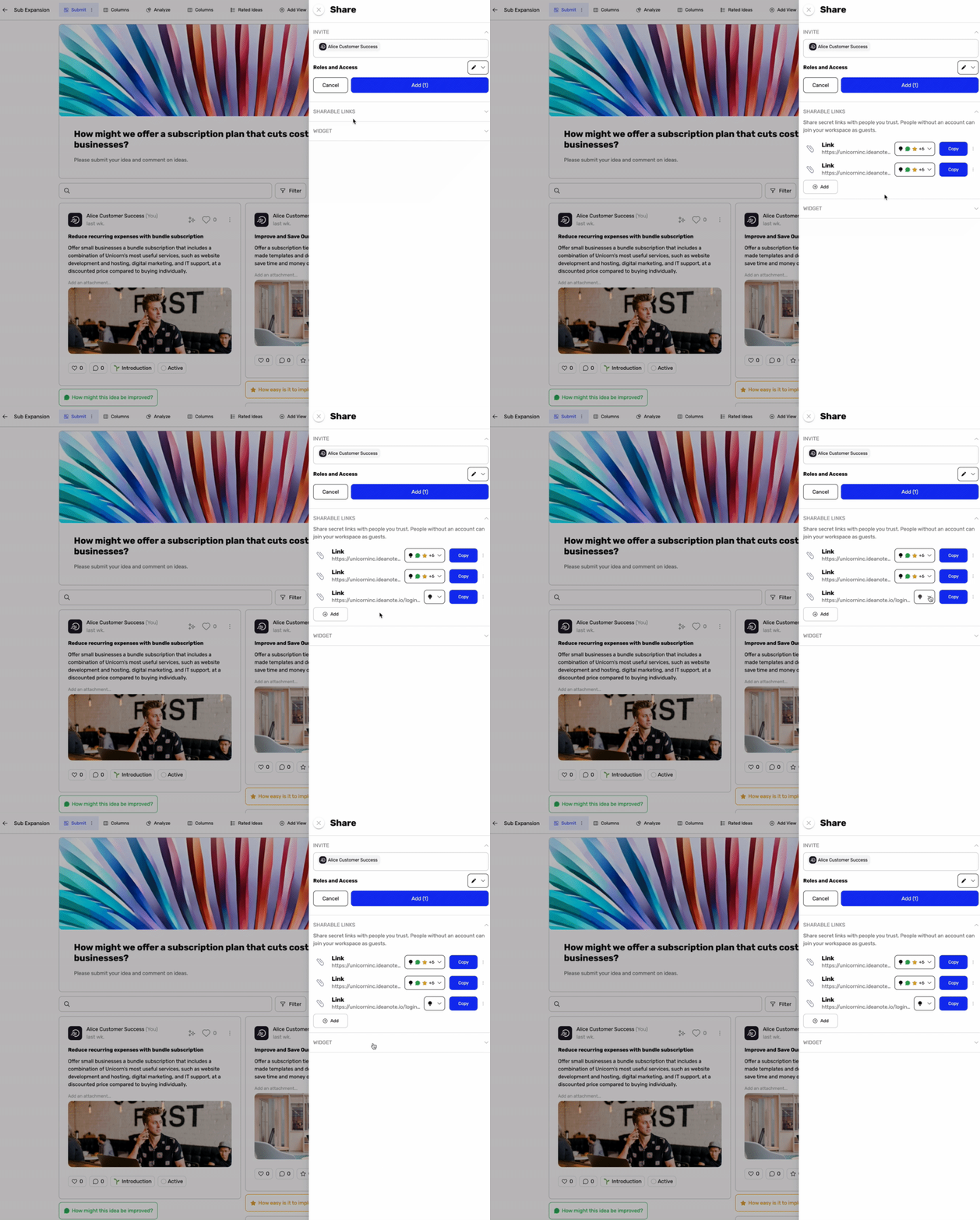
- Allez à la collecte d'idées
- Cliquez sur le bouton Partager dans le coin supérieur droit
- Cliquez sur l'option Liens Partageables
- Cliquez sur le bouton Ajouter
- Définissez l'activité à appliquer aux utilisateurs invités (facultatif)
- Cliquez sur le bouton Copier
Utilisez votre système de messagerie pour transférer le lien en conséquence.
Types de Liens Partageables
Il existe différents types de Liens Partageables sur la plateforme.
- Liens Partageables de l'espace de travail permettent aux personnes de devenir membres de l'espace de travail via le lien.
- Liens Partageables d'équipe permettent aux personnes de devenir membres de l'espace de travail et membres d'une équipe spécifique via le lien.
- Liens Partageables des collectes d'idées permettent aux personnes d'accéder à une collecte d'idées et de créer des idées en devenant invités de l'espace de travail.
Chacun d'eux donne accès au contenu à quiconque possède le lien - même avant qu'il ne soit enregistré ou connecté.
Afin de garantir un espace de travail sécurisé et de s'assurer que seules les personnes utilisant l'authentification unique (SSO) de votre entreprise se connectent, vous pouvez décider de désactiver tous les types de Liens Partageables.
Tous les Liens Partageables cesseront de fonctionner jusqu'à ce que l'option soit réactivée dans les paramètres de l'espace de travail.
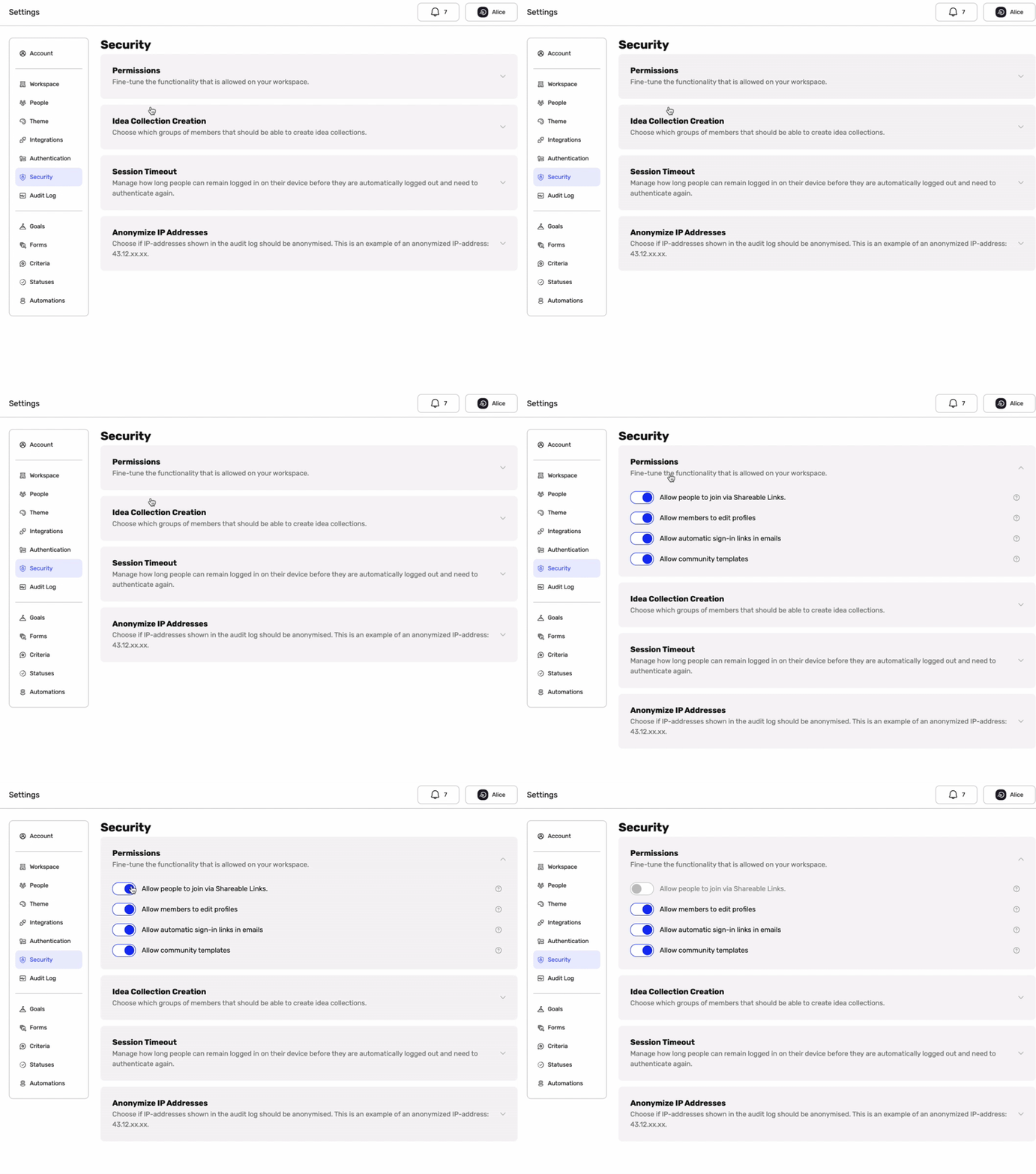
Pour désactiver :
- Allez dans Paramètres
- Allez dans Sécurité
- Allez dans Autorisation
- Désactivez Autoriser les personnes à rejoindre via les liens partageables
Widgets
Les widgets sont un excellent moyen de créer un élan et de générer un engouement autour de vos collectes d'idées.
L'apparence des widgets peut être personnalisée pour chaque collecte d'idées.
Intégrez un widget de 3 manières différentes :
- Popover : À l'aide d'un bouton de lancement
- Tuile : À l'aide d'une iFrame
- Plein écran : À l'aide d'une URL pour lier directement au widget
En savoir plus sur les Widgets.

Ajouter un Widget
- Allez à la collecte d'idées
- Cliquez sur le bouton Partager dans le coin supérieur droit
- Cliquez sur l'option Widgets
- Cliquez sur le bouton Ajouter
- Choisissez Popover, Tuile ou Plein écran comme type de widget
- Cliquez sur Configuration
- Cliquez sur Copier le code pour enregistrer le code du widget dans votre presse-papiers
- Allez sur le site web, l'application web ou l'application mobile où vous souhaitez ajouter le widget, puis collez le code avant la balise HTML de fermeture </body>.
- Ajoutez le code à chaque page où vous souhaitez que les widgets apparaissent pour répondre à vos besoins.