


Importation et Exportation
Avec Ideanote, vous pouvez télécharger des informations existantes sous forme de fichier .csv ou .xlsx ou téléverser de nouvelles informations en utilisant un fichier .csv, .xlsx ou .json depuis un système hérité.
Au niveau des Collectes d'Idées, lorsque vous voyez l'icône de téléchargement/téléversement, vous pouvez Importer des Idées, Importer des Commentaires, Exporter des Idées avec une option simple ou avancée.

Importer des Idées
- Cliquez sur le compteur de X Idées à côté du bouton "Ajouter une Idée".
- Sélectionnez l'option Importer des Idées
- Téléversez un fichier CSV ou Excel
- Faites correspondre les colonnes aux Champs d'Idées
- Vérifiez les options d'importation telles que la création automatique d'utilisateurs et les invitations.
- Cliquez sur Importer

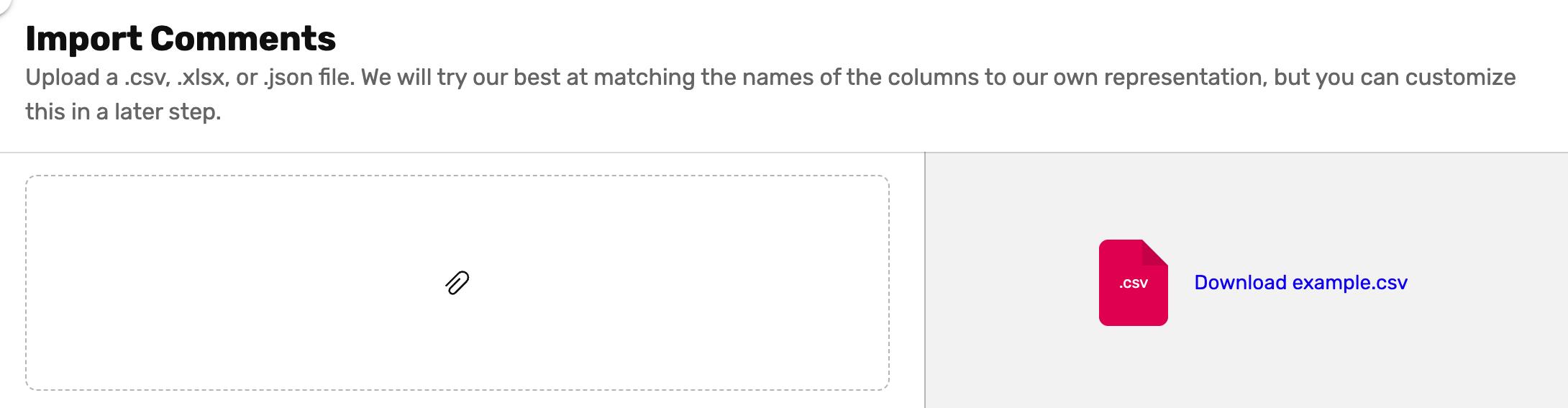
Importer des Commentaires
Veuillez utiliser le modèle fourni pour faciliter cette tâche. Les commentaires ne peuvent être ajoutés qu'aux idées existantes.
Exporter des Idées
Exportation Simple
Cliquez sur Exportation Simple, un fichier contenant un résumé des activités pour les Collectes d'Idées se téléchargera automatiquement.
Exportation Avancée
Cliquez sur Exportation Avancée, un fichier contenant les détails des activités pour les Collectes d'Idées se téléchargera automatiquement.
Exporter les Données de l'Espace de Travail
En quelques clics, vous pouvez télécharger les données de l'intégralité de l'Espace de Travail ou d'une sélection de Collectes d'Idées.
Toutes les analyses peuvent être téléchargées depuis la page d'analyse, et les idées peuvent également être téléchargées depuis la page de recherche.
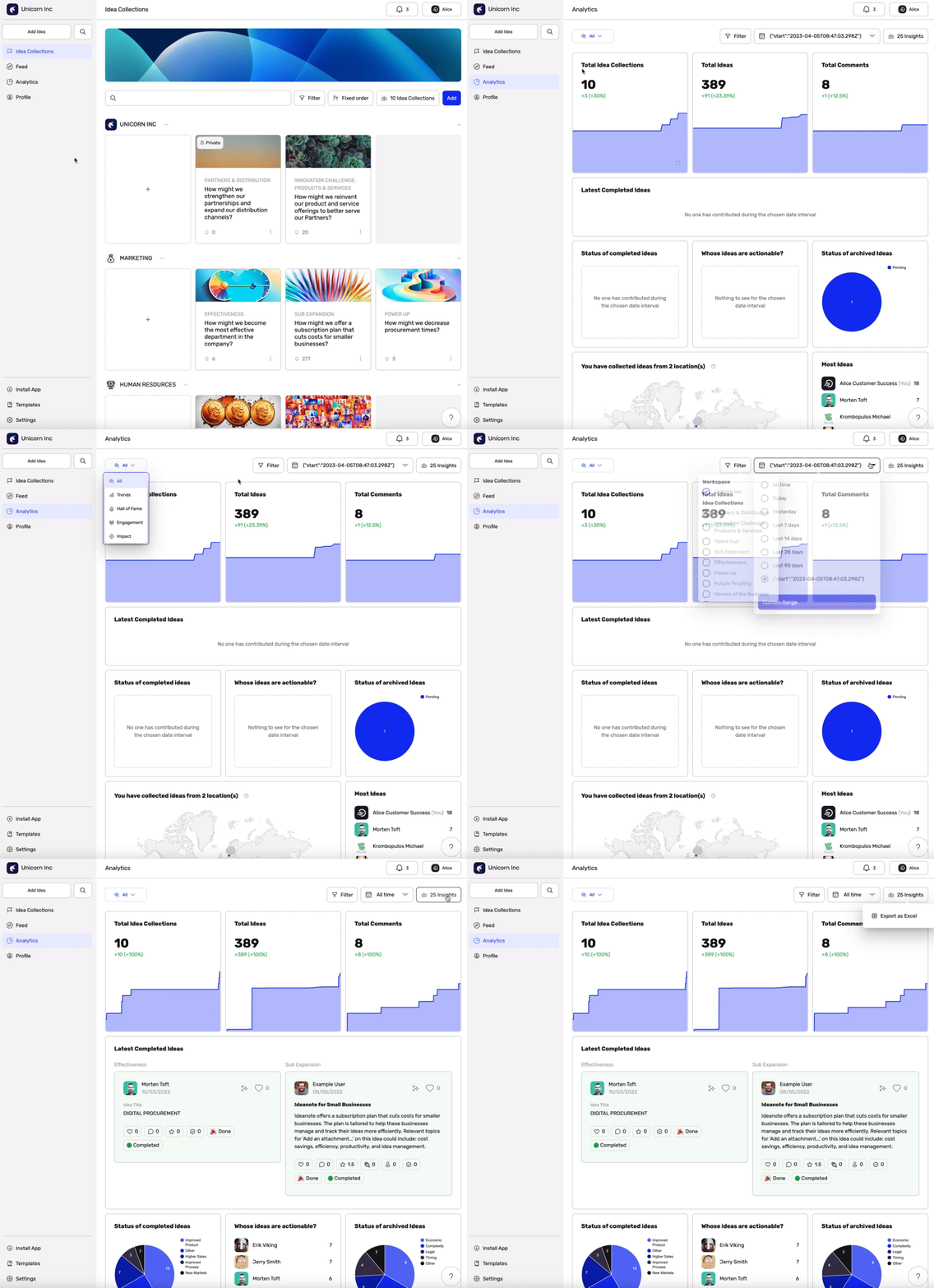
- Accédez aux Analyses
- Sélectionnez une Vue (facultatif)
- Sélectionnez les Collectes d'Idées pour les données dont vous avez spécifiquement besoin (facultatif)
- Sélectionnez une plage de dates pour les données dont vous avez spécifiquement besoin (facultatif)
- Cliquez sur l'icône de téléchargement affichée avec le bouton Perspectives