Inviter et Gérer les Utilisateurs
Il existe plusieurs façons d'ajouter et de créer des comptes utilisateur dans Ideanote :
Section Personnes
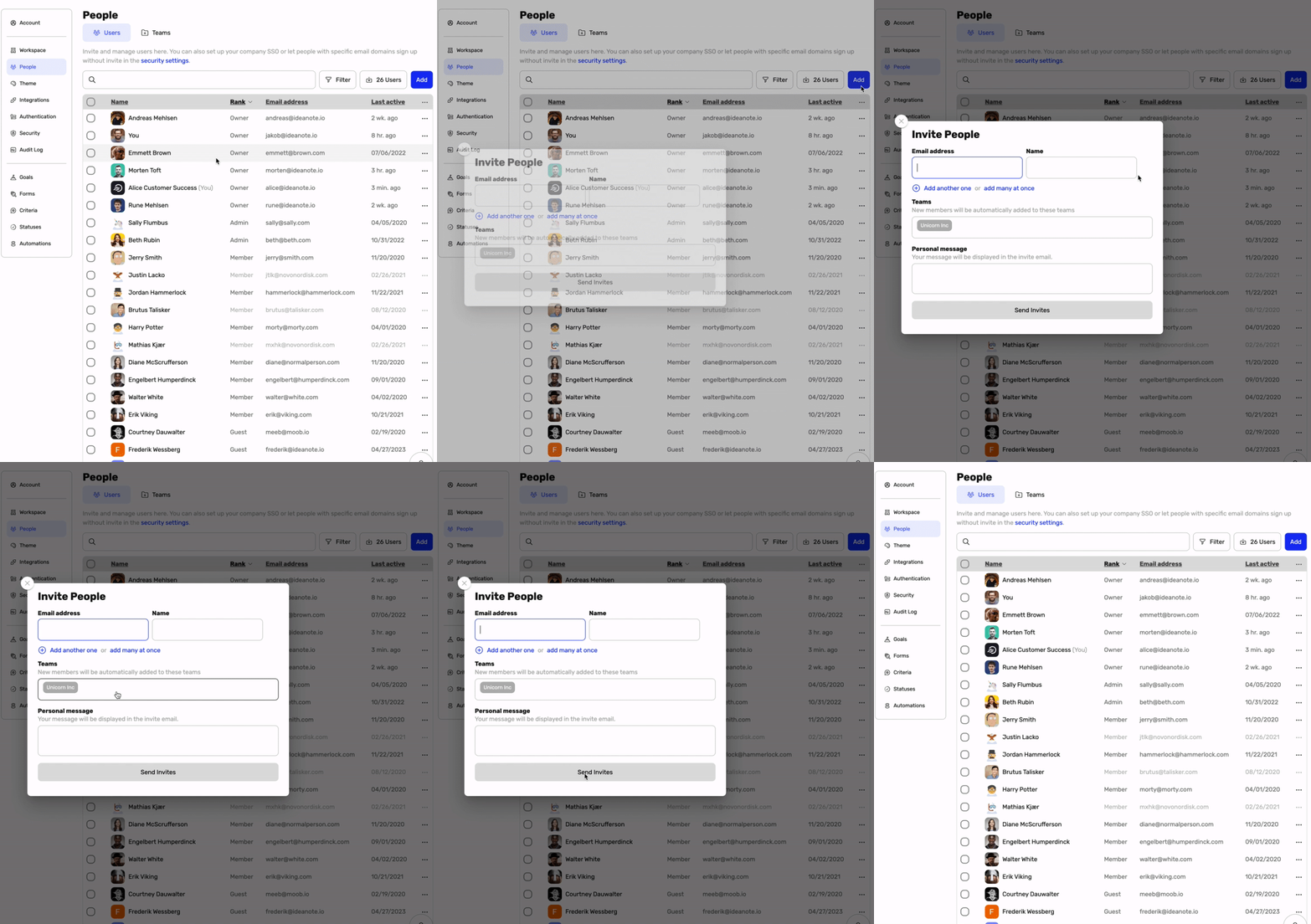
Le moyen le plus simple d'ajouter des collègues, surtout au tout début.

- Allez dans les Paramètres
- Allez dans Personnes
- Cliquez sur le bouton « Ajouter » situé en haut à droite.
- Saisissez les informations de l'utilisateur
- Saisissez un message (Facultatif)
- Cliquez sur Envoyer des invitations
Authentification Unique (SSO)
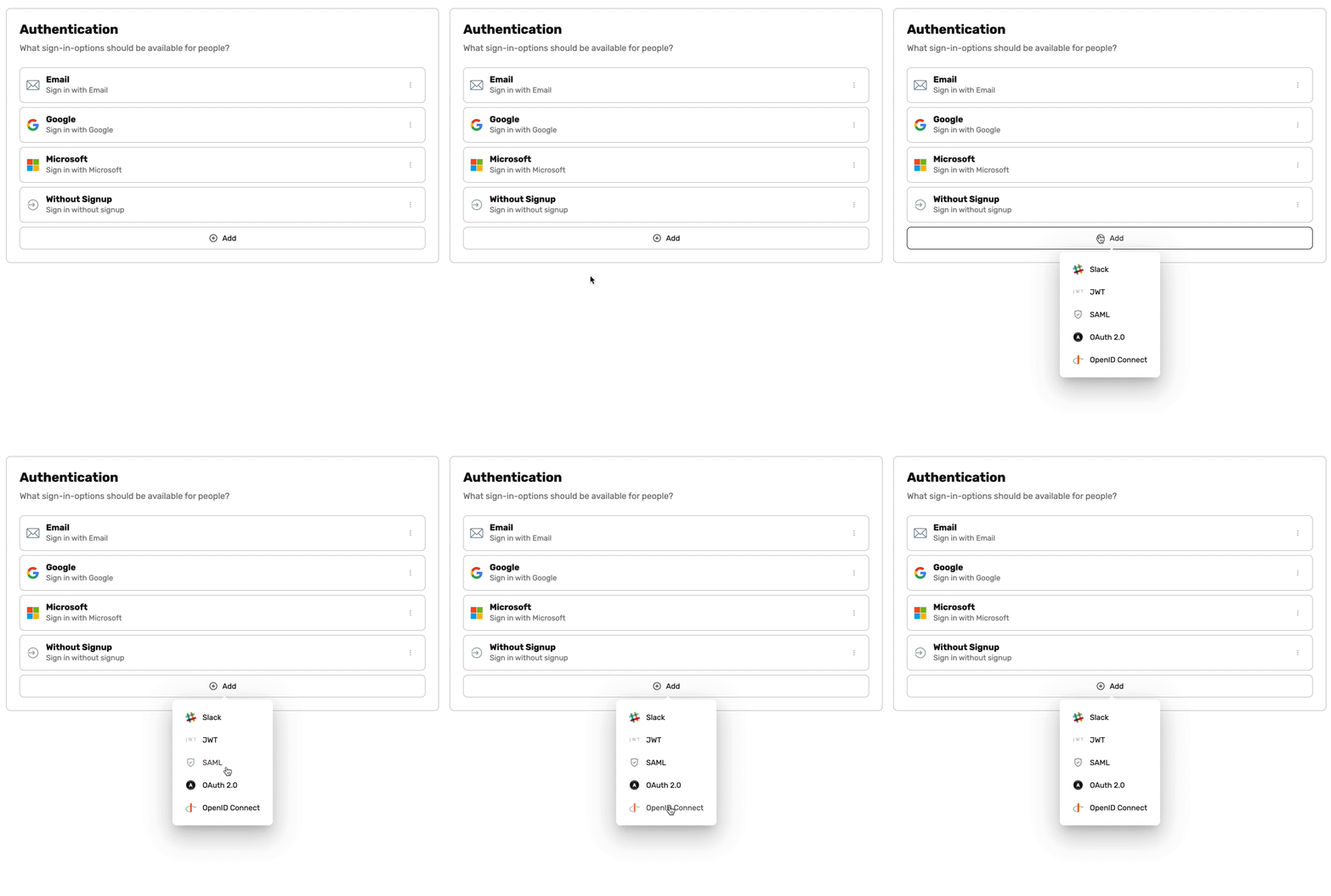
L'authentification unique (SSO) basée sur SAML – Just-in-Time – donne aux membres l'accès à Ideanote via un fournisseur d'identité (IdP) de votre choix.
Des instructions supplémentaires et des informations pertinentes se trouvent ici.
Inviter
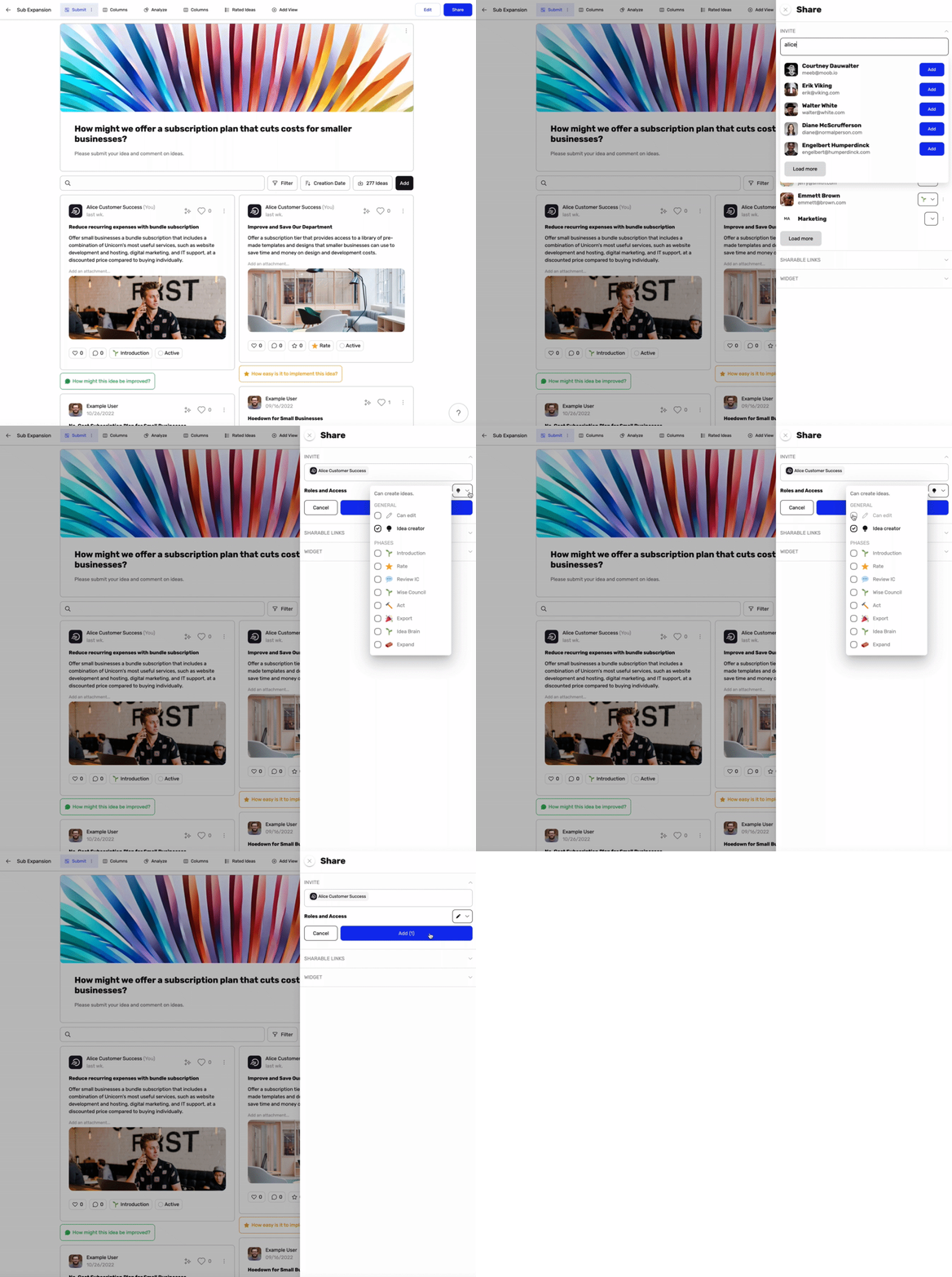
Envoyez des invitations par e-mail personnelles en ajoutant une adresse e-mail lors du partage d'une collecte d'idées.
Des instructions supplémentaires et des informations pertinentes se trouvent ici.
Téléchargement en masse
Les Propriétaires d'espace de travail et les Administrateurs peuvent télécharger des utilisateurs en masse à l'aide d'un fichier .cvs.
Des instructions supplémentaires et des informations pertinentes se trouvent ici.
Liens Partageables
Les liens partageables d'espace de travail et les liens partageables de collecte d'idées peuvent également être utilisés pour inviter un public.
Veuillez accéder aux instructions et informations pertinentes ici.
Rôle de l'utilisateur
Dans Ideanote, un utilisateur peut avoir 6 rôles. Vous pouvez les considérer comme des types de rôles qui donnent un accès spécifique aux fonctionnalités.
- Propriétaire d'espace de travail
- Administrateur
- Propriétaire de section
- Membre
- Invité
- Utilisateur externe
Définition des rôles
Propriétaire d'espace de travail
Cet utilisateur a créé l'espace de travail, peut attribuer des rôles d'administrateur et dispose d'un accès complet à tous les paramètres d'espace de travail et informations de facturation.
Administrateur
Cet utilisateur est désigné par le Propriétaire d'espace de travail pour aider à administrer l'espace de travail.
Cet utilisateur peut créer des collectes d'idées, inviter et gérer un public, configurer des modèles globaux, des critères d'évaluation, etc.
Cet utilisateur ne peut pas accéder aux informations de facturation, à la sécurité et aux journaux d'audit.
Propriétaire de section
Cet utilisateur se voit attribuer une section par les Administrateurs.
L'utilisateur peut gérer toutes les collectes d'idées qui lui sont visibles dans la section attribuée.
Les Membres peuvent se voir accorder des droits de Propriétaire de section. Les Invités ne peuvent pas avoir de droits de Propriétaire de section.
La visibilité des Propriétaires de section sur la collecte d'idées est basée sur les permissions.
Invités et Membres
Ces utilisateurs peuvent faire beaucoup de choses similaires car leurs droits sur votre espace de travail dépendent principalement de l'accès qui leur est accordé au sein des collectes d'idées auxquelles ils sont invités.
Voici quelques exemples de différences entre les deux rôles :
- Si vous lancez une collecte d'idées ouverte à tous dans votre espace de travail, cela inclura les Membres, mais pas les Invités.
- Les Invités n'auront jamais accès à une collecte d'idées à moins d'y avoir été spécifiquement invités, tandis que les Membres le pourront, comme dans l'exemple ci-dessus.
- Les Membres peuvent utiliser l'authentification unique (SSO) mais les Invités ne le peuvent pas.
Utilisateur externe
Ce dernier rôle est très restreint en termes d'accès et ne peut jamais voir qu'une seule collecte d'idées particulière, et n'a pas accès à des onglets tels que les insights.
Ce rôle est généralement utilisé lors de l'engagement de clients ou de parties externes sur un espace de travail contenant des informations sensibles ou pour des campagnes d'innovation ouverte.
L'accès peut être accordé à l'aide d'un lien partageable ou de Widgets.

Désactiver ou supprimer des utilisateurs
Les Propriétaires d'espace de travail ou les Administrateurs peuvent facilement supprimer des utilisateurs en quelques clics.
Les utilisateurs désactivés peuvent être réactivés ultérieurement. Les utilisateurs supprimés doivent être invités à nouveau pour obtenir l'accès.
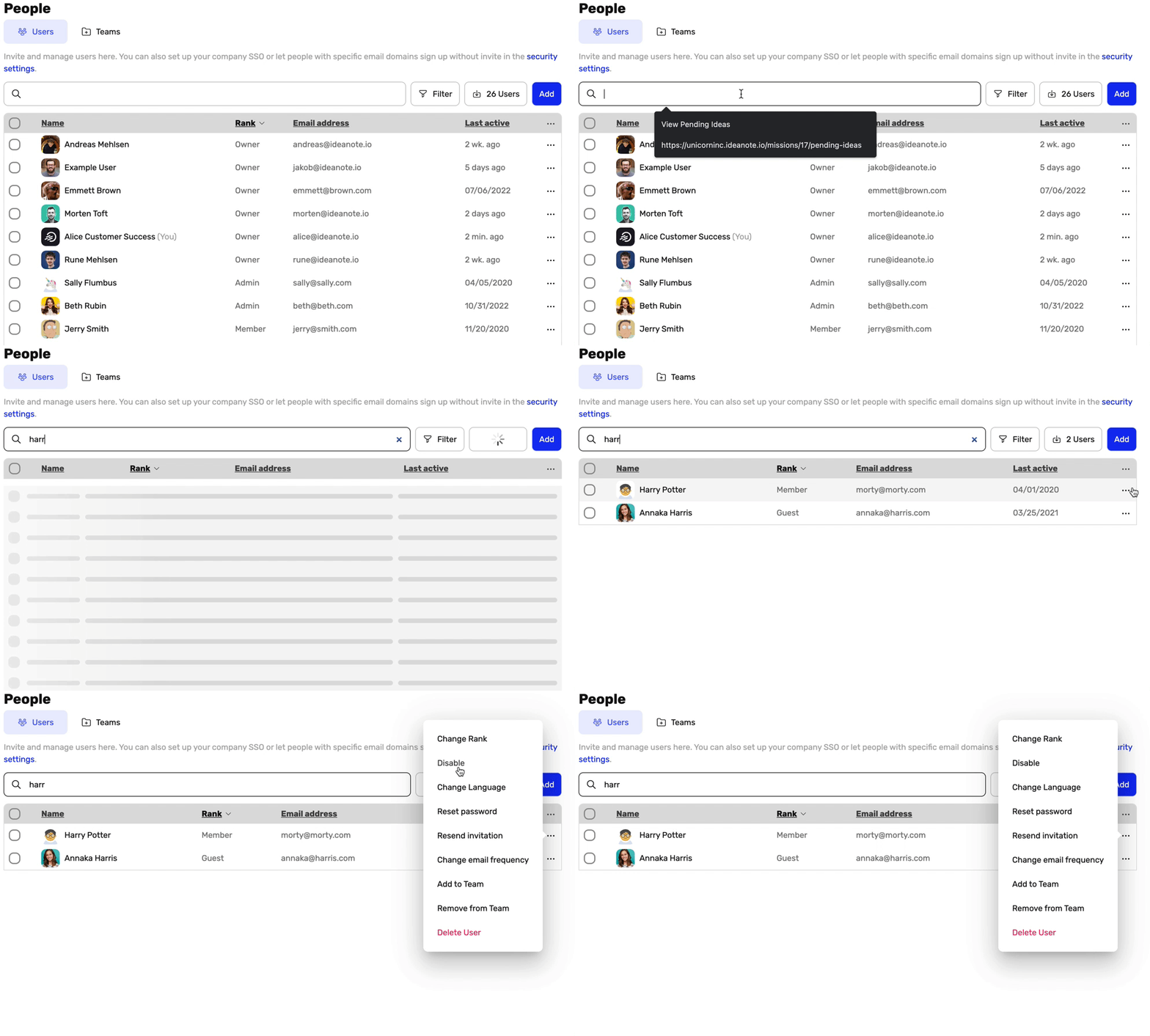
Pour désactiver ou supprimer des utilisateurs :
- Allez dans les Paramètres
- Allez dans Personnes
- Recherchez l'utilisateur
- Cliquez sur les trois points (« ⋮ ») à droite du nom
- Cliquez sur Désactiver ou Supprimer
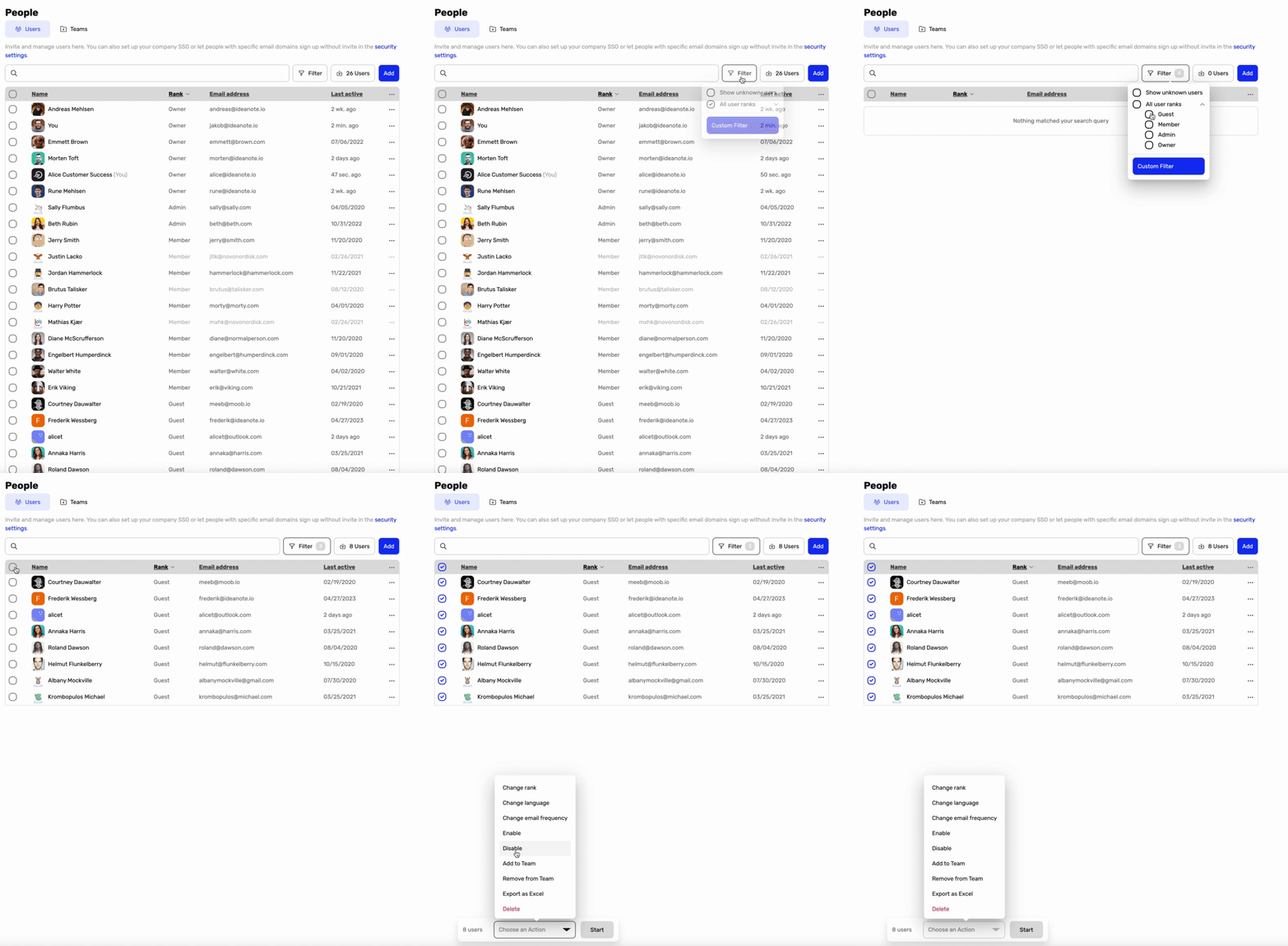
Les Propriétaires d'espace de travail ou les Administrateurs peuvent également supprimer ou désactiver plusieurs personnes à la fois en utilisant les Actions en masse dans Personnes.