Phasen
Passen Sie die Phasen an und optimieren Sie sie für Ihren Innovations-Funnel.
Einführung in Phasen
Die ultimativen Leitsterne Ihres Innovationsprozesses, die Ideen durch einen transformativen Funnel zum Erfolg führen!
In Ideensammlungen finden Sie eine nahtlose Auswahl an Phasen vordefiniert und diese Standardoptionen bieten eine unvergleichliche Vielseitigkeit. Sie umfassen sowohl Phasentypen als auch Vorlagen, die Ihren individuellen Anforderungen gerecht werden.
Gestalten Sie Ihr Innovationserlebnis mühelos perfekt durch müheloses Umbenennen, Anpassen und Konfigurieren von Phasen, damit es nahtlos den individuellen Anforderungen Ihrer Ideensammlung oder Kampagne entspricht.
Sie können beliebig viele Phasen erstellen, passend zu Ihrem Innovations-Funnel.

Grundeinstellungen
Phase als Posteingang
Legen Sie fest, in welcher Phase neue, vom Publikum eingereichte Ideen automatisch platziert werden.

- Rufen Sie die Ideensammlung
- Klicken Sie oben rechts auf die Schaltfläche Bearbeiten
- Rufen Sie Phasen
- Wählen Sie die Phase aus, die Sie als Posteingang festlegen möchten.
- Klicken Sie neben dieser Phase auf die drei Punkte („⋮“)
- Wählen Sie Als Posteingang festlegen
Symbole
Wählen oder ändern Sie im rechten Seitenbereich ein Symbol für eine Phase.

Beschreibung
Ändern den Standardtext in der rechten Seitenleiste in einen Text, der besser zu Ihren Anforderungen passt.
Nutzer können diese Beschreibung lesen, um den Weg einer Idee und ihren aktuellen Stand zu verstehen.

Aktionsaufforderung
Dieser Text ist das Call-to-Action-Banner, das die Aufgabe für das Publikum zum Ausführen für eingereichte Ideen hervorhebt.
Dieses Banner wird für jede Idee angezeigt und für Mitglieder des Publikums angezeigt, die einer bestimmten Aufgabe innerhalb einer Phase zugewiesen sind, auf die sie zugreifen dürfen.


Erweiterte Einstellungen
Für jede Phase können Sie die folgenden Optionen deaktivieren (Schalter ausschalten) oder aktivieren (Schalter einschalten)

Auf Phase beschränken
Heben Sie die Phasenbeschränkungen für Aktionen wie Kommentieren oder Bewerten auf, damit diese auch dann verfügbar bleiben, wenn Ideen in die nächste Phase übergehen.
Zusammenfassung
Verhindern Sie, dass der Zähler am unteren Rand der Ideenkarten Aktionen anzeigt, die in dieser Phase ausgeführt wurden.
Ausgeblendet
Legen Sie fest, dass Aktivitäten und Ideen innerhalb einer Phase ausgeblendet werden, sodass sie nur Nutzern angezeigt werden, die Zugriffs- oder Bearbeitungsrechte für die Phase haben. Nützlich für private Ideenbewertungen.
2 Optionen verfügbar: Aktivitäten ausblenden oder Phase ausblenden.

Gesperrt
Verhindern Sie Änderungen an Ideen oder Aktivitäten. Nützlich für die Einhaltung von Vorschriften, wenn beispielsweise eine offizielle Bewertung eine Belohnung auslösen kann.
3 Optionen verfügbar: gesperrte Ideen, gesperrte Aktivitäten, gesperrte Ideen und Aktivitäten.

Eine Phase umbenennen
Ändern Sie den Standardtext über das Seitenpanel auf der rechten Seite in einen Text, der besser zu Ihren Anforderungen passt.
Sie können so viele Phasen erstellen, wie Sie für Ihren Innovationsprozess benötigen.
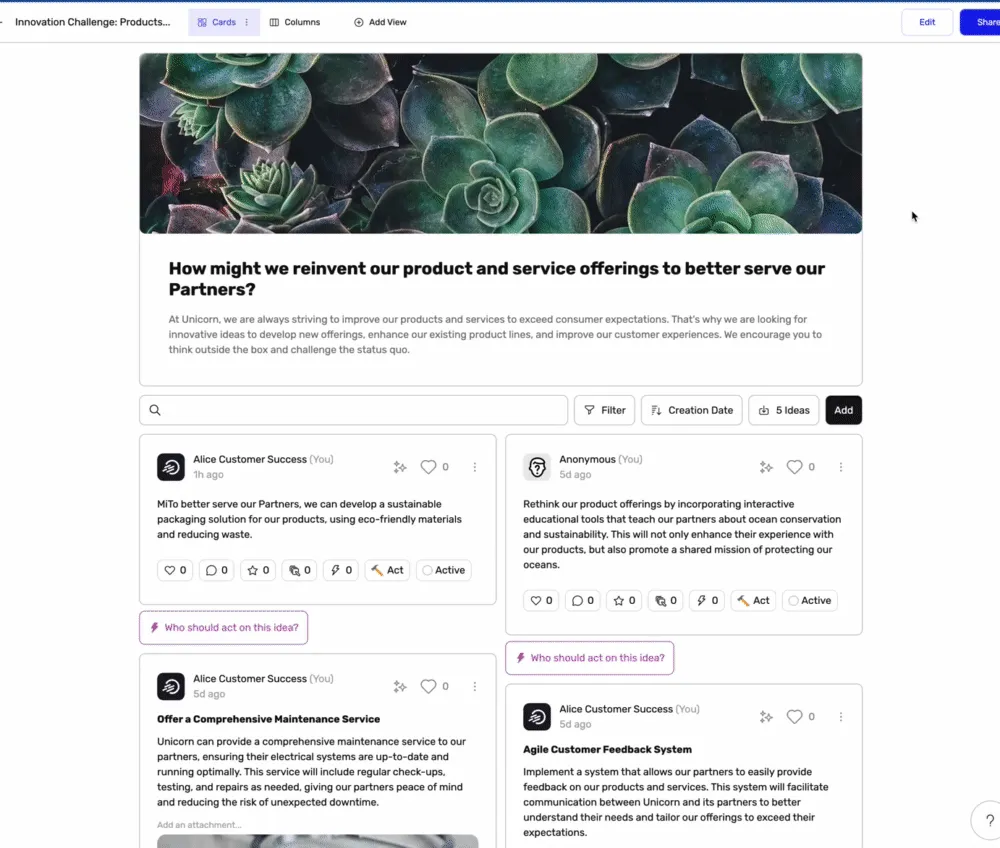
Eine benutzerdefinierte Phase hinzufügen
Benutzerdefinierte Phasen können verwendet werden, um Ihren Workflow zu optimieren und Ihren Innovationsprozess im Laufe der Zeit zu verfeinern.
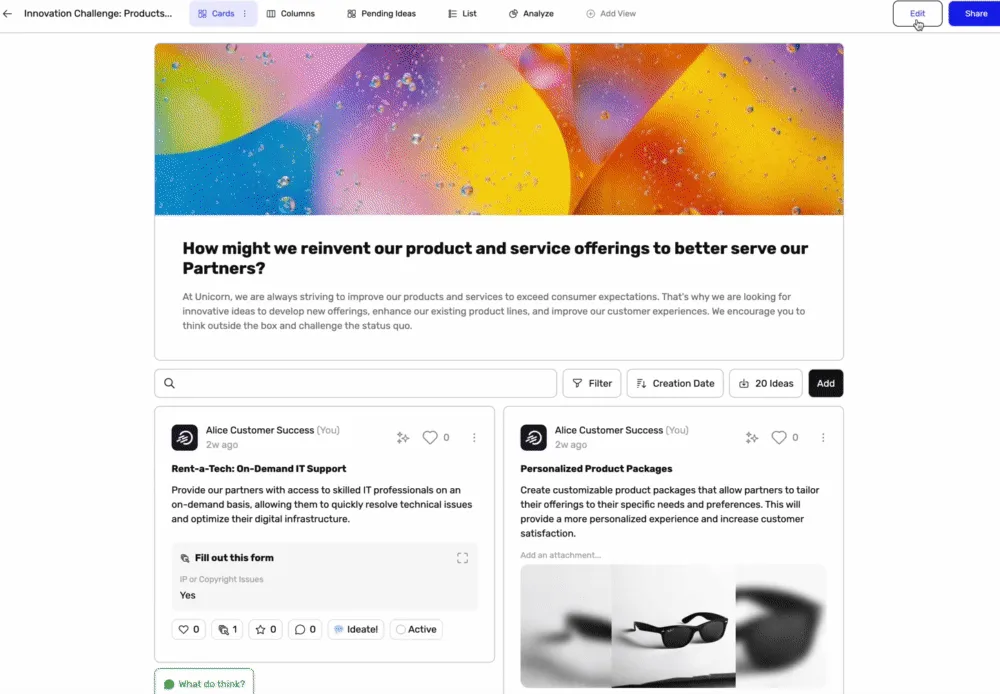
- Gehen Sie zur Ideensammlung
- Klicken Sie oben rechts auf die Schaltfläche Bearbeiten
- Wählen Sie Phasen
- Klicken Sie auf Phase hinzufügen
- Wählen Sie die Option (Phasentyp und Vorlage) aus, die Ihren Anforderungen am nächsten kommt
- Benennen Sie um, definieren Sie und konfigurieren Sie alles nach Ihren Anforderungen