

اختر جمهور الابتكار الخاص بك.
تحكم في من يمكنه التعاون كيف ومتى في عملية الابتكار الخاصة بك - ثم دعهم يعلقون ويقيمون ويعينون والمزيد.
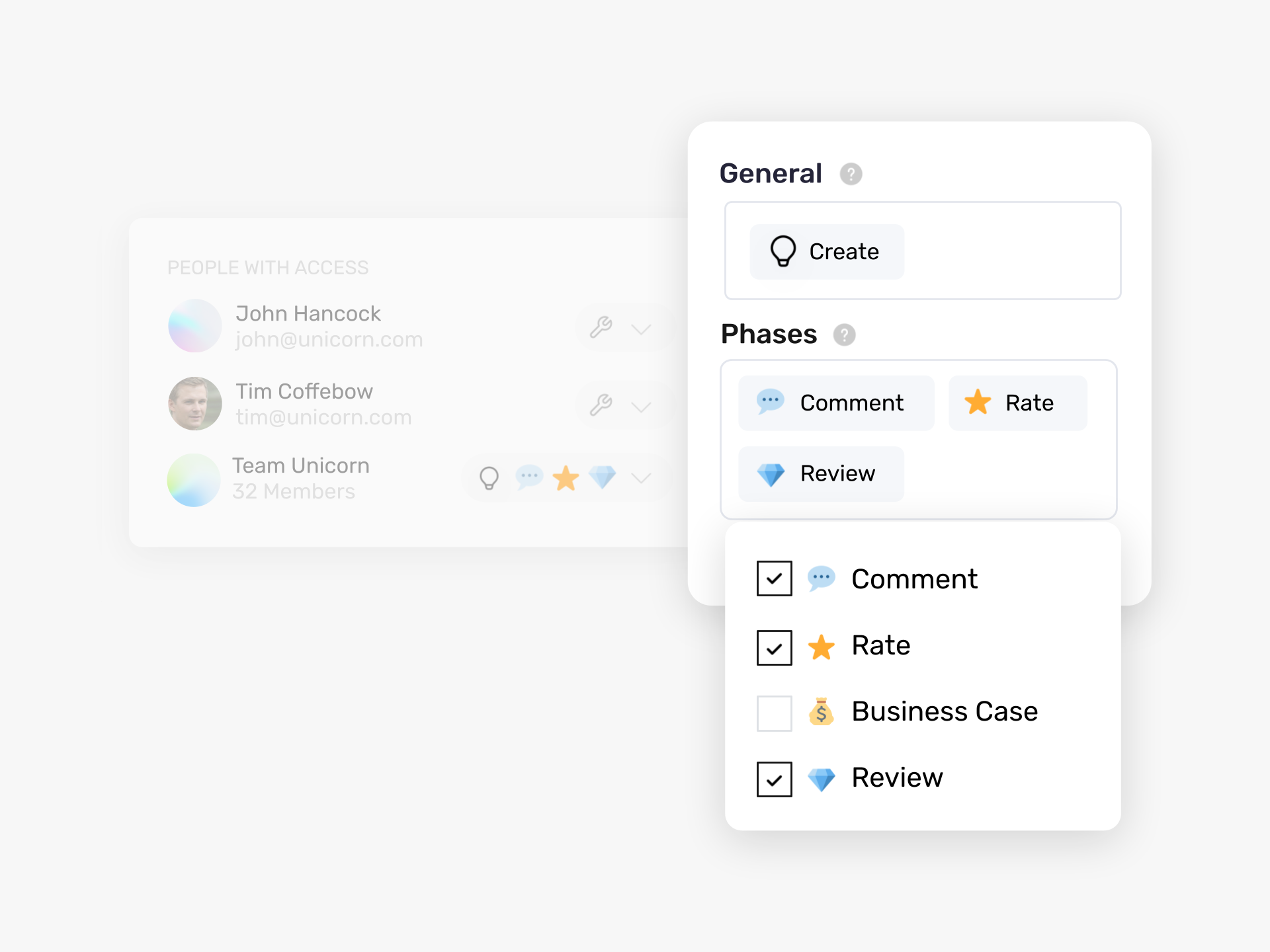
من يجب أن يرى ماذا في عملية الابتكار الخاصة بك؟
تواجه فرق الابتكار لديك مهام مختلفة في مراحل متباينة. يقدم المهندسون الأفكار. يقيّم الخبراء هذه الأفكار. يقرر قادة الأقسام الأفكار التي تمضي قدمًا. يراجع المديرون التنفيذيون لوحات معلومات التقدم. تحتاج كل مجموعة إلى الوصول إلى أجزاء محددة من عملية الابتكار الخاصة بك في الوقت المناسب.
يمنحك Ideanote تحكمًا دقيقًا في من يرى ويفعل ماذا في كل مجموعة أفكار. عندما تنشئ مجموعة، تقرر من ينضم إليها. شاركها مع مساحة العمل بأكملها أو قصرها على فرق محددة. حدد من ينشئ الأفكار، ومن يعرضها، ومن يدير المجموعة.
أذونات قائمة على المراحل
تنتقل عملية الابتكار الخاصة بك عبر مراحل. تتطلب كل مرحلة إجراءات مختلفة. قم بتعيين الأذونات لكل مرحلة للتحكم في المساهمات. يقيّم فريق واحد الأفكار في مرحلة التقييم. ويكمل فريق آخر دراسات الجدوى في مرحلة منفصلة. وتراجع مجموعة ثالثة المقترحات النهائية.
أنت تتحكم في الرؤية أيضًا. اخفِ مراحل معينة عن المساهمين العامين. اعرض البيانات المالية فقط لصناع القرار. اسمح للموظفين بتقديم الأفكار دون رؤية المساهمات الأخرى. أنشئ عروضًا لا يراها إلا المقيمون أو المديرون التنفيذيون.
الوصول القائم على الفريق
قم بتجميع المستخدمين في فرق وتعيين الأذونات حسب الفريق. يحصل المستشارون الخارجيون على وصول ضيف بحقوق محدودة. يصل خبراء الموضوع إلى مراحل التقييم. يرى قادة الأقسام الأفكار ذات الصلة بمجالهم.
يتسع هذا النهج عبر مؤسستك. حدد عمليتك مرة واحدة واضبط الأذونات مع نمو برنامج الابتكار الخاص بك.
من يرى الأفكار في مجموعة بشكل افتراضي؟
عندما تنشئ مجموعة أفكار، لا يراها سوى أنت بصفتك المنشئ. أنت تقرر من تشاركها معه بعد ذلك. قد تشاركها مع مساحة العمل بأكملها لكي يقدم الجميع الأفكار، أو قد تحد من الوصول إلى فرق أو أفراد معينين.
هذا يعني أنك تتحكم في الرؤية منذ البداية. لا يرى أحد بالخطأ أفكارًا مخصصة لقسم آخر أو مجموعة قيادية.
هل يمكننا إخفاء مراحل أو محتوى معين عن مستخدمين محددين؟
نعم. يعمل الوصول في Ideanote على مستوى المرحلة. لكل مرحلة في عمليتك إجراء محدد، مثل التعليق أو التقييم أو إكمال دراسة جدوى. أنت تقرر من يساهم في كل مرحلة.
على سبيل المثال، تسمح لفريق واحد بتقييم الأفكار في مرحلة التقييم بينما يتولى فريق آخر مرحلة التوسيع لإدخالات النماذج المفصلة. يرى الأشخاص ويفعلون فقط ما تعينهم عليه. أنت تتحكم أيضًا في العروض المخصصة المرئية للمساهمين مقابل المسؤولين أو المقيمين.
هل يمكن للموظفين تقديم الأفكار دون رؤية ما قدمه الآخرون؟
نعم. أنت تحدد الأذونات بحيث يمكن للمساهمين إنشاء الأفكار ولكن لا يمكنهم عرض المساهمات الأخرى. هذا يعمل بشكل جيد للمسابقات أو المواقف التي ترغب فيها في الحصول على مدخلات غير متحيزة.
تقوم بتكوين هذا عند إعداد مجموعة أفكارك. يقدم المساهمون أفكارهم، ولا يرى جميع المساهمات سوى المسؤولين أو المقيمين المعينين.
من يقرر متى تنتقل الفكرة من مرحلة إلى أخرى؟
أنت تقرر. عند إعداد عمليتك، تقوم بتعيين الأذونات لكل مرحلة. قد تسمح للمديرين بتحريك الأفكار إلى الأمام، أو قد تقيد هذا الإجراء بلجنة مراجعة محددة.
هذا يحافظ على عملية منظمة ويضمن تقدم الأفكار فقط عندما يوافق عليها الأشخاص المناسبون.
هل يمكننا تحديد من يقيّم أو يقيم الأفكار؟
نعم. أنت تستخدم مرحلة التقييم وتحدد من يساهم فيها. قد تدعو خبراء الموضوع، أو لجنة تحكيم، أو فريق قيادي لتقييم الأفكار.
يرى المستخدمون الآخرون الأفكار ولكنهم لا يقيّمونها. هذا يضمن بقاء التقييم مع الأشخاص الذين لديهم الخبرة أو السلطة لاتخاذ تلك القرارات.
هل يمكننا منح وصول مختلف لأقسام أو فرق مختلفة؟
نعم. تنشئ فرقًا في Ideanote، ثم تعين لتلك الفرق أذونات محددة للمجموعات أو المراحل أو العروض. قد يدير قسم واحد الأفكار في مجموعته الخاصة، بينما يعرض قسم آخر لوحة معلومات موجزة فقط.
تقوم بإعداد هذا لكل مجموعة ولكل مرحلة. يتسع هذا النهج بشكل جيد عندما يكون لديك العديد من الأقسام أو قاعدة مستخدمين كبيرة.
هل يمكن للمستشارين الخارجيين أو الضيوف الوصول إلى المنصة بأذونات محدودة؟
نعم. يتضمن Ideanote مراتب مستخدمين ضيف وشبح. يمكنك دعوة المستخدمين الخارجيين إلى مجموعات أو مراحل محددة والتحكم فيما يرونه ويفعلونه.
على سبيل المثال، قد يقيّم مستشار خارجي الأفكار في مرحلة محددة ولكن لا يرى مساحة عملك بأكملها. أنت تقرر مستوى وصولهم عندما تدعوهم.
هل يمكننا عرض لوحات المعلومات أو التقارير للمديرين التنفيذيين فقط؟
نعم. تنشئ عروضًا مخصصة داخل مجموعات أفكارك وتحدد من يرى كل عرض. قد تنشئ عرضًا بيانيًا مرئيًا فقط للمستخدمين الذين يتمتعون بوصول كامل، مثل المديرين التنفيذيين أو مسؤولي مساحة العمل.
هذا يحافظ على خصوصية البيانات الحساسة أو التقارير رفيعة المستوى بينما يسمح للمساهمين بالتركيز على تقديم وتطوير الأفكار.


إدارة الأفكار الذكية والسهلة
تحدث إلى خبرائنا أو جرب آيديا نوت مجانًا. لا داعي لبطاقة ائتمان.

